


清华大学开源软件镜像站Python安装包及资源下载地址

清华大学开源软件镜像站提供了两类不同作用的Python资源:一是CPython及Miniconda等官方解释器运行环境安装包,二是PyPI第三方依赖库的pip镜像源。本文详细汇总下载地址、检索目录、永久配置步骤与常见混淆点辨析。
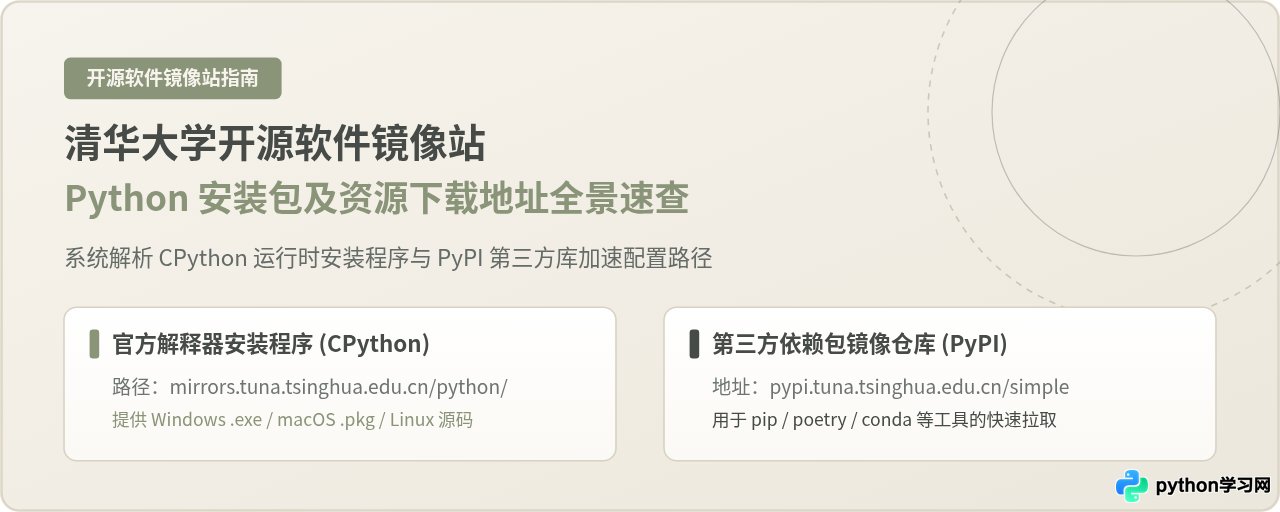
/python/ 目录下;而用于后续开发中通过 pip 下载第三方工具库的 PyPI 仓库根索引地址为 https://pypi.tuna.tsinghua.edu.cn/simple。本文将分别介绍两者的真实下载地址、选择标准、配置步骤与排查依据。
一、核心对象辨析:区分安装程序与第三方包仓库
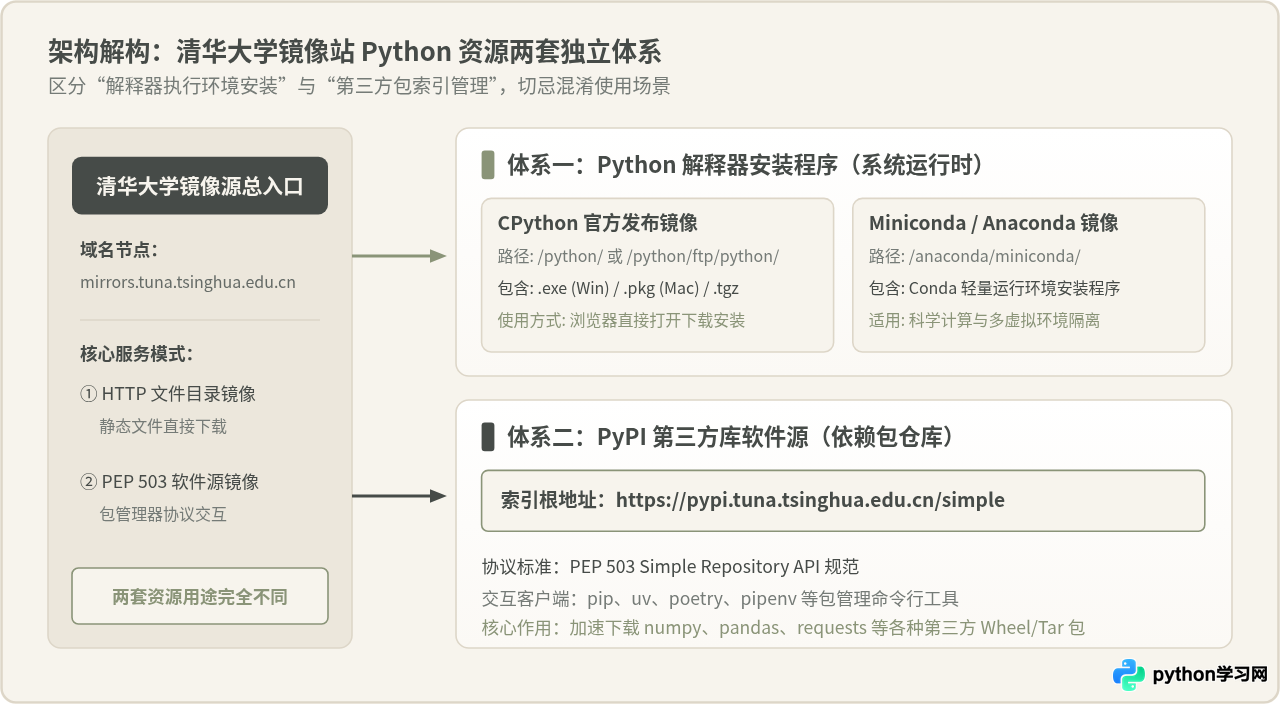
在访问清华镜像站之前,首先需要明确当前所要解决的问题是“计算机尚未安装 Python,需要获取安装包”,还是“已经安装了 Python,在运行 pip install 时网络缓慢”。这是两个处于不同阶段、使用不同工具处理的独立任务。
Python 解释器安装包指的是让操作系统具备执行 .py 脚本能力的运行时程序,例如官方发布的 Windows 可执行安装程序(.exe)、macOS 安装包(.pkg)以及 Linux 源码包(.tar.xz)。这类文件属于常规的静态二进制文件,读者直接通过浏览器或下载工具即可保存到本地并双击安装。
PyPI 第三方库软件源则是指遵循 Python 官方 PEP 503 标准(Simple Repository API)构建的软件包仓库镜像。它的主要服务对象是 pip、uv、poetry 等命令行包管理器,用于加速拉取诸如 requests、numpy、pandas 等第三方依赖轮子(Wheel)和源码分发包。浏览器直接打开该接口只会看到庞大的包名列表,并非供人肉眼浏览的安装文件页面。
二、Python 官方解释器及发行版安装包下载地址
如果本地计算机尚未安装 Python 环境,或者需要安装特定版本进行测试,可以直接从清华镜像站的静态文件目录下载官方发布版或科学计算发行版。
1. CPython 官方安装包镜像路径
清华镜像站完整同步了 Python 官方 FTP 归档库,所有历史版本与稳定发行版的安装包均可在此获取:
- 主入口地址:
https://mirrors.tuna.tsinghua.edu.cn/python/ - 完整 FTP 映射目录:
https://mirrors.tuna.tsinghua.edu.cn/python/ftp/python/
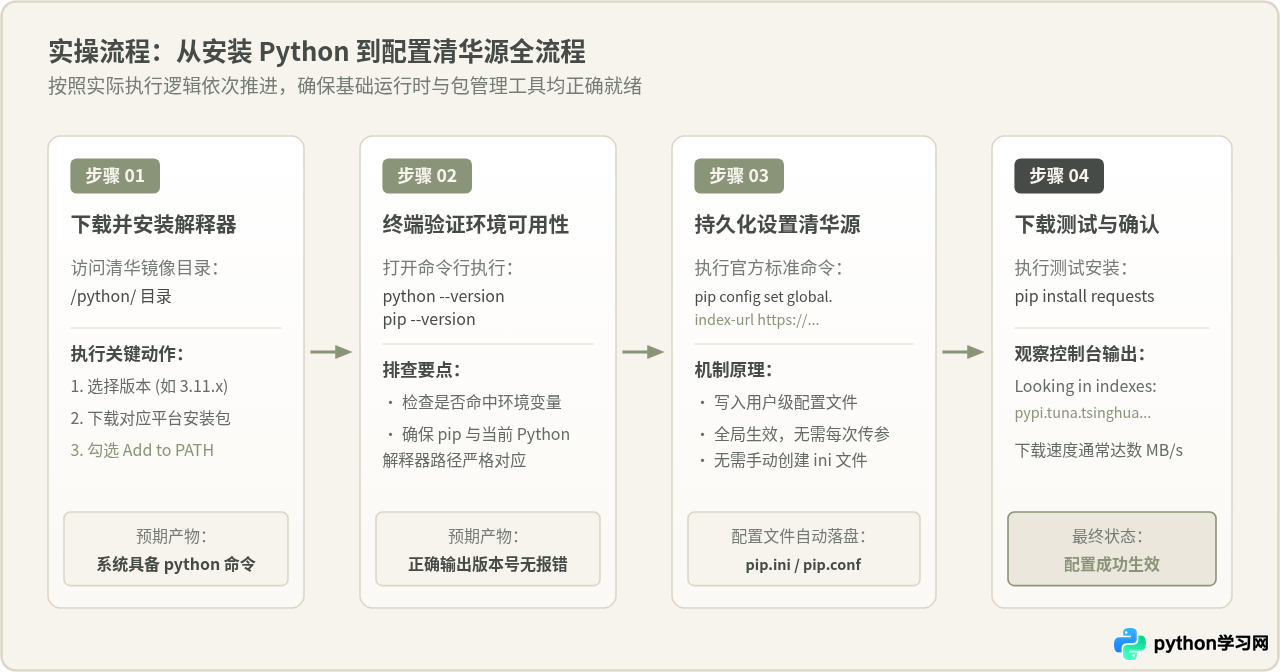
如何在目录中查找对应安装程序:进入上述页面后,点击进入目标版本号目录(例如 3.11.9/ 或 3.12.3/),随后根据使用的操作系统选择对应的安装包文件:
- Windows 64位操作系统:选择
python-3.x.x-amd64.exe(现代 64 位 Windows 个人电脑首选)。 - Windows 32位操作系统:选择
python-3.x.x.exe。 - macOS 操作系统:选择
python-3.x.x-macos11.pkg(通用二进制安装包,同时适配 Apple Silicon 与 Intel 架构)。 - Linux 自编译源码:选择
Python-3.x.x.tar.xz或Python-3.x.x.tgz。
python 或 pip 时出现“不是内部或外部命令”的报错。
2. Miniconda 与 Anaconda 科学计算环境安装包
对于需要管理多个项目环境或从事数据分析、机器学习的开发者,通常更倾向于使用基于 Conda 的环境。清华镜像站同样提供了完整的 Miniconda 与 Anaconda 安装程序归档:
- Miniconda 轻量级安装包:
https://mirrors.tuna.tsinghua.edu.cn/anaconda/miniconda/ - Anaconda 完整版安装包:
https://mirrors.tuna.tsinghua.edu.cn/anaconda/archive/
日常开发中通常推荐选择 Miniconda。相比于体积超过 3GB 的 Anaconda,Miniconda 安装包仅百余兆,仅包含基础 Python 解释器和 Conda 环境管理机制,读者可在后续按需创建轻便的虚拟环境。
三、PyPI 第三方库镜像源地址与 pip 配置步骤
完成 Python 解释器安装后,系统自带的 pip 默认连接位于国外的官方仓库 pypi.org,容易受到跨国网络波动影响导致连接超时或下载速率缓慢。将索引地址切换为清华镜像站可以显著提升模块拉取速度。
https://pypi.tuna.tsinghua.edu.cn/simple
1. 临时指定镜像源(无需改动本地配置)
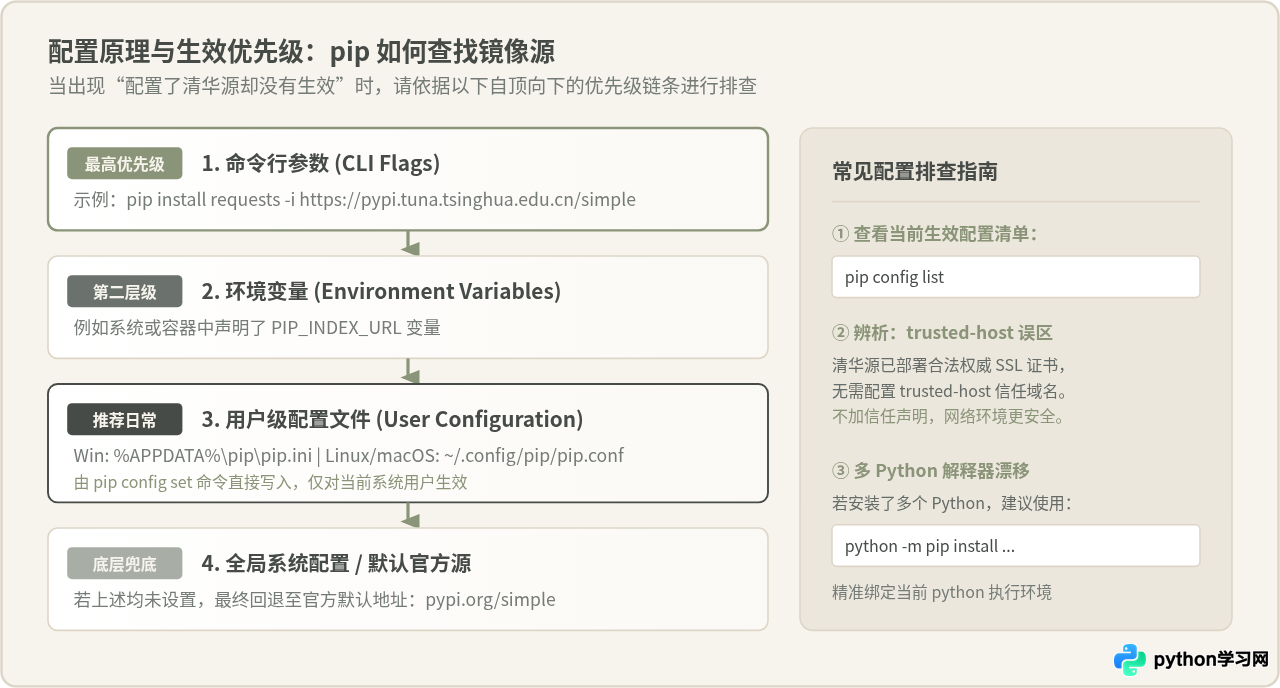
如果只是临时测试网络连通性,或者在他人电脑上进行一次性安装,可在执行 pip install 时通过 -i(或 --index-url)参数指定镜像源:
pip install requests -i https://pypi.tuna.tsinghua.edu.cn/simpleLooking in indexes: https://pypi.tuna.tsinghua.edu.cn/simple
Collecting requests
Downloading https://pypi.tuna.tsinghua.edu.cn/packages/70/8e/requests-2.31.0-py3-none-any.whl (62 kB)
Collecting urllib3<3,>=1.21.1
Downloading https://pypi.tuna.tsinghua.edu.cn/packages/a2/73/urllib3-2.2.1-py3-none-any.whl (121 kB)
Installing collected packages: urllib3, requests
Successfully installed requests-2.31.0 urllib3-2.2.12. 永久全局配置(推荐方案)
从 pip 10.0.0 版本开始,官方提供了内置的 config 子命令,允许读者无需手动创建或查找配置文件即可完成一键持久化设置。在终端或命令提示符中直接执行以下命令:
pip config set global.index-url https://pypi.tuna.tsinghua.edu.cn/simpleWriting to C:\Users\Username\AppData\Roaming\pip\pip.ini若需要升级 pip 自身,也可以结合清华源直接执行:
执行命令python -m pip install --upgrade pip -i https://pypi.tuna.tsinghua.edu.cn/simple3. 本地配置文件的物理位置与手动编写方式
上述命令会自动在当前用户的家目录下创建配置文件。如果所处环境受到权限策略限制,或者需要在自动化脚本中预置配置,也可以直接手动创建或编辑该文件:
- Windows 操作系统:
%APPDATA%\pip\pip.ini(典型路径为C:\Users\<用户名>\AppData\Roaming\pip\pip.ini) - Linux 操作系统:
~/.config/pip/pip.conf或~/.pip/pip.conf - macOS 操作系统:
~/Library/Application Support/pip/pip.conf或~/.config/pip/pip.conf
配置文件的标准 INI 格式内容如下:
[global]
index-url = https://pypi.tuna.tsinghua.edu.cn/simple
4. 校验配置是否成功生效
配置完成后,执行以下指令检查当前 pip 读取到的配置项:
执行命令pip config listglobal.index-url='https://pypi.tuna.tsinghua.edu.cn/simple'
当输出显示 global.index-url 正确指向清华源时,说明持久化配置已就绪。随后的所有常规 pip install 命令都将自动走清华源加速通道。
四、容易混淆的说法辨析与排查依据
在实际使用镜像源的过程中,网络上存在一些流传较广但并不完全准确的经验说法。了解这些细节背后的机制,有助于读者在遇到问题时做出准确判断。
1. 说法辨析:配置清华源时必须声明 trusted-host 吗?
在很多早期博客教程中,常要求读者在配置时追加 trusted-host = pypi.tuna.tsinghua.edu.cn 参数。这种说法在什么条件下成立?
原因与现实情况:早期部分私有或非规范镜像服务仅提供 HTTP 协议,或者使用了不受信任的自签名 SSL 证书,pip 出于安全防御机制会直接阻断不安全的连接,此时才必须声明 trusted-host 跳过主机名与证书信任链校验。然而,清华大学开源软件镜像站早已全面部署了由正规商业 CA 机构签发、受全平台信任的有效 HTTPS 证书。
结论与建议:只要使用 https://pypi.tuna.tsinghua.edu.cn/simple,完全不需要配置 trusted-host。不加该选项不仅配置更加简洁,还能保留完整的传输层证书防御机制,防范局域网内的 DNS 劫持与恶意篡改。只有在极其特殊的企业内网环境(例如安装了公司自建中间人解密证书且本地 Python 未导入根证书时),才建议将 trusted-host 作为临时排查手段。
2. 刚发布的库版本在清华源安装报错 404 或找不到版本?
产生原因:清华大学镜像站并非上游官方 PyPI 仓库的实时代理(Proxy),而是采用定时同步镜像机制。镜像节点通常以数分钟(约 5 分钟左右)为周期从官方同步元数据与包文件。如果某个第三方库作者刚刚将修复补丁上传至 PyPI,或者正在频繁发布微版本,清华源在数分钟的同步窗口期内可能尚未拉取到最新版本的 Wheel 文件。
处理策略:当出现“明明官网已发布但镜像源找不到该版本”的情况时,无需怀疑配置错误。此时可以稍等 5 至 10 分钟再试,或者单次临时通过官方源拉取:
pip install <package-name>==<new-version> -i https://pypi.org/simple3. 多 Python 版本与虚拟环境下的源生效范围
生效逻辑:通过 pip config set global.index-url ... 写入的是当前操作系统用户的用户级全局文件(如 ~/.config/pip/pip.conf)。因此,凡是由该用户在本地创建的 venv、virtualenv 环境,在默认情况下都会继承这一全局镜像配置。
需要注意的特例:如果计算机上同时安装了 Python 3.10、Python 3.12 且安装目录位于不同系统磁盘,或者在终端输入 pip 时实际调用了未知路径的旧版本 pip,可能出现配置生效偏离。此时最稳妥的做法是显式使用解释器前缀:
python -m pip install <package-name>这样可以确保调用的 pip 模块与当前终端活动的 python 运行时绝对一致。
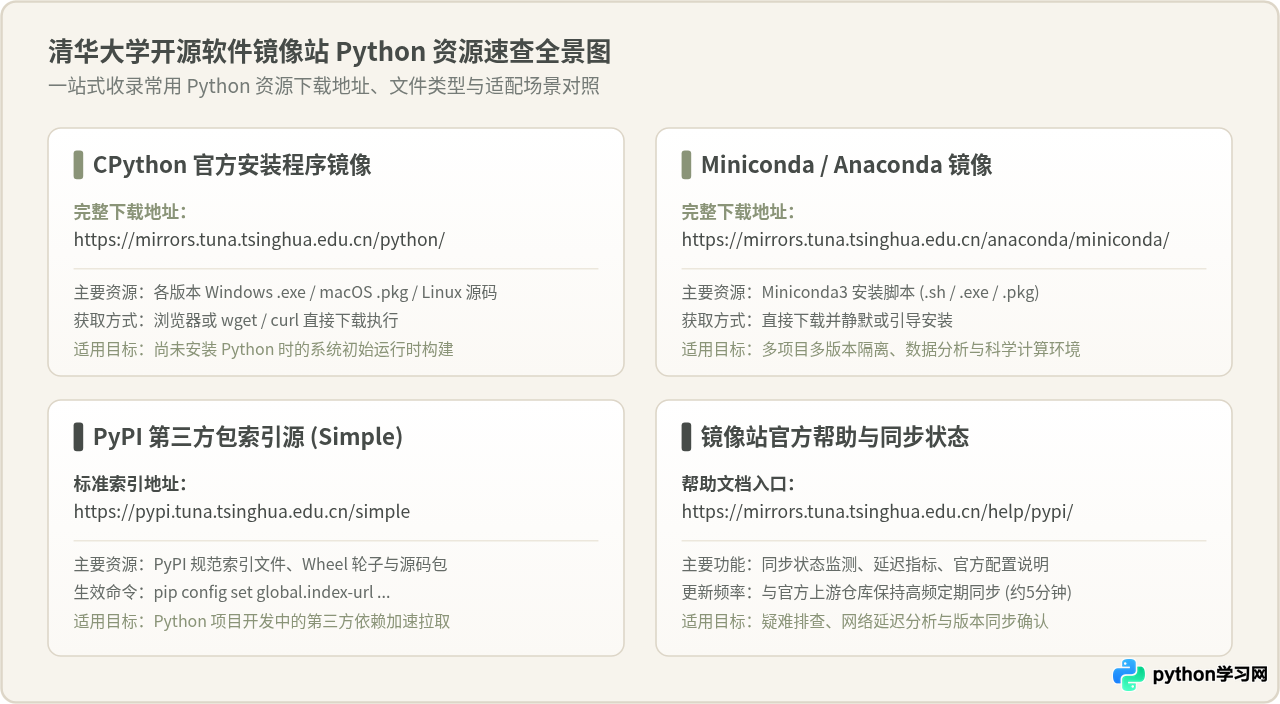
五、清华大学开源镜像站 Python 资源速查汇总
为方便读者日常开发与运维查阅,下表将本文介绍的各项核心资源地址、适用协议与推荐使用方式进行集中对照:
| 资源类别 | 完整访问地址 | 交互客户端 | 主要承载内容 |
|---|---|---|---|
| CPython 官方安装包 | https://mirrors.tuna.tsinghua.edu.cn/python/ |
浏览器 / curl / wget | Windows .exe、macOS .pkg、Linux 源码 tarball |
| Miniconda 发行包 | https://mirrors.tuna.tsinghua.edu.cn/anaconda/miniconda/ |
浏览器 / 终端脚本 | Miniconda3 轻量环境安装脚本与安装包 |
| PyPI 软件包索引 | https://pypi.tuna.tsinghua.edu.cn/simple |
pip / uv / poetry | PEP 503 规范索引、Wheel 二进制包、源码包 |
| 镜像站官方帮助页 | https://mirrors.tuna.tsinghua.edu.cn/help/pypi/ |
浏览器 | 官方维护的配置指引、同步延迟与状态公示 |
六、使用规范与服务状态确认
清华大学开源软件镜像站由清华大学信息化技术中心支持创办、TUNA 协会负责运行维护,属于服务广大开发者和科研人员的非营利性公益基础设施。
在日常使用中,建议遵循以下基本规范:
- 避免滥用高并发抓取:请勿编写高并发爬虫对镜像站的
/simple索引进行全站无休止轮询,过量并发可能触发镜像站防火墙限频保护。 - 网络状态确认:若遇到下载停滞或连通性异常,可直接在浏览器打开 https://mirrors.tuna.tsinghua.edu.cn/help/pypi/ 查看镜像站官方公示的同步状态与服务健康度。
- CI/CD 环境构建优化:在 GitHub Actions、GitLab CI 等自动化流水线中,如果是海外构建节点,直接使用官方源或对应云服务商内网源速度通常更快;仅在大陆境内服务器、私有构建机或本地工作站中,配置清华镜像源才能获得最佳的加速效果。
本站声明
本文内容仅供参考,不代表本站观点。转载或引用请注明出处。如发现内容问题,请通过联系我们页面反馈。















