


Vim怎么在编辑器里执行python脚本

详细讲解在Vim编辑器中直接执行Python脚本的实用方法,包括底行命令直接调用、终端分屏运行、.vimrc快捷键绑定与常见排查技巧。
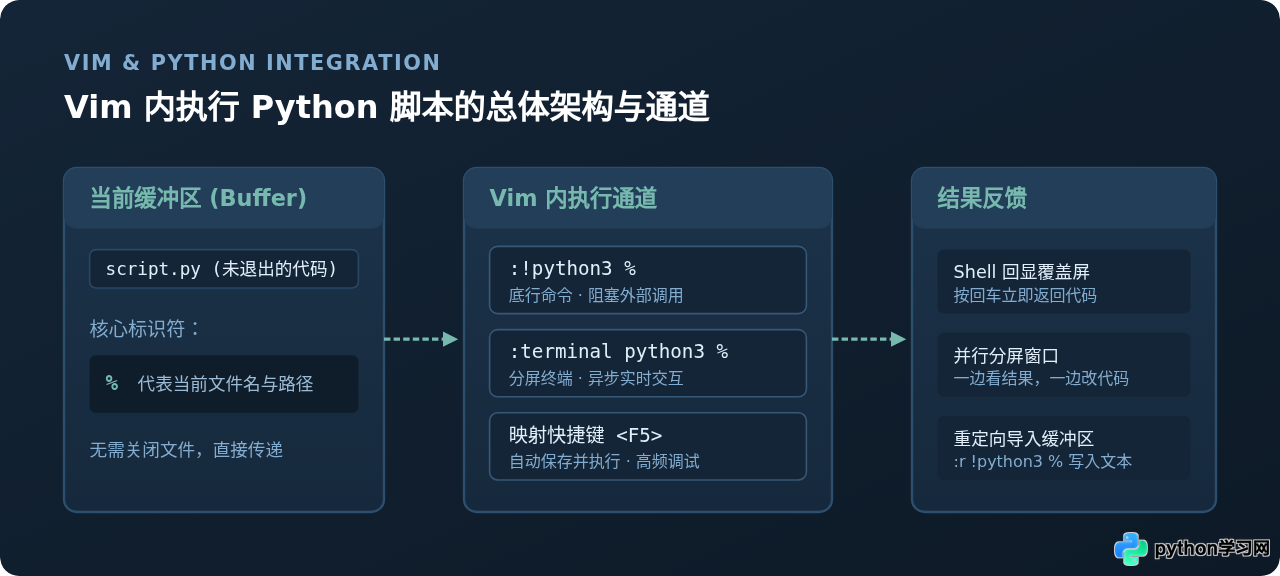
假设你正在 Vim 中编写一段提取日志数据的 Python 脚本,刚写完几行业务逻辑,想立刻打印输出查看切片结果是否正确。如果按照初学者的常见习惯,先按下 :wq 退出编辑器,在终端输入 python3 script.py,看完输出后再输入 vim script.py 重新打开文件,这种来回退出的切换不仅打断思路,还让原本流畅的编写体验变得繁琐。在 Vim 中,你完全可以直接在编辑器内调用 Python 解释器执行当前脚本,既不需要退出文件,也不需要反复重开窗口。
一、最直接的做法:使用底行命令 :!python3 %
在 Vim 中直接运行当前正在编辑的 Python 文件,最核心、也最普遍的原生方法是利用 Vim 的命令行模式调用系统外部 Shell。整个操作只需在普通模式下输入一行命令:
:!python3 %这个命令由三个关键部分组合而成,理解它们的含义有助于灵活运用:
:(冒号):进入 Vim 的底行命令行模式。!(感叹号):告诉 Vim 接下来要执行的是一条系统外部 Shell 命令,而不是 Vim 的内部指令。python3:在操作系统终端中调用的 Python 解释器名称(如果在 Windows 或旧环境中配置为python,可相应替换)。%(百分号):Vim 中的特殊保留符号,代表当前活动缓冲区的文件名及相对路径。例如正在编辑app.py,Vim 会在执行前自动将%替换为app.py。
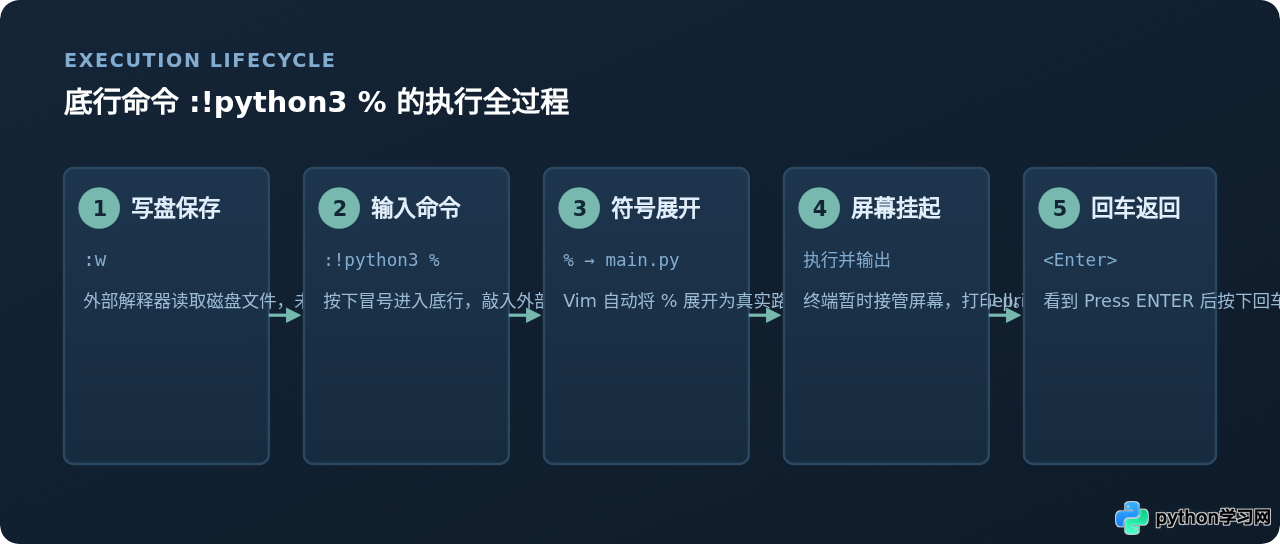
操作步骤与实际演示
- 在普通模式下,若文件有修改,先输入
:w保存文件。 - 输入
:!python3 %并敲击回车。 - 屏幕会暂时切出 Vim 编辑视图,直接呈现 Python 的终端输出:
:!python3 test.py
Hello from Python in Vim!
Calculated result: [2, 4, 6, 8]

Press ENTER or type command to continue- 看到底部的
Press ENTER or type command to continue提示后,直接按下回车键(Enter),屏幕就会无缝恢复到你的代码编辑界面,光标位置保持不变。
修改代码后,很多人容易忘记按 :w,导致 :!python3 % 执行的依然是磁盘上的旧文件。你可以用管道符 | 把保存和运行拼接在一起::w | !python3 %。这样 Vim 会先写盘,再立刻调起 Python 执行,避免因为漏保存而排查不存在的“逻辑 Bug”。
二、边看代码边看输出:使用 Vim 8+ 内置终端 :terminal
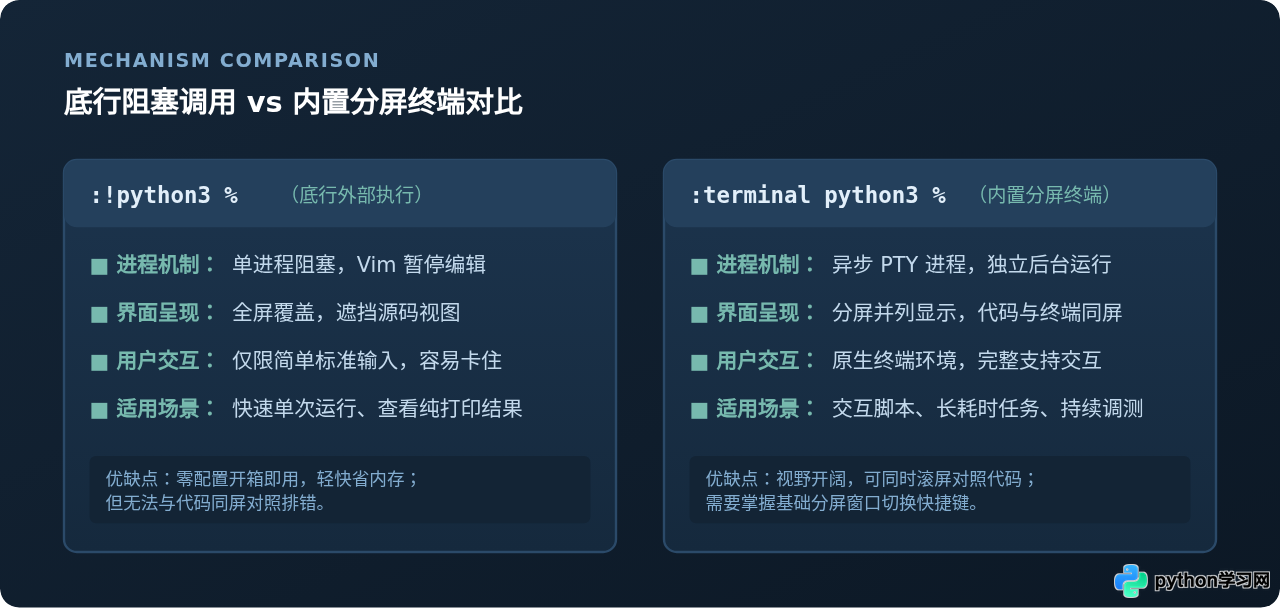
虽然 :!python3 % 简单直接,但它有一个明显的局限:执行过程中 Vim 界面会被完全遮挡,如果脚本有输出异常需要对照代码行数排查,或者脚本需要多次调用 input() 与用户交互,全屏挂起的方式就会显得很不便。
在 Vim 8.0 及以上版本(以及 Neovim 全版本)中,内置了完整的终端仿真器支持。你可以在不离开编辑区的前提下,在旁边新建一个终端窗口运行脚本:
:terminal python3 %命令也可简写为 :term python3 %。执行后,Vim 会默认在上方或下方水平切分出一个终端子窗口,并在其中直接启动 Python 执行该文件。
分屏常用控制与操作
- 垂直分屏运行:如果你更习惯左右分屏而不是上下分屏,可以使用
:vertical terminal python3 %。 - 窗口之间切换光标:按快捷键
Ctrl-w w可以在代码窗口与终端窗口之间来回跳跃。也可以用Ctrl-w h/j/k/l定向移动。 - 在终端窗口查看历史滚动输出:在终端窗口中按下
Ctrl-w N,终端会进入类似 Vim 普通模式的状态,允许你使用k、j、Ctrl-u、Ctrl-d自由翻阅滚屏日志。按i或a可重新恢复终端输入模式。 - 关闭终端窗口:脚本执行完毕后,在终端窗口直接输入
exit并回车,或在普通模式下输入:q即可关闭该窗口。
三、进阶提速:在 .vimrc 中绑定一键执行快捷键
每次调试都要手动敲一遍 :!python3 % 或 :terminal python3 % 依然存在多余的按键成本。在日常高频开发中,最高效的方式是将“保存并执行”绑定到键盘上的单个功能键(例如 <F5>)。
打开你的用户配置文件 ~/.vimrc(Windows 下通常为 _vimrc),在末尾追加如下配置:
" 仅当打开 Python 文件时,绑定 F5 为自动保存并执行
autocmd FileType python nnoremap <buffer> <F5> :w<CR>:exec '!python3' shellescape(@%, 1)<CR>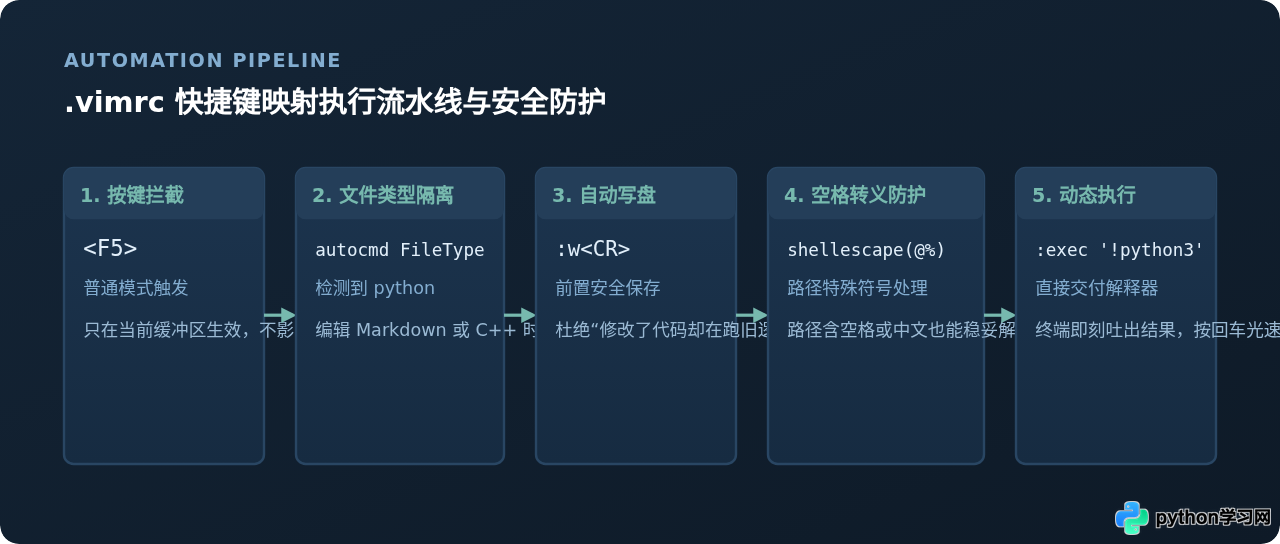
配置参数深度解析
这段配置虽然只有一行,但每一个细节都针对实际开发体验做了细致考量:
autocmd FileType python:自动命令事件。只有当当前文件的类型是 Python 时才加载这条映射规则,不会污染你打开 Markdown、Go 或 HTML 时的键盘习惯。nnoremap <buffer> <F5>:nnoremap表示仅在 Normal 模式下非递归映射;<buffer>确保该映射只在当前活动文件窗口生效。:w<CR>:按下 F5 时自动先执行保存动作,省去了手动:w的重复操作。shellescape(@%, 1):极其关键的安全与鲁棒性细节。在实际项目中,脚本路径可能会包含空格、中文或特殊字符(例如my script.py)。如果不使用shellescape进行转义,Shell 会将其解析为多个参数并报错can't open file 'my'。shellescape会自动为路径加上适当的转义引号。
四、其他实用衍生场景
1. 将执行结果直接插入到当前代码中(:r !python3 %)
有时候你写 Python 脚本不是为了调试功能,而是为了生成测试数据、格式化文本或生成字典。你希望把 Python 脚本的输出结果直接粘贴到当前打开的文档里:
:r !python3 %这里的 :r 代表 :read。该命令会执行当前脚本,并将标准输出(stdout)逐行插入到光标所在行的下方。这在编写配置模板或整理测试用例时尤为高效。
2. 选中部分代码直接执行(无须整文件运行)
如果你在一个长达数百行的脚本中,只修改了中间的一个数据处理小片段,不想重新运行整篇代码,可以使用 Vim 的可视模式:
- 按
Shift-v进入行可视模式(Visual Line),上下移动光标选中你想执行的几行代码。 - 按下
:,底行会自动出现:'<,'>。 - 紧接着输入
w !python3(完整命令显示为:'<,'>w !python3),然后回车。
Vim 会把选中的文本内容通过标准输入(stdin)管道直接输送给 Python 解释器执行,快速打印这几行逻辑的结果。
五、常见问题排查与注意事项
在实际使用中,如果在执行过程中遇到报错或异常现象,通常可以按照以下顺序快速排查:
1. 提示 python3: command not found 或模块 ModuleNotFoundError
原因:Vim 执行外部命令时继承的是启动 Vim 瞬间的操作系统的 $PATH 环境变量。如果你使用了虚拟环境(如 venv 或 conda),但在进入 Vim 前没有激活该环境,Vim 默认会去调用系统全局的 Python,导致找不到第三方包。
解决办法:
- 方法 A:在终端中先激活对应的虚拟环境(
source venv/bin/activate),然后再启动 Vim。 - 方法 B:在底行命令中直接指定虚拟环境中 Python 解释器的具体路径:
:!./venv/bin/python %
2. 代码里有 input() 时界面卡死
原因:底行命令 :!python3 % 属于简单的命令桥接模式,如果脚本执行到 name = input("请输入:"),但没有友好提示,屏幕可能停止刷新进入等待输入的静默状态,容易让人误以为 Vim 崩溃了。
解决办法:对于必须与键盘频繁交互的脚本,推荐使用第二节讲到的分屏终端 :terminal python3 %。若已经在 :! 模式下卡住,可尝试敲击回车或按 Ctrl-c 中断执行返回 Vim。
3. 中文输出显示为乱码或 Unicode 报错
原因:在部分旧版本 Linux 或 Windows 终端环境中,外部 Shell 默认字符集可能未设置为 UTF-8。
解决办法:可在脚本文件开头明确声明编码,或在调用前指定环境变量:
:!PYTHONIOENCODING=utf-8 python3 %六、方案选择与速查总结
为了帮助你在不同的编码场景下快速选择最合适的执行途径,下表梳理了各方案的核心差异:
| 执行方式 | 典型命令 / 触发 | 主要优势 | 适用场景 |
|---|---|---|---|
| 原生底行命令 | :!python3 % 或 :w | !python3 % |
无需任何插件与配置,极简轻便,即开即用 | 单次快速验证逻辑、小型单文件测验 |
| 内置分屏终端 | :terminal python3 % |
代码与输出同屏并存,完整支持交互与滚屏翻阅 | 含有 input() 交互、多步数据观察、耗时任务 |
| 配置文件快捷键 | 在 .vimrc 绑定 <F5> |
单键自动保存并运行,转义保护,极致提速 | 日常持续高频编写、迭代调试 Python 代码 |
| 结果导入缓冲区 | :r !python3 % |
输出直接写入当前文件光标处,免去复制粘贴 | 生成测试假数据、提取文本到当前文档 |
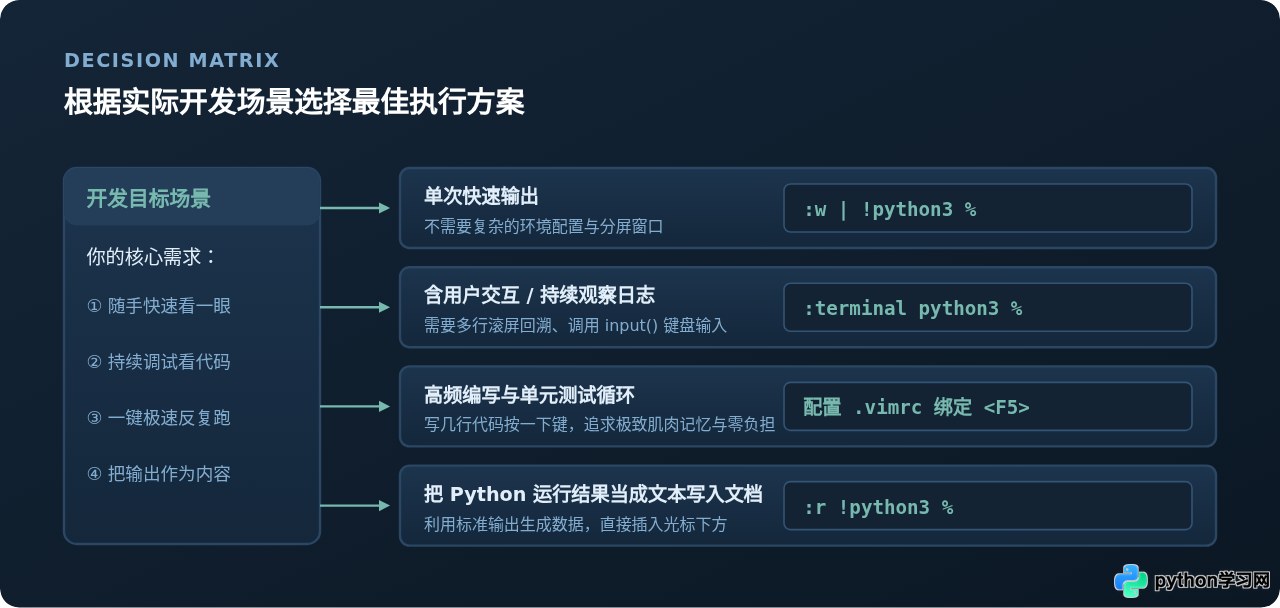
掌握以上几种方式后,你完全可以摆脱“频繁 :wq 退出再重开”的繁琐流程。日常测试时随手一个 :w | !python3 %,多窗口调试时调起 :terminal,或者花费一分钟在 .vimrc 里配好 <F5>,就能让 Vim 保持轻盈敏捷的同时,兼具高效流畅的 Python 调试体验。
本站声明
本文内容仅供参考,不代表本站观点。转载或引用请注明出处。如发现内容问题,请通过联系我们页面反馈。















