


PyCharm中Ctrl+点击函数跳转到定义的默认操作

详解PyCharm中按住Ctrl点击函数跳转到定义的默认操作机制、底层Keymap映射、跨模块与第三方库解析行为,以及跳转失效时的四步排查方法。
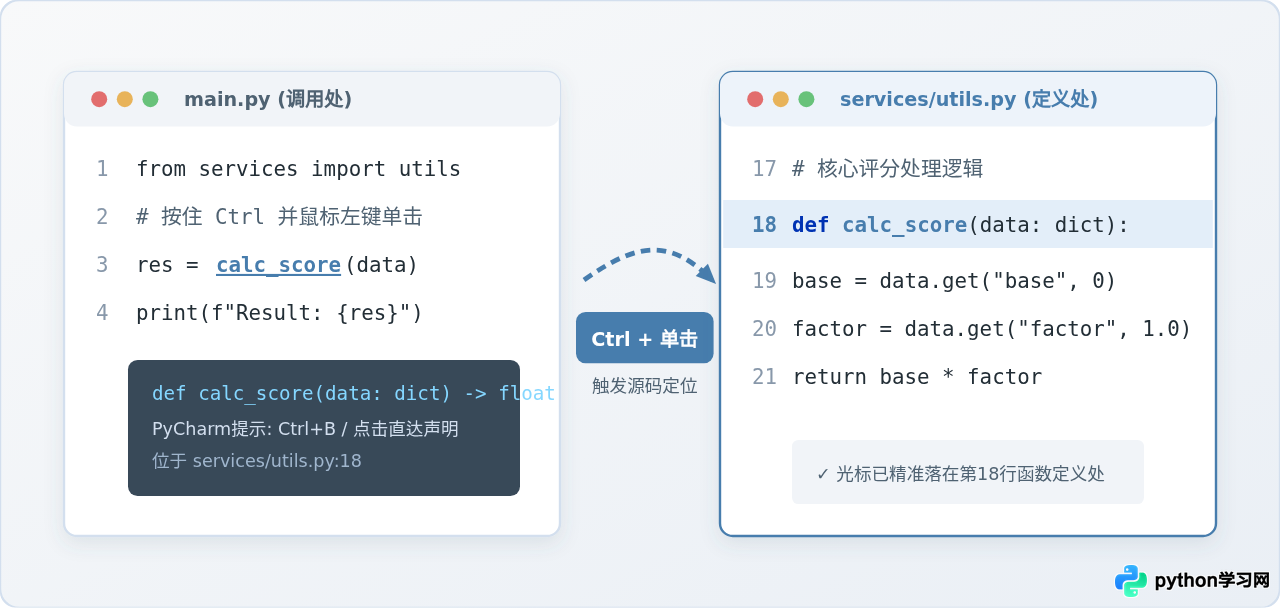
一、默认操作的核心行为与执行逻辑
阅读和编写 Python 代码时,快速理清函数调用关系是最高频的需求之一。PyCharm 将鼠标左键单击与修饰键 Ctrl 绑定,让开发者无需手动跨文件翻找源码。
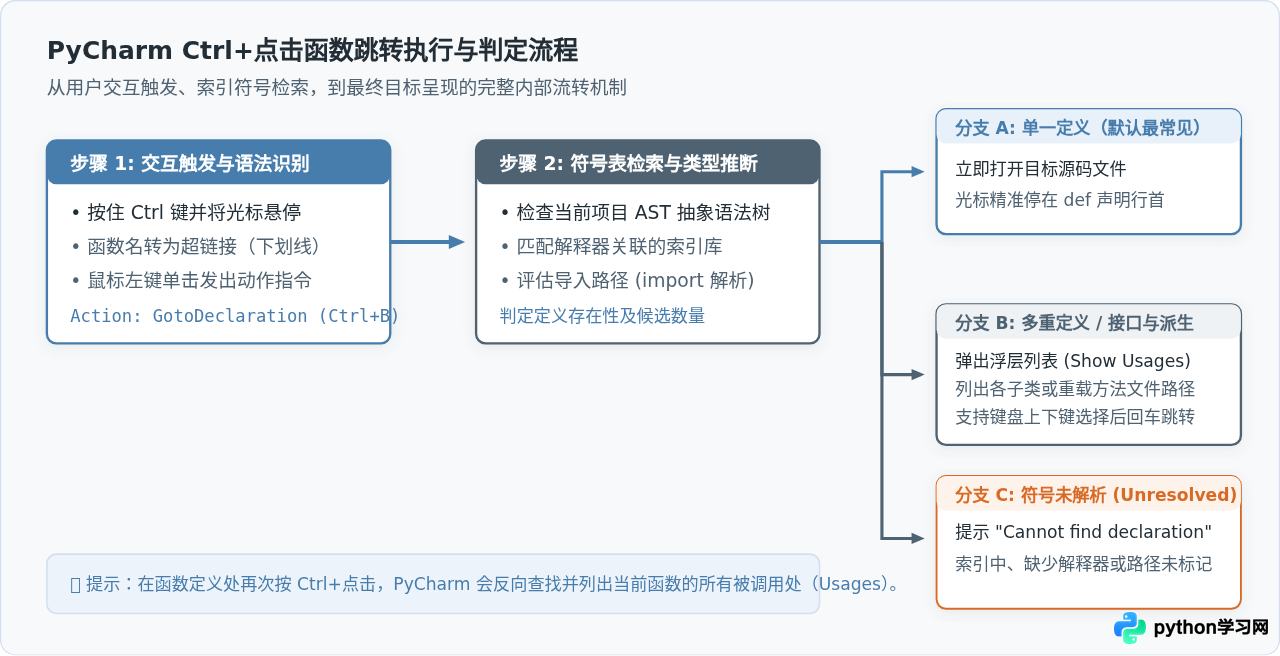
当按住 Ctrl 键将鼠标指针悬停在某个函数名称上方时,PyCharm 会首先进行局部词法与引用分析。此时函数名称下方会出现一条超链接形式的下划线,光标也会变成手指指针形状,同时弹出该函数签名与参数类型的简要浮窗。完成左键单击后,PyCharm 内部会依次触发以下判定流程:
- 单一定义直接导航:若该函数在项目内部或已配置的解释器库中有唯一明确的实现,PyCharm 会立刻在活动编辑器中开启或切换至目标文件,并将文本光标精确放置在
def 函数名(...):所在行。 - 多重实现候选选择:若存在同名函数、基类抽象接口被多个派生类重写、或者动态重载声明,PyCharm 会在光标下方弹出一个名为 Usages / Declarations 的悬浮菜单,列出所有匹配的文件路径与代码预览,供用户通过上下方向键或鼠标选择跳转。
- 符号未解析警告:若函数名未正确导入、或项目环境损坏,悬停时不会产生下划线链接,单击后底部或光标旁会弹出黄色提示标签
Cannot find declaration to go to。
二、Keymap 原理与按键映射配置
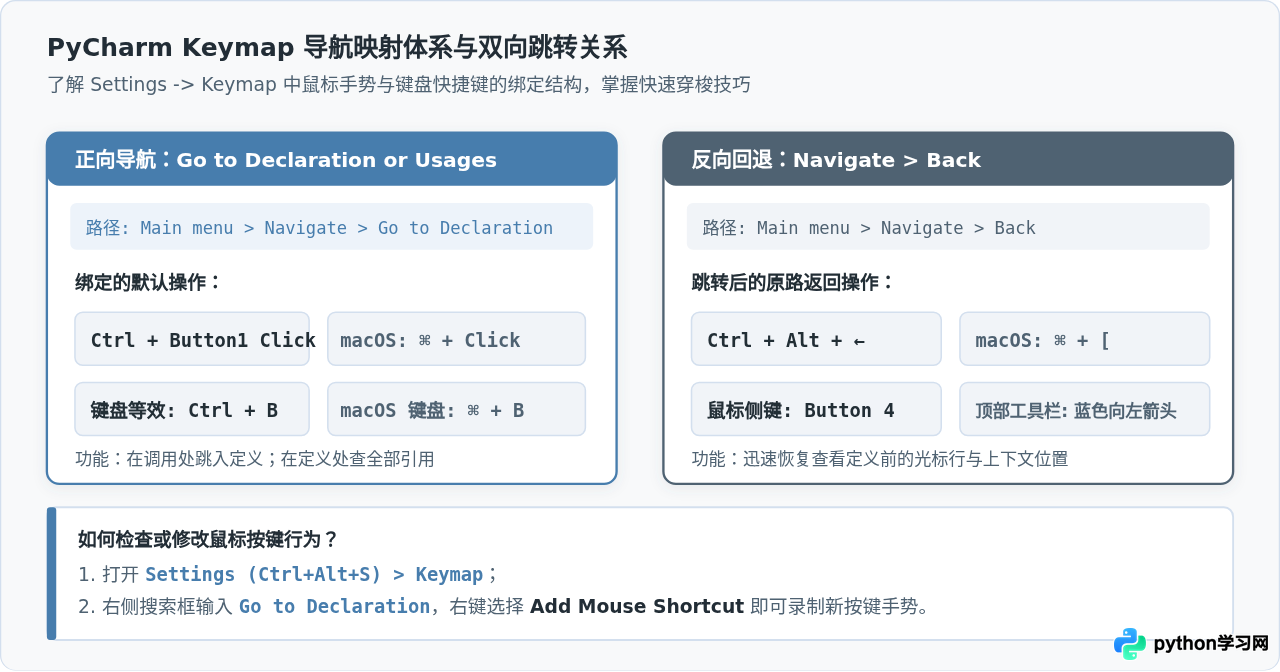
在 PyCharm 的设计架构中,所有的鼠标手势均由底层快捷键映射表(Keymap)进行统一派发。理解这套映射体系,不仅有助于在误改配置后迅速恢复,还能根据个人编码习惯进行个性化调整。
“Ctrl+点击”对应的内部动作名称是 Go to Declaration or Usages。在主菜单中的导航路径为:Navigate > Go to Declaration or Usages。该动作默认绑定了两种输入方式:
- 鼠标手势(Mouse Shortcut):
Ctrl + Button1 Click(Windows / Linux)或Command + Button1 Click(macOS)。 - 键盘快捷键(Keyboard Shortcut):
Ctrl + B(Windows / Linux)或⌘ + B(macOS)。
如何查看或自定义鼠标按键映射
如果你习惯使用其他鼠标按键(例如鼠标中键、侧键)或希望更换修饰键,可以通过以下步骤完成配置:
- 使用快捷键 Ctrl + Alt + S(macOS 为 ⌘ + ,)打开 Settings(设置)窗口。
- 在左侧功能树中点击 Keymap。
- 在右侧搜索框中输入
Go to Declaration,展开Main Menu > Navigate节点。 - 在
Go to Declaration or Usages项上右键单击,选择 Add Mouse Shortcut。 - 在弹出的对话框中,按下希望绑定的鼠标按键(支持组合 Ctrl、Alt、Shift 修饰键),点击 OK 保存。
跳入深层函数实现查阅逻辑后,如何快速回到之前的调用代码行?PyCharm 提供了对称的后退机制:直接按下键盘快捷键 Ctrl + Alt + ←(macOS 为 ⌘ + [ 或 ⌘ + Option + ←),即可精准返回上一次跳转前的位置;亦可点击顶部导航栏中的后退箭头图标。
三、不同场景下的跳转目标与表现差异
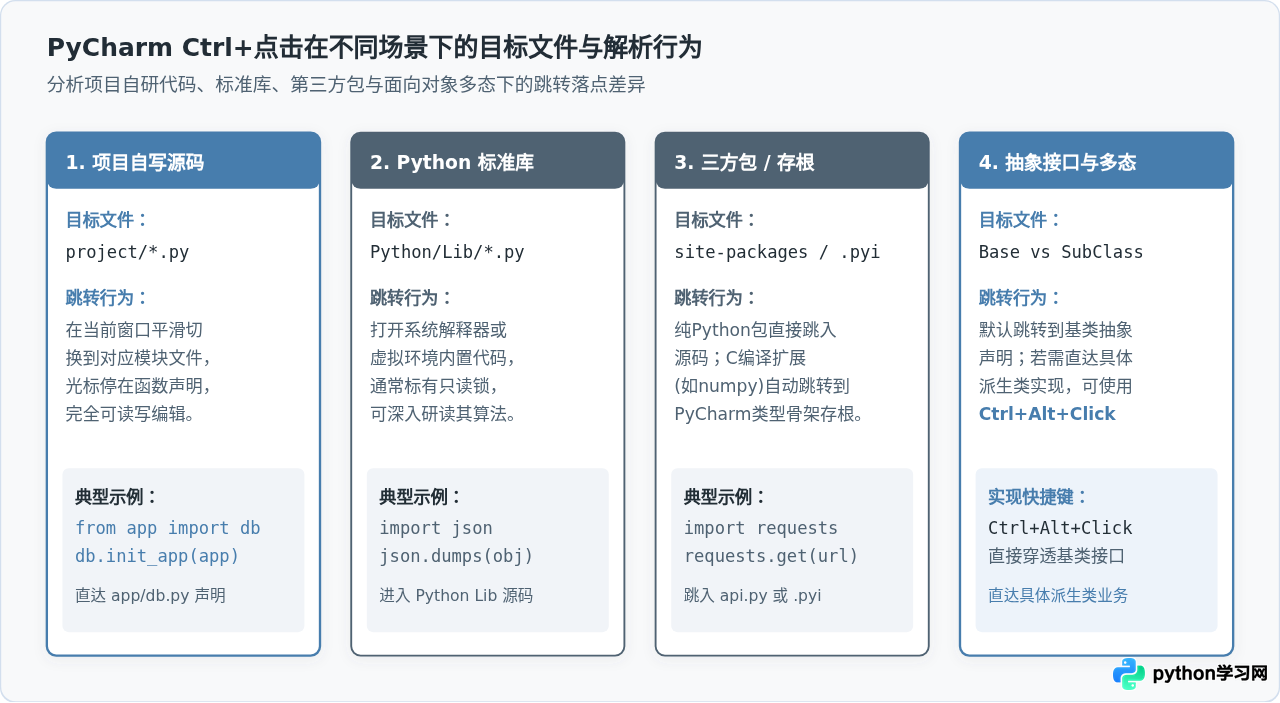
Python 作为一门动态语言,函数可能来源于业务源码、标准库、C扩展封装包或多态接口。PyCharm 会根据当前上下文将用户引导至不同类型的文件中。
| 函数来源分类 | 典型代码示例 | Ctrl+点击的跳转目标 | 目标文件特点与读写权限 |
|---|---|---|---|
| 本工程业务代码 | from services.calc import compute_tax |
项目目录下的 services/calc.py |
本地源码,完整可读写编辑,精确定位至 def compute_tax 行首。 |
| Python 标准库 | import json; json.dumps(data) |
解释器环境下的 Lib/json/__init__.py |
标准库官方实现,文件带有只读锁定标识,适合研读底层算法。 |
| 第三方纯 Python 库 | import requests; requests.get(url) |
虚拟环境的 site-packages/requests/api.py |
外部依赖源码,可下断点调试,修改可能影响其他项目环境。 |
| C 扩展与预编译包 | import numpy as np; np.dot(a, b) |
PyCharm 内建存根 numpy/core/multiarray.pyi |
PEP 484 类型存根文件(.pyi),包含函数签名与文档注解,无C语言源码。 |
| 抽象基类与接口多态 | handler.process_data(record) |
基类中的 @abstractmethod 声明 |
默认跳转至抽象方法;按 Ctrl+Alt+Click 可直接直达具体派生类实现。 |
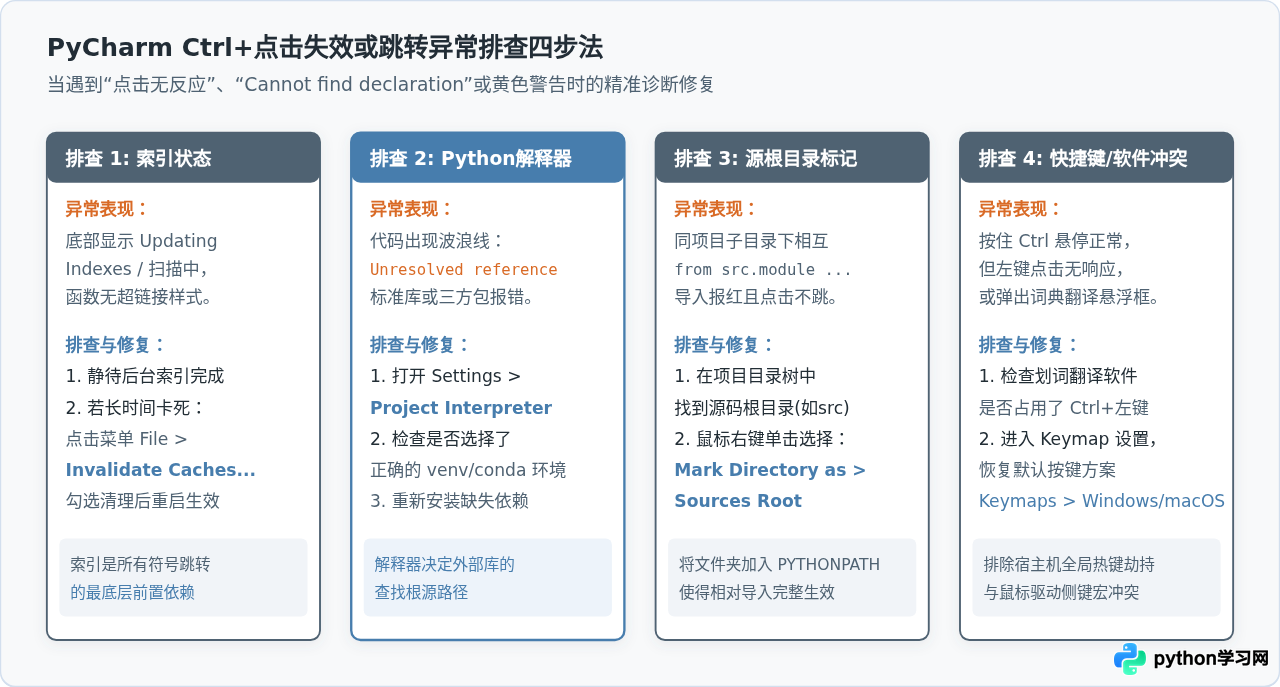
四、常见跳转失效原因与排查步骤
在日常使用中,若遇到按住 Ctrl 悬停时没有下划线、点击函数名毫无反应、或提示 Cannot find declaration,通常由以下四类原因引起,可按顺序快速排查。
1. PyCharm 后台正在构建索引(Indexing)
符号跳转完全依赖 PyCharm 的 AST 抽象语法树与符号索引库。当刚打开大型项目、切换 Git 分支或刚安装新依赖包时,IDE 右下角状态栏会显示 Updating Indexes... 或 Scanning files to index...。在此期间,代码分析功能处于静默或受限状态。
处理方式:静待状态栏进度条完成。若索引卡死超过数十分钟,可依次点击菜单 File > Invalidate Caches...,勾选全部清理选项并重启 PyCharm,强制重建全量索引。
2. Python 解释器配置丢失或不匹配
如果编辑器中的函数名下方出现黄色或灰色波浪线,且悬停提示 Unresolved reference,表明 PyCharm 未能为当前项目匹配到合法的 Python 运行时。
处理方式:按下 Ctrl + Alt + S 进入 Settings > Project > Python Interpreter,检查右侧解释器是否显示为正确的 Conda、Venv 或系统 Python。如果当前项目依赖 requirements.txt 中的第三方库,确保该库已在此解释器中成功安装。
3. 源码根目录(Sources Root)未正确标记
在包含多级目录的项目中(例如常见的 src/ 或微服务工程),如果通过 from utils.helper import func 导入模块报错,说明包含 utils 的父级目录未被加入到 PyCharm 的识别路径中。
处理方式:在左侧 Project 项目文件视图中,找到存放核心代码的根文件夹(如 src),鼠标右键单击选择 Mark Directory as > Sources Root。标记完成后文件夹图标会变为深蓝色,跨模块函数即可恢复正常跳转。
4. 全局软件热键或鼠标驱动冲突
部分划词翻译工具、取词词典、桌面辅助录屏软件可能全局占用了 Ctrl + 鼠标左键 组合手势,导致单击事件被宿主机外层程序拦截,无法传递至 PyCharm 编辑窗口。
处理方式:暂时退出后台运行的词典或取词软件进行验证;或者在 PyCharm 的 Keymap 设置中为 Go to Declaration 绑定自定义手势,如 Alt + Button1 Click。
五、提升浏览效率的进阶导航技巧
除了最基本的 Ctrl+点击直达定义,PyCharm 还提供了一系列互补的辅助浏览指令:
- 快速查看定义而不切出当前代码(Quick Definition):使用快捷键 Ctrl + Shift + I,会在当前光标处直接弹出一个内嵌的代码小窗口,展示函数的完整定义体,按 Esc 即可关闭,无需切换文件标签页。
- 穿透接口直达具体实现(Go to Implementation):对于基于
abc.ABC构建的面向对象代码,若想跳过基类接口直接看子类业务实现,可按住 Ctrl + Alt 组合键再点击函数名,或使用键盘快捷键 Ctrl + Alt + B。 - 反向查阅所有调用处(Show Usages):将光标放在已经打开的函数定义名称上,再次按下 Ctrl + 点击 或按 Alt + F7,PyCharm 会列出整个项目中调用该函数的全部文件行号,便于进行全局重构与影响面评估。
- 查看参数说明与文档注释(Quick Documentation):光标置于函数名上按下 Ctrl + Q,可直接查阅该函数的标准 Docstring 格式化渲染视图与形参类型标注。
熟练结合这些快捷操作,能够让阅读复杂项目代码时的定位效率大幅提升,并在调用处、声明处与实现类之间保持流畅的上下文连贯性。
本站声明
本文内容仅供参考,不代表本站观点。转载或引用请注明出处。如发现内容问题,请通过联系我们页面反馈。















