


虚拟环境中Python包的安装路径与全局环境有什么区别

深入解析Python虚拟环境与全局环境下第三方包安装路径的核心区别、底层查找机制、排查验证命令及环境隔离的最佳实践。
虚拟环境与全局环境最本质的区别,在于第三方模块(site-packages)从统一集中的操作系统层级目录,重定向到了独立归属于该项目的专属目录。全局环境将不同项目、系统管理脚本的依赖混装在同一个共享文件夹中;而虚拟环境通过改写运行时的路径前缀变量,让每次 pip install 仅落盘在项目专属目录内,从而实现完全隔离与零权限污染。
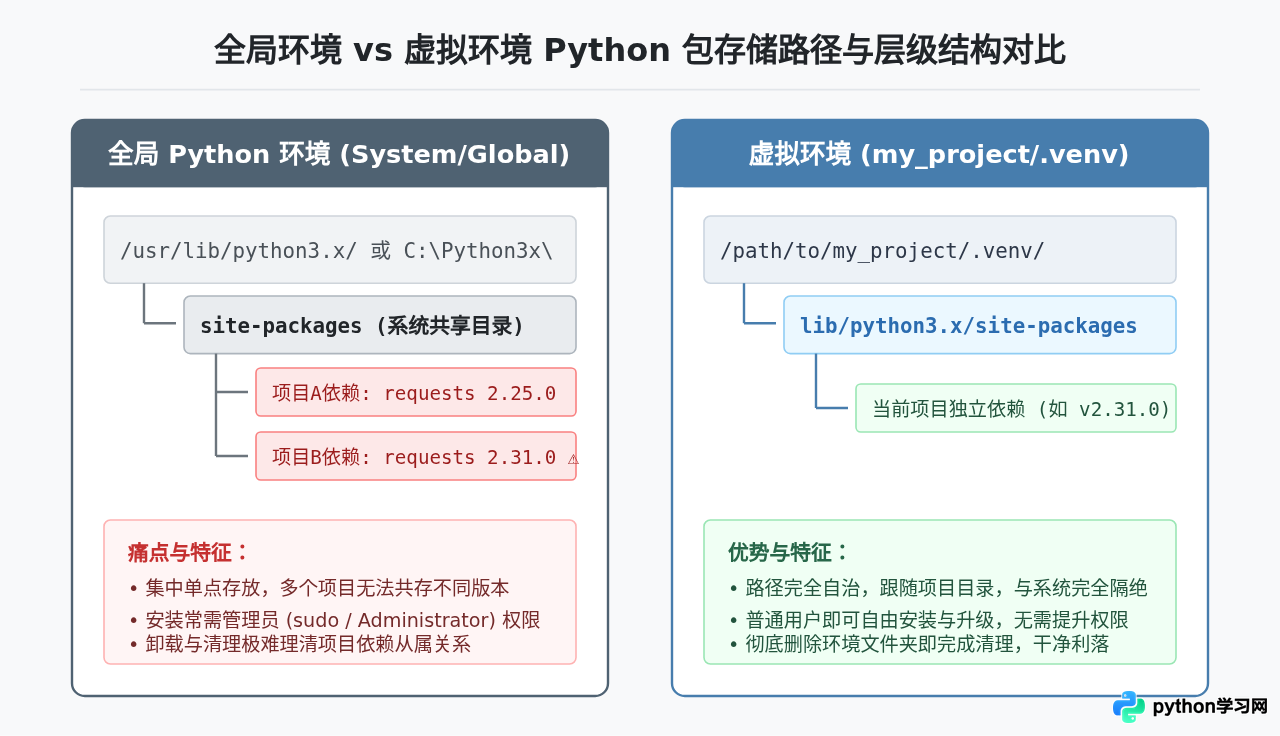
一、存储位置的核心差异与物理结构
无论在何种操作系统中,Python 管理第三方拓展包的默认文件夹统称为 site-packages。两者的核心分歧就在于这个文件夹在硬盘上的物理位置与归属权。
在全局环境中,Python 解释器通常跟随系统发行版安装(如 Linux 下的 /usr/bin/python3)或由官方安装包放置在系统固定程序目录(如 Windows 的 Program Files 或 AppData)。所有通过全局 pip 安装的库都会堆叠在同一路径下。一旦某个全局应用升级了共享库,极有可能破坏另一个项目的运行。
而在虚拟环境中,虚拟环境初始化工具(如内置的 venv 模块)会在指定目标文件夹中生成一套独立的目录拓扑。第三方包存放在该文件夹内部的子目录中,与操作系统全局环境隔绝。
二、主流操作系统下的具体路径对照
为了让不同平台下的开发者有清晰的直观对照,下表整理了在 Linux、macOS 以及 Windows 系统中,全局环境与虚拟环境下包安装路径的典型分布:
| 操作系统类别 | 全局环境默认安装路径 | 虚拟环境内安装路径(设环境名为 .venv) |
|---|---|---|
| Linux / Unix |
系统级:/usr/lib/python3.x/site-packages用户级: ~/.local/lib/python3.x/site-packages
|
.venv/lib/python3.x/site-packages |
| macOS (Homebrew/官方) |
Homebrew:/opt/homebrew/lib/python3.x/site-packages官方框架: /Library/Frameworks/Python.framework/Versions/3.x/lib/python3.x/site-packages
|
.venv/lib/python3.x/site-packages |
| Windows |
全局:C:\Python3x\Lib\site-packages用户: %APPDATA%\Python\Python3x\site-packages
|
.venv\Lib\site-packages |
值得特别留意的是目录命名的大小写规范:在 Linux 和 macOS 下,Python 源码库组织沿用类 Unix 的小写 lib/python3.x/site-packages;而在 Windows 下,虚拟环境根目录直接创建的是大写的 Lib\site-packages,中间并不带有 python3.x 版本号子层级。
三、底层机制:Python 如何识别并切换包路径
很多初学者会产生一个疑问:为什么激活虚拟环境后,执行 import requests 就能准确找到虚拟环境目录下的模块,而不是引用全局的模块?
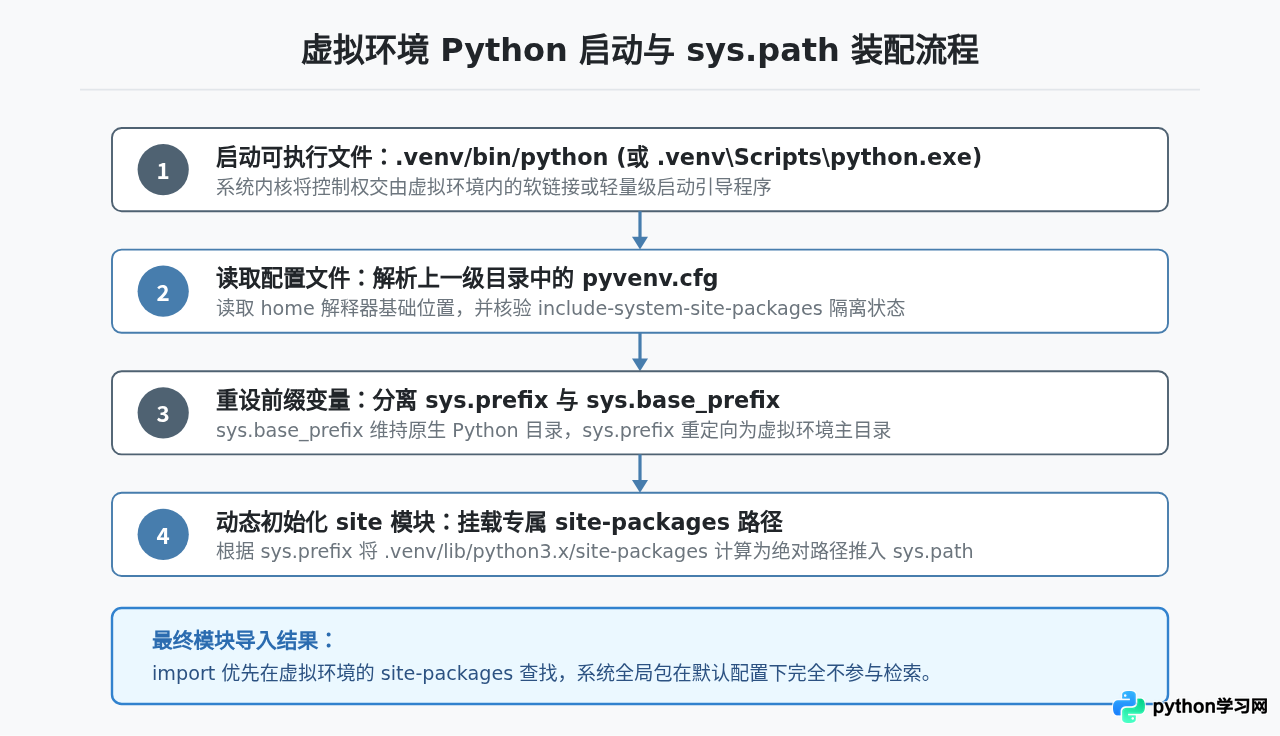
Python 解释器在启动时,并不是通过硬编码写死寻找路径,而是有一套确定的解析流程:
- 定位启动可执行文件:解释器首先获取自身所在的目录(在虚拟环境中是
.venv/bin/python或.venv\Scripts\python.exe)。 - 检测
pyvenv.cfg标记文件:解释器向上级目录寻找名为pyvenv.cfg的配置文件。如果找到,Python 判定当前处于虚拟环境内。 - 重定向系统前缀:
- 全局环境下的
sys.prefix指向全局安装根目录(与sys.base_prefix相同)。 - 虚拟环境下,
sys.base_prefix依然指向系统底层的 Python 核心库,但sys.prefix被重写为虚拟环境的根路径(如/path/to/my_project/.venv)。
- 全局环境下的
- 装配
sys.path模块检索链:site.py模块在初始化时,根据当前sys.prefix计算site-packages的完整绝对路径,并将其插入到sys.path模块搜索列表的前列。 - 判定是否继承全局包:
pyvenv.cfg中的配置项include-system-site-packages = false决定了是否把全局路径追加到搜索链末尾。默认值为false,意味着完全屏蔽全局 site-packages。
四、操作验证:如何核查当前生效的安装路径
在实际开发过程中,我们经常需要确认刚刚执行的 pip install 到底把库放进了哪个文件夹。以下是四个递进的排查步骤:
步骤 1:确认激活的解释器路径
首先核实当前终端命令行呼叫的 python 是全局系统工具还是虚拟环境程序:
# Linux / macOS 下执行:
which python

# Windows (PowerShell) 下执行:
Get-Command python | Select-Object -ExpandProperty Source
预期示例输出:
# 如果是在虚拟环境中:
/Users/developer/my_project/.venv/bin/python

# 如果是在系统全局环境中:
/usr/bin/python3
步骤 2:使用 site 内置模块输出全部包搜索目录
运行 python -m site 是最快获取当前 Python 寻址树形全貌的方式:
python -m site预期示例输出:
sys.path = [
    '/Users/developer/my_project',
    '/usr/local/Cellar/python@3.11/3.11.8/Frameworks/Python.framework/Versions/3.11/lib/python311.zip',
    '/usr/local/Cellar/python@3.11/3.11.8/Frameworks/Python.framework/Versions/3.11/lib/python3.11',
    '/Users/developer/my_project/.venv/lib/python3.11/site-packages',
]
USER_BASE: '/Users/developer/.local' (doesn't exist)
USER_SITE: '/Users/developer/.local/lib/python3.11/site-packages' (doesn't exist)
ENABLE_USER_SITE: False
请留意 ENABLE_USER_SITE: False 这一项。当处于虚拟环境中时,Python 会默认停用用户级全局安装目录(User Site),从而避免从用户根目录下意外引入全局包。
步骤 3:查询指定库的物理落盘位置
若要核实某个具体的依赖包(如 requests)装在何处,使用 pip show 查看其 Location 字段:
pip show requests预期示例输出:
Name: requests
Version: 2.31.0
Summary: Python HTTP for Humans.
Location: /Users/developer/my_project/.venv/lib/python3.11/site-packages
Requires: certifi, charset-normalizer, idna, urllib3
步骤 4:在交互代码中检验动态加载
当怀疑代码中存在多版本混淆时,可以直接在 Python 代码里打印该模块的 __file__ 属性:
python -c "import requests; print(requests.__file__)"预期示例输出:
/Users/developer/my_project/.venv/lib/python3.11/site-packages/requests/__init__.py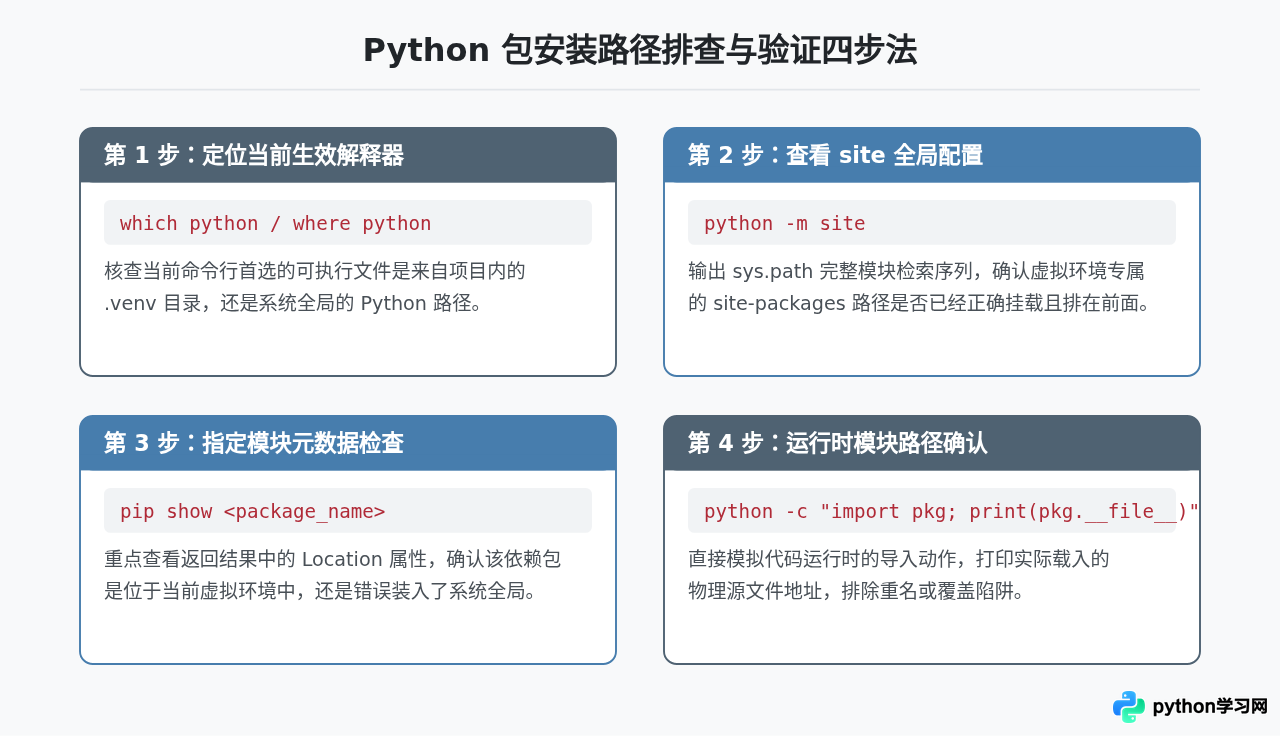
五、路径差异带来的工程实践影响
明确了安装路径的底层区别后,在实际开发工作中应当如何运用这些认知?
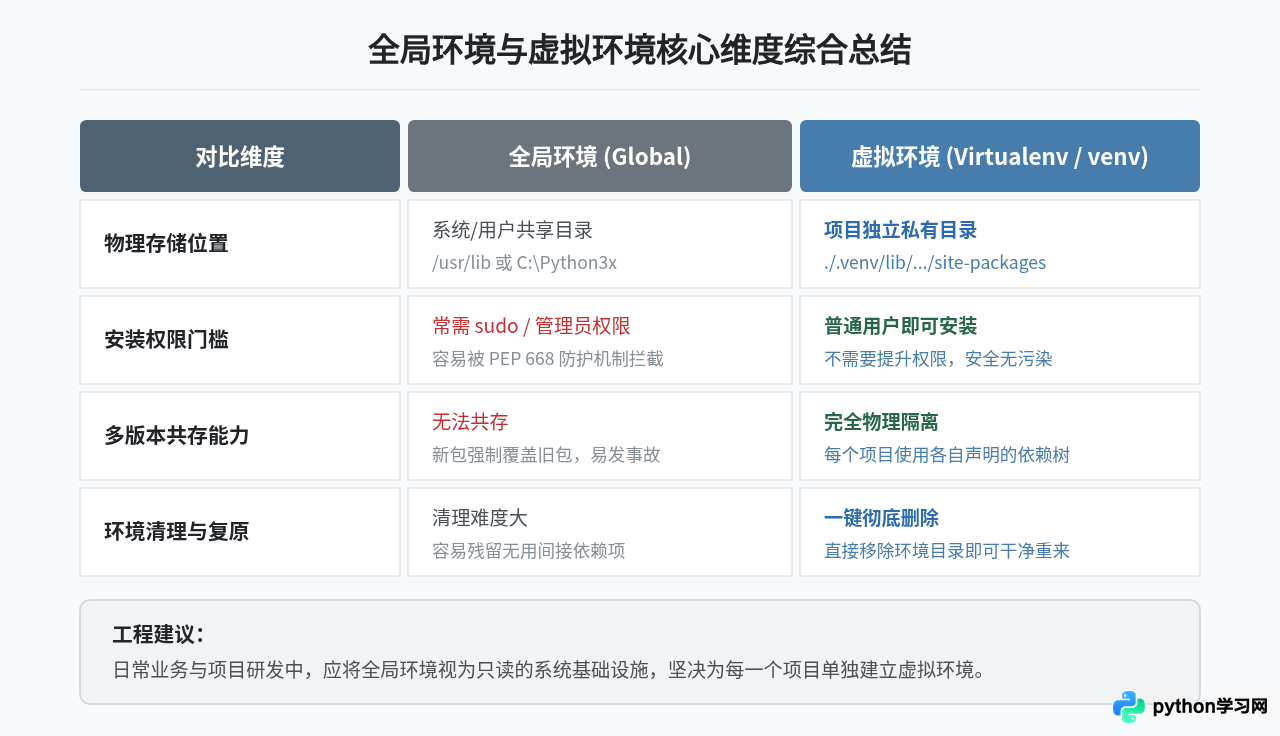
sudo pip install 的命令。在现代 Linux(如 Ubuntu 23.04+、Debian 12+)上,PEP 668 已默认启用,系统会直接报错 error: externally-managed-environment,阻止向全局 site-packages 写入文件,以保护操作系统自带管理包(如 apt、yum、dnf 所需的 Python 库)不被第三方安装破坏。
归结起来,路径独立主要提供了以下核心保障:
- 版本无冲突多开:两个项目一个依赖老版本库(如 Django 3.2),另一个采用新特性(如 Django 4.2),因为彼此的
site-packages目录完全分离在各自的项目目录中,两者完全互不干扰。 - 零权限管理:全局安装包通常需要管理员身份,容易引发意外更改系统配置的安全风险。虚拟环境完全归属于当前项目或当前系统用户,所有 pip 安装均为普通写文件操作。
- 整洁的清理与重置机制:全局环境中卸载一个包,可能会遗留其关联的次级依赖项,日积月累导致垃圾包丛生。而虚拟环境由于所有包均在
.venv/内,删除或重建环境只需rm -rf .venv,即可彻底清除所有依赖文件,不留任何残留。
本站声明
本文内容仅供参考,不代表本站观点。转载或引用请注明出处。如发现内容问题,请通过联系我们页面反馈。















