


哪些在线编译器仍支持 Python 3.6 版本

梳理目前仍支持 Python 3.6 版本的在线编译器平台,包括 Wandbox、Godbolt Compiler Explorer、JDoodle 与 OneCompiler 的配置步骤、功能差异、语法兼容性验证代码及选型建议。
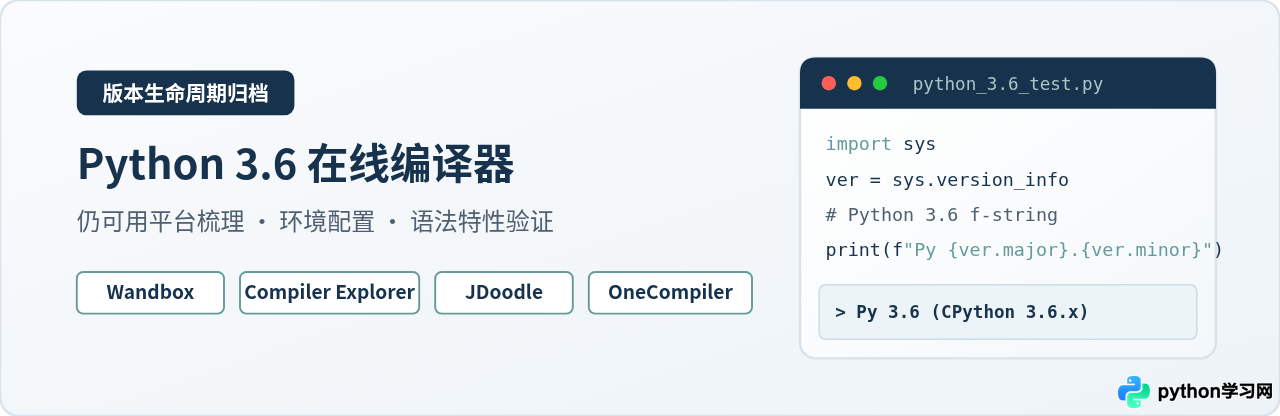
一、支持 Python 3.6 的核心在线编译器一览
由于 Python 官方和绝大多数云平台已经下线 3.6 镜像,普通练习型网站通常只保留最新的一到两个小版本。上述四款平台之所以依然能够使用,是因为它们各自的产品定位有所差异:有的专注于跨编译器历史版本的存档测试,有的服务于编译原理与指令集对比,有的则保留了细粒度的运行时选择器。
在进行选型时,需要关注各平台在运行时小版本、交互式输入(stdin)、命令行参数传递以及代码持久化方面的差异。
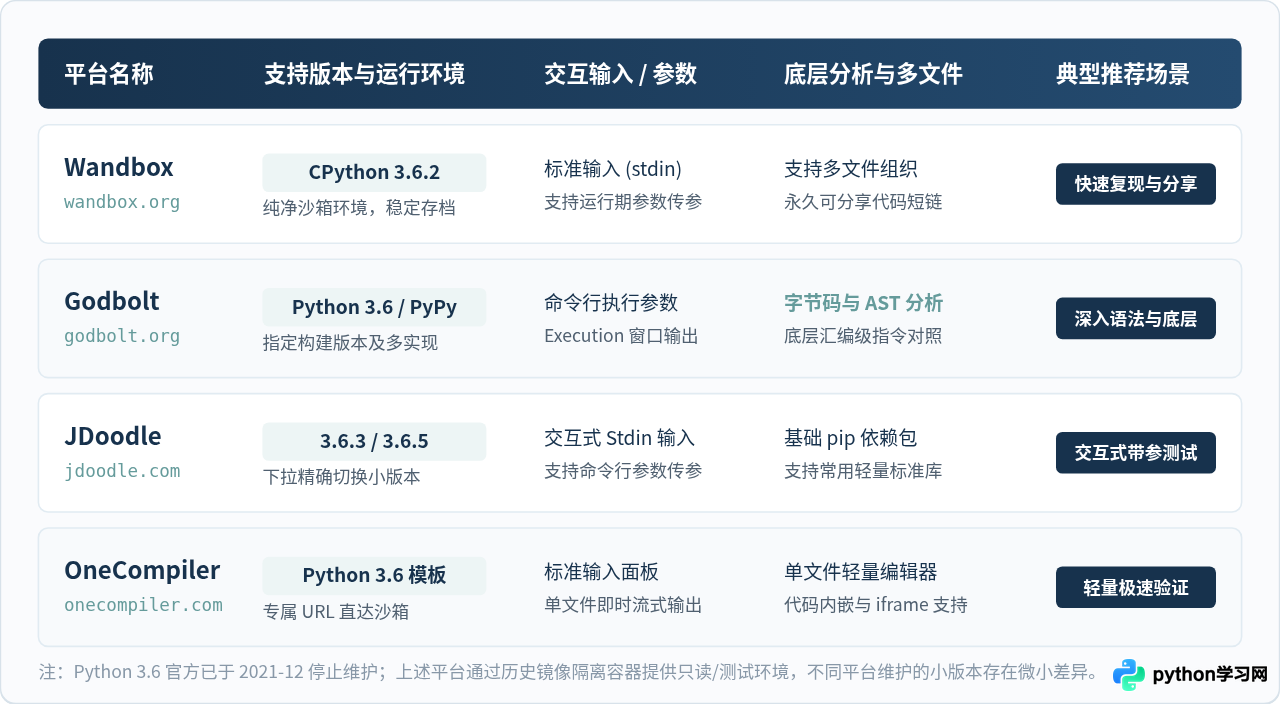
从对比矩阵中可以看到,如果需要针对具体小版本进行行为复现,各个平台的侧重点清晰分明:
- Wandbox(wandbox.org):主要面向 C/C++ 与多语言历史版本存档,其部署的 CPython 3.6.2 容器长期在线,运行速度快,适合需要输入数据并生成固定 URL 发送给协同人员的场景。
- Godbolt Compiler Explorer(godbolt.org):编译器探索利器。除了可以运行代码查看终端输出外,还能够直观展示 Python 3.6 的字节码指令(Bytecode)与抽象语法树(AST),适合探索语言机制和底层行为。
- JDoodle(jdoodle.com):提供完备的在线 IDE 界面,支持在设置面板中切换 3.6.3 与 3.6.5 两个小版本,同时支持配置
sys.argv命令行参数以及标准输入流。 - OneCompiler(onecompiler.com):通过路径参数(如
onecompiler.com/python/3.6)直达指定环境,页面加载轻快,包含基础的输入面板,适合快速运行几行代码验证结论。
二、各平台的切换与配置操作步骤
不同在线编译器的操作界面和选项入口有所区别。为了避免因默认配置导致代码运行在高版本 Python 上,需要按照规范的流程检查并切换解释器选项。
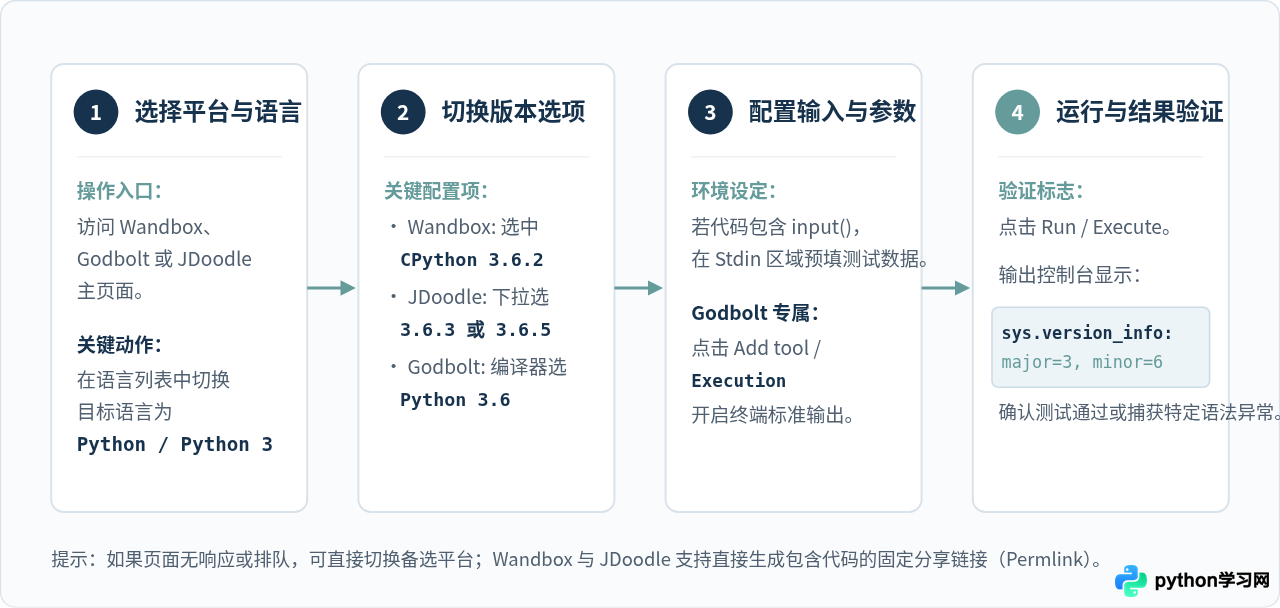
1. 在 Wandbox 中配置 CPython 3.6.2
- 在浏览器中打开
wandbox.org。 - 点击左上角或右侧的语言选择器(Language),在列表中找到并点击 Python。
- 在展开的 Compiler 下拉菜单中,向下滚动浏览历史版本列表,选中 CPython 3.6.2(注意不要选择 PyPy 或默认的最新 CPython 版本)。
- 若程序需要标准输入,勾选界面中的 Stdin 复选框并在出现的文本框中预填输入数据。
- 在编辑器中编写代码,点击 Run (Ctrl+Enter) 即可在下方面板查看到执行结果。
2. 在 Godbolt Compiler Explorer 中开启执行并选择 Python 3.6
- 访问
godbolt.org,如果页面初次加载是 C++ 模式,在顶部主菜单将语言切换为 Python。 - 在右侧编译器选择器(Compiler)的输入框中输入
3.6,从搜索结果中选择 Python 3.6 或对应的 CPython 构建项。 - 默认状态下 Godbolt 仅输出编译与字节码分析。若需要查看代码打印输出,点击编译器窗口上方的 Add tool 菜单,选择 Execution。
- 系统会在下方新增一个终端控制台面板,实时打印
print()输出与标准错误信息。
3. 在 JDoodle 中切换 3.6.3 / 3.6.5
- 访问 JDoodle 的 Python 3 在线编译器页面。
- 在代码编辑区上方的 Version / Compiler 下拉列表中,展开所有可用选项。
- 在列表中定位并选择 v3.6.3 或 v3.6.5。
- 如需向程序传入命令行参数,勾选 Command Line Arguments 并在输入框中填入参数;如需标准输入,勾选 Interactive / Stdin。
- 点击 Execute 按钮执行程序,右侧或下方输出窗口会立即返回运行结果。
三、如何编写代码精准验证环境为 Python 3.6
进入任何在线沙箱后,第一件事应当是通过代码自检当前的实际运行版本与语言特性,避免平台仅在 UI 上显示旧版本标签而底层容器实际调用了宿主机的系统 Python。
1. 运行时版本元数据检查
使用标准库 sys 模块可以获取当前解释器的准确主版本、次版本及微版本号:
import sys
import platform

print("=== Python 运行环境信息 ===")
print("完整版本字符串:", sys.version)
print("版本元组:", sys.version_info)
print("平台标识:", platform.platform())

# 精准断言必须为 Python 3.6
assert sys.version_info.major == 3 and sys.version_info.minor == 6, (
    f"当前版本不是 3.6,而是 {sys.version_info.major}.{sys.version_info.minor}"
)
print("验证通过:当前环境处于预期的 Python 3.6 系列分支。")完整版本字符串: 3.6.2 (default, Aug 15 2017, 00:00:00) [GCC 7.2.0]
版本元组: sys.version_info(major=3, minor=6, micro=2, releaselevel='final', serial=0)
平台标识: Linux-x86_64-with-glibc2.24
验证通过:当前环境处于预期的 Python 3.6 系列分支。
2. 语法特性上下界判定法则
除了元数据检查,还可以利用 Python 版本更迭引入的语法标志来验证编译器的语法解析器是否处于 3.6 状态。
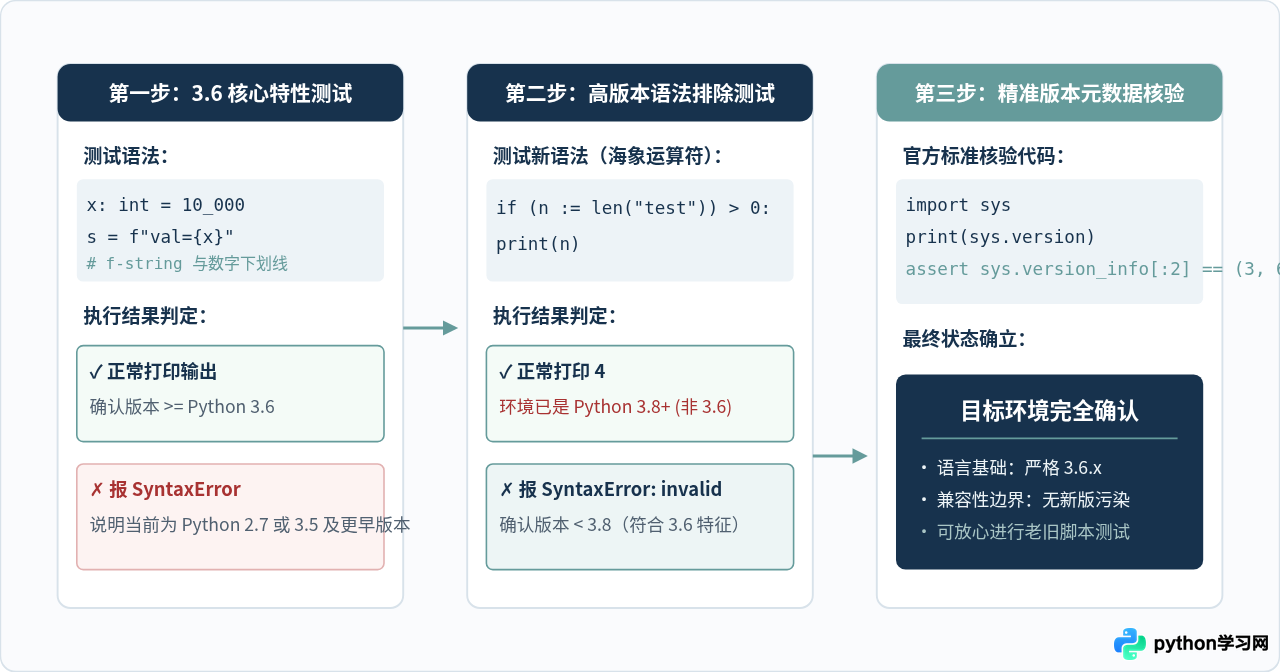
下界验证(确认高于 3.5):Python 3.6 引入了 PEP 498(格式化字符串字面量 f-string)、PEP 526(变量类型注解语法)以及 PEP 515(数字字面量中的下划线)。如下代码在 3.6 中能够正常解析执行,而在 3.5 或更早版本中会直接报 SyntaxError:
# 3.6 引入的特性代码
total_count: int = 1_000_000
channel_name: str = "archive"
result_msg = f"已就绪: {channel_name}, 计数: {total_count}"
print(result_msg)
上界验证(确认低于 3.8):Python 3.8 引入了 PEP 572(赋值表达式,即海象运算符 :=),Python 3.10 引入了结构化模式匹配 match-case。如果在当前环境中执行包含海象运算符的代码,Python 3.6 会明确抛出语法错误:
# 在 Python 3.6 中应产生语法错误的代码
sample_data = "python-3.6"
if (n := len(sample_data)) > 5:
print(n)if (n := len(sample_data)) > 5:
^
SyntaxError: invalid syntax
如果在某平台上运行上述带有 := 的代码没有报错反而打印出了数值,说明该平台并未正确隔离旧版本,实际执行环境为 Python 3.8 及以上。
四、在线运行老旧版本的注意事项与选型指南
使用在线编译器调试 Python 3.6 时,需要了解在线隔离沙箱的天然约束:
- 第三方库支持极其受限:现代常用的许多第三方库(例如最新版 NumPy、Pandas、Requests、Cryptography)早已停止提供针对 Python 3.6 的预编译二进制包(Wheel)。绝大多数在线环境的 3.6 节点仅内置了标准库,无法通过
pip install随意安装现代库。 - 代码与数据隐私:如 Wandbox 和 OneCompiler 的运行记录可能支持一键公开生成分享短链接,请勿在代码中包含数据库密码、Token 密钥或敏感业务逻辑。
- 单次执行时长与内存限制:在线编译器设置了通常为 5 到 15 秒的超时保护,以及 128MB 到 512MB 的内存配额,不能用于运行耗时的数据批处理或并发多线程程序。
docker run -it --rm python:3.6-slim python。这可以在不污染宿主机的前提下获得完整的系统控制权。
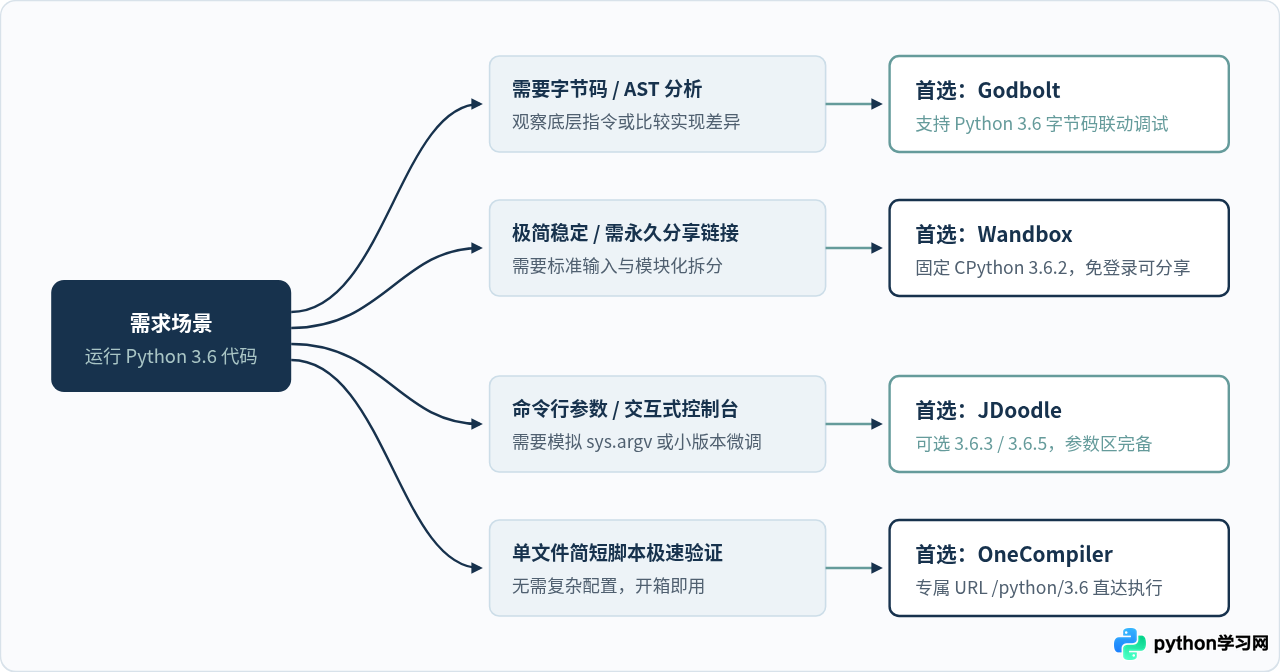
综合来看,针对临时且小型的验证任务:
- 如果侧重于纯逻辑测试与生成问题复现链接,选择 Wandbox 是最省时直接的方案;
- 如果侧重于排查语法变化与探索底层字节码实现,Godbolt Compiler Explorer 具有不可替代的分析价值;
- 如果程序需要模拟控制台多参数传参,建议选用 JDoodle;
- 如果只需要最快速单文件简单运行,OneCompiler 提供了极简的直接入口。
本站声明
本文内容仅供参考,不代表本站观点。转载或引用请注明出处。如发现内容问题,请通过联系我们页面反馈。















