


本地部署Agent需要多少显存?主流轻量级模型硬件要求分析

本文针对Windows环境下本地部署AI Agent的显存焦虑,通过Ollama实例解析7B、13B等模型在FP16/INT4量化下的真实资源占用。文章指出模型文件大小不等于运行时显存需求,强调上下文长度和工具调用对资源的额外消耗,并提供通过任务管理器和命令行监控显存占用的具体方法,帮助用户合理选择模型并优化配置。
“模型文件才4GB,怎么一跑Agent就爆显存?”这是很多刚接触本地大模型的朋友常遇到的困惑。问题往往出在把下载的文件大小当成了程序运行时的全部占用。聊天界面能启动,但一旦接上搜索工具、多聊几轮,资源需求就会悄然变化。
先别急着换显卡,检查这四件事:具体的模型标签、量化格式、上下文长度,以及显卡还剩多少专用显存。下面以Windows上的Ollama为例,用权重估算筛选模型,再看实际加载情况;注意,这里的估算不是跑分,也不是最低配置保证,而是帮你建立合理的心理预期。
先算权重,别把这张表当成整机需求
稠密模型的理想权重大小可以粗算为“参数量×每个参数位数÷8”。这里的7B、13B分别按70亿、130亿参数计算,GB统一指十亿字节。
| 理论参数量 | FP16权重下限 | INT4权重下限 |
|---|---|---|
| 7B | 14GB | 3.5GB |
| 13B | 26GB | 6.5GB |
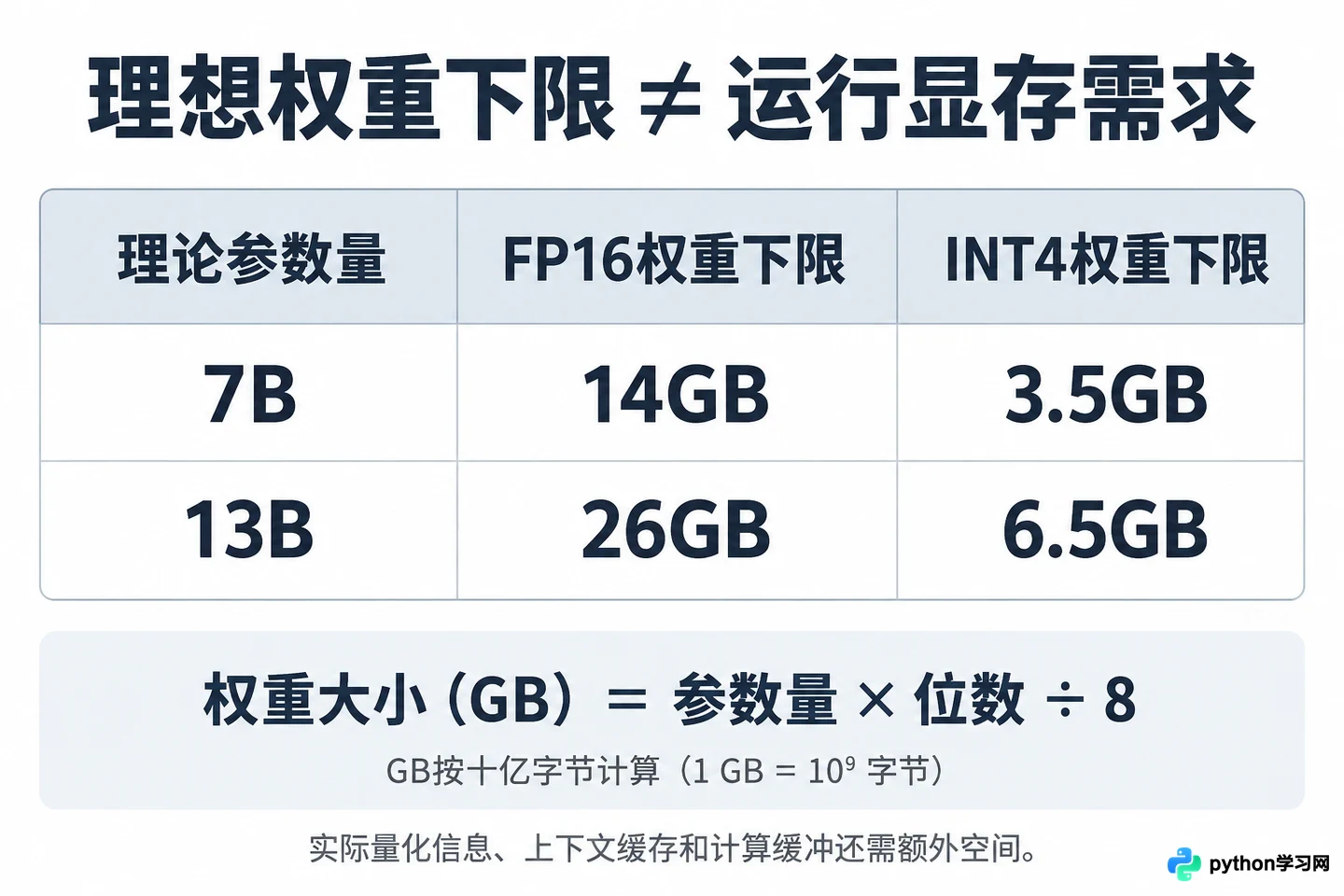
理论权重与实际下载大小的差异示意
这是假设全部权重都用相同位数保存的数学结果。实际量化文件还有量化信息,部分模块可能保留其他精度;运行时又要放入上下文缓存和计算缓冲区,不能据此认定“4GB显卡就能全速跑7B”。
模型名称里的“7B”也可能是近似叫法。例如Ollama库中的qwen2.5:7b实际标注7.62B、Q4_K_M,下载大小约4.7GB,已经高于表里的理想3.5GB。Q4_K_M也不等于把每个参数简单压成四个位,它包含更复杂的分组量化策略,以平衡精度与体积。
先选小模型,把一次工具调用跑通
个人电脑第一次搭Agent,可以先看带工具调用能力的小型指令模型。例如qwen3:4b-instruct在模型库中标注Q4_K_M、约2.5GB;qwen2.5:7b约4.7GB,可作为资源允许时的另一个候选。这里比较的是下载规模,不能从中推导谁回答更准。
显存紧张时,先用4B候选做一个短输入、单工具的流程,再判断是否需要换7B。准备跑13B时,先看量化后的实际文件和预期上下文;6.5GB只是理想权重下限,不能直接当作显卡容量要求。
同时检查Ollama对具体显卡的支持。显卡有足够容量,不代表当前驱动和推理后端一定能使用它。普通对话能力也不能代替工具调用能力,Agent还要验证工具名、参数和返回结果是否正确。
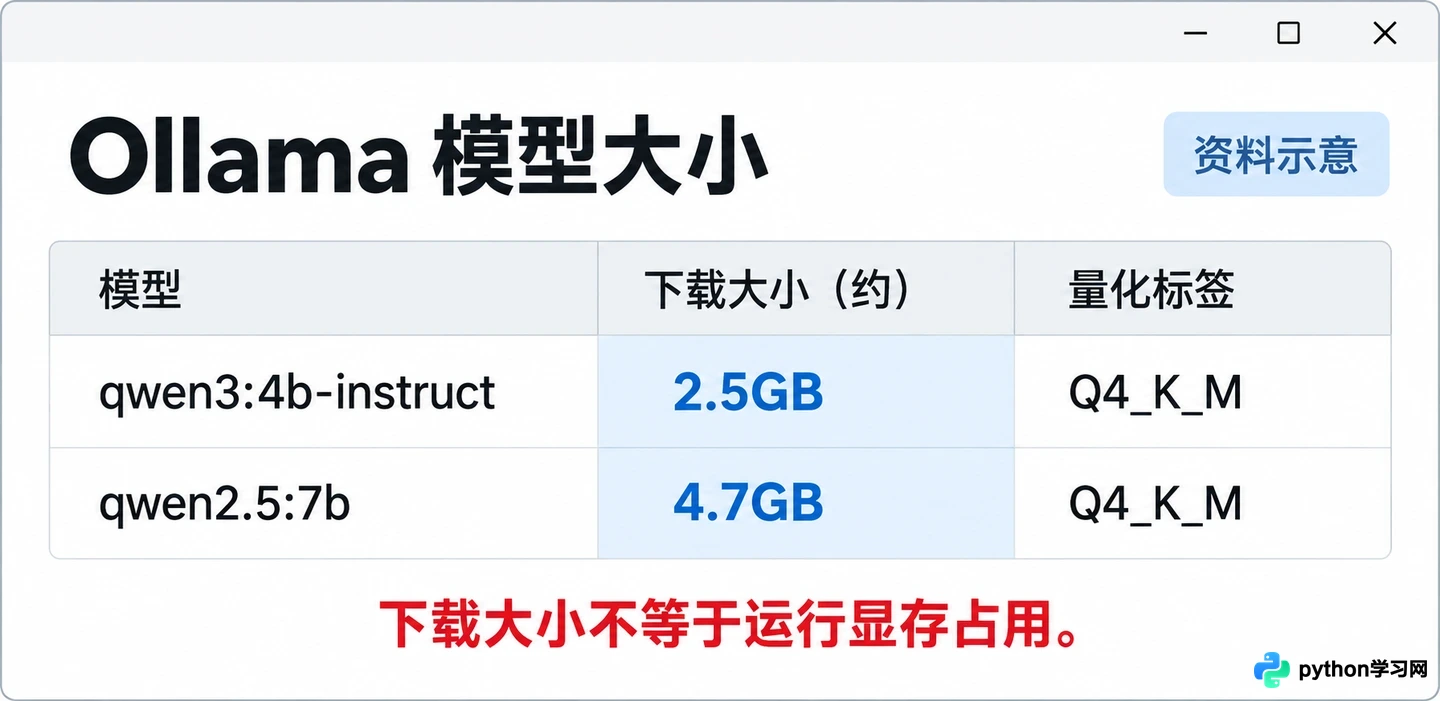
Ollama模型库中的模型大小标识
聊几轮就变慢,先收住上下文和并发
Agent会把任务、工具说明、对话与工具返回一起放入上下文。检索结果整页塞回去、历史记录一直追加,都可能增加缓存需求;Ollama的并行请求也会额外分配上下文资源。
如果只验证一个很短的原型,可在PowerShell运行:
ollama run qwen3:4b-instruct
进入交互后输入/set parameter num_ctx 4096,把这次交互的上下文明确设为4096,再做短问题验证。这不是复杂Agent的通用推荐值,也不会自动修改另一个Agent客户端的设置;接入框架后还要核对它实际传入的上下文参数。
先串行处理一个请求,减少无用历史与工具返回,再逐步增加长度。若任务确实需要长文档,就应重新评估内存预算,不能靠删掉必要内容假装硬件已经够用。
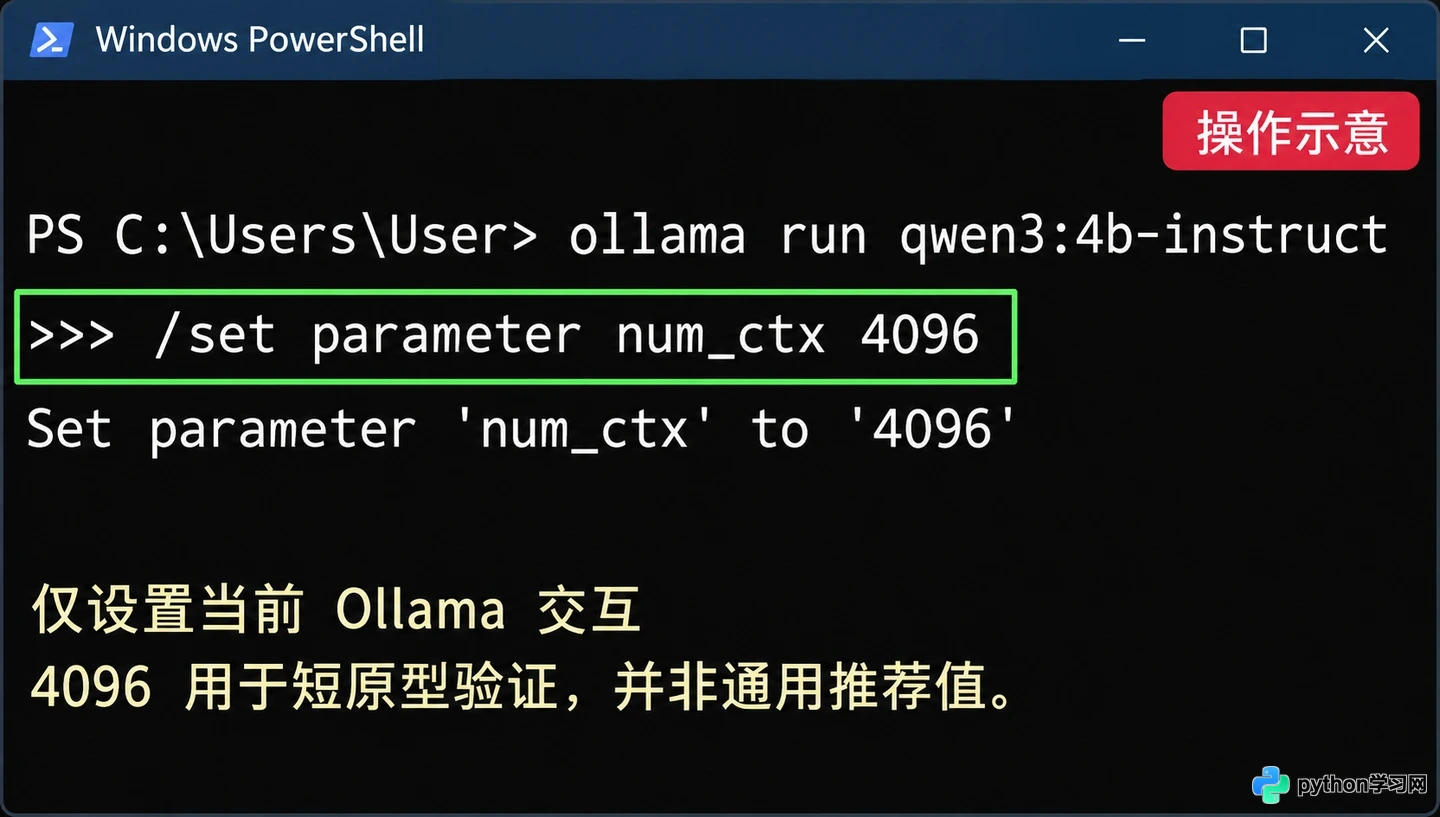
在PowerShell中调整上下文长度
到Windows里看,模型究竟放在哪里
按Ctrl+Shift+Esc打开任务管理器,在“性能”中选对应GPU,观察专用GPU内存占用;共享GPU内存来自系统内存,不能和专用显存合在一起当显卡容量。再在另一个PowerShell窗口运行ollama ps。
看输出的PROCESSOR字段:100% GPU表示模型完全放在GPU中,100% CPU表示放在系统内存中,混合比例则说明两边共同承载。CPU模式可以不依赖显存加载模型,但需要足够系统内存,等待时间也要按自己的任务观察,不能仅凭CPU核心数保证速度。
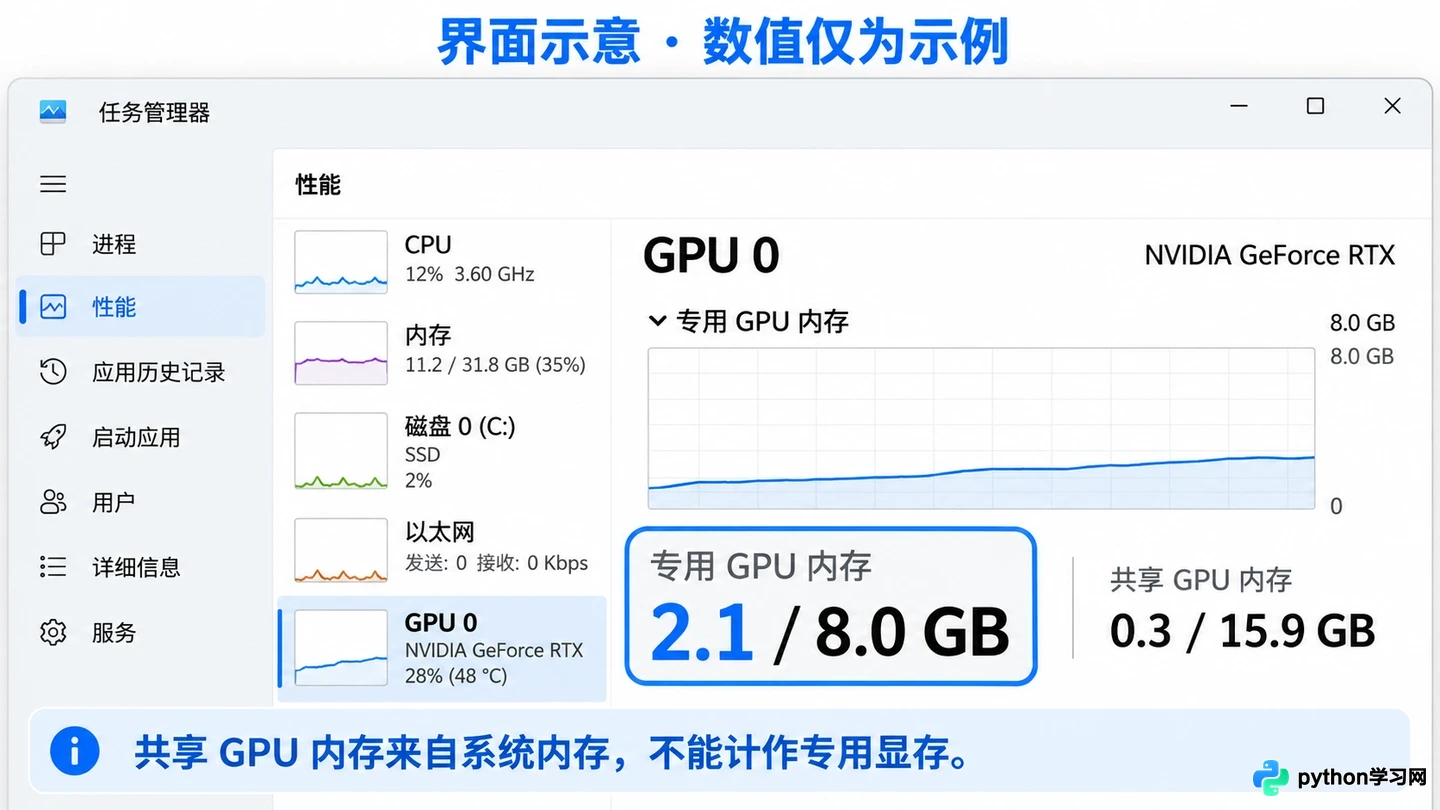
通过任务管理器监控专用显存占用
先记录空闲占用,再跑同一个短任务,随后增加一次真实工具返回,观察资源与等待时间。按“模型量化和大小→上下文→并发→加载位置”的顺序调整;能加载只是第一关,工具调用正确、资源留有余量,才适合继续搭自己的Agent。
本站声明
本文内容仅供参考,不代表本站观点。转载或引用请注明出处。如发现内容问题,请通过联系我们页面反馈。















