


解决pip卸载Python包时的权限报错与路径问题

深入解析使用pip卸载Python包时常见的权限拒绝报错(PermissionError/Access is denied)与路径脱节问题,提供精准绑定解释器、排查真实安装路径及规范权限管理的完整实操方案。
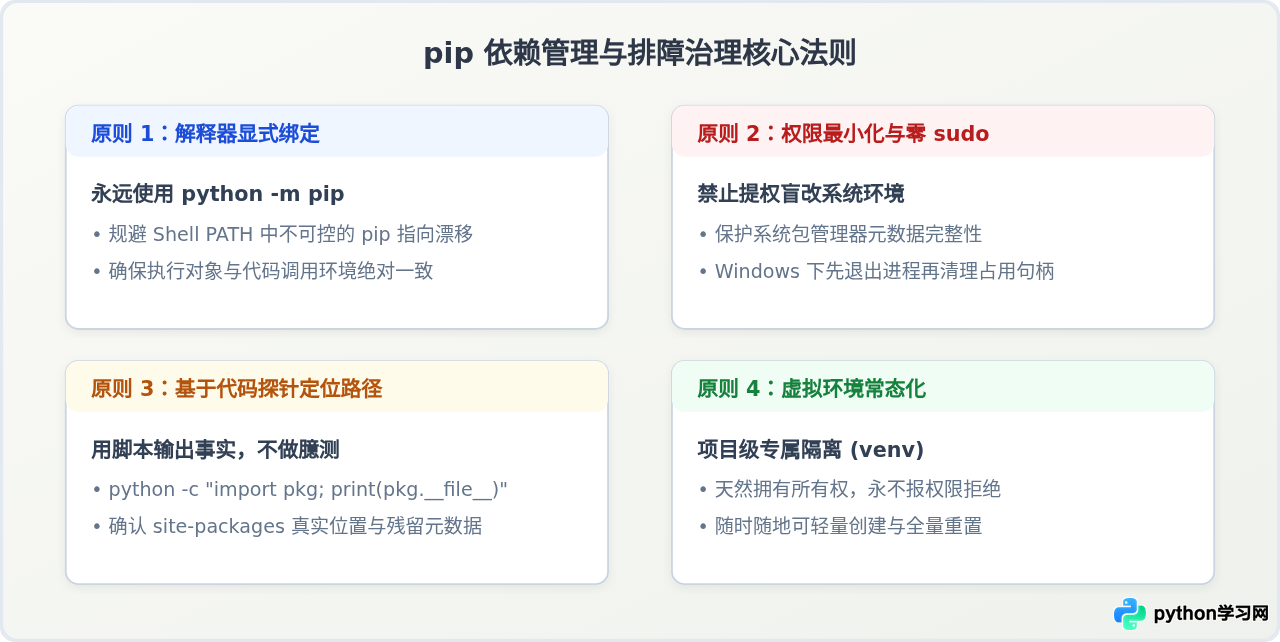
pip uninstall 移除依赖包时,开发者最常碰壁的两类障碍是权限拒绝(例如 PermissionError: [Errno 13] Permission denied 或 [WinError 5] Access is denied)以及环境路径脱节(明明显示卸载成功但项目中依旧能 import,或者提示未安装却占着模块名)。解决这两类问题的根本路径并非盲目增加管理员权限,而是精准定位当前正在执行的 Python 解释器与物理目录,改用 python -m pip 语法显式绑定目标环境,并在隔离的虚拟环境中管理依赖。
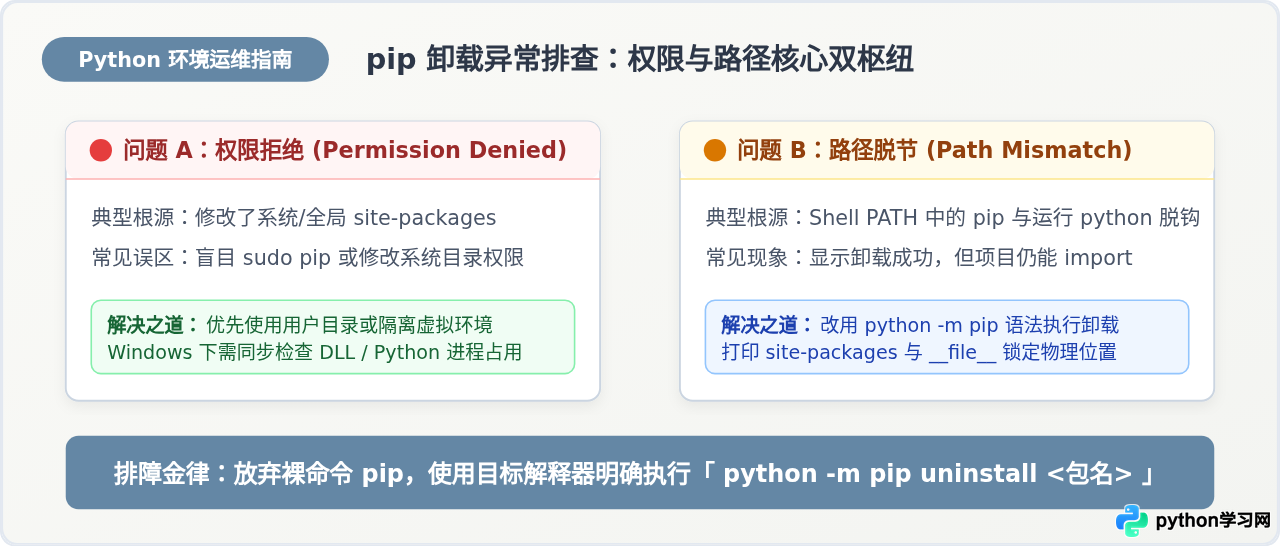
一、权限报错的触发根源与排查处理
在终端输入 pip uninstall package_name 后,如果控制台刷出鲜红的错误栈,最先映入眼帘的往往是权限异常。由于操作系统对于系统核心目录和普通用户工作目录有严格的安全边界划分,当 pip 尝试从非当前用户可写的目录中删除文件时,操作系统会直接截断其文件系统调用。
1. 常见报错表现
不同操作系统抛出的具体错误信息略有差异,但本质完全相同:
-
Linux / macOS 环境:
这表明目标 Python 包安装在系统级共享目录(如PermissionError: [Errno 13] Permission denied: '/usr/local/lib/python3.10/dist-packages/numpy-1.24.0.dist-info/' Consider using the `--user` option or check the permissions./usr/lib或/usr/local/lib)下,只有 root 用户或管理组成员拥有写权限。 -
Windows 环境:
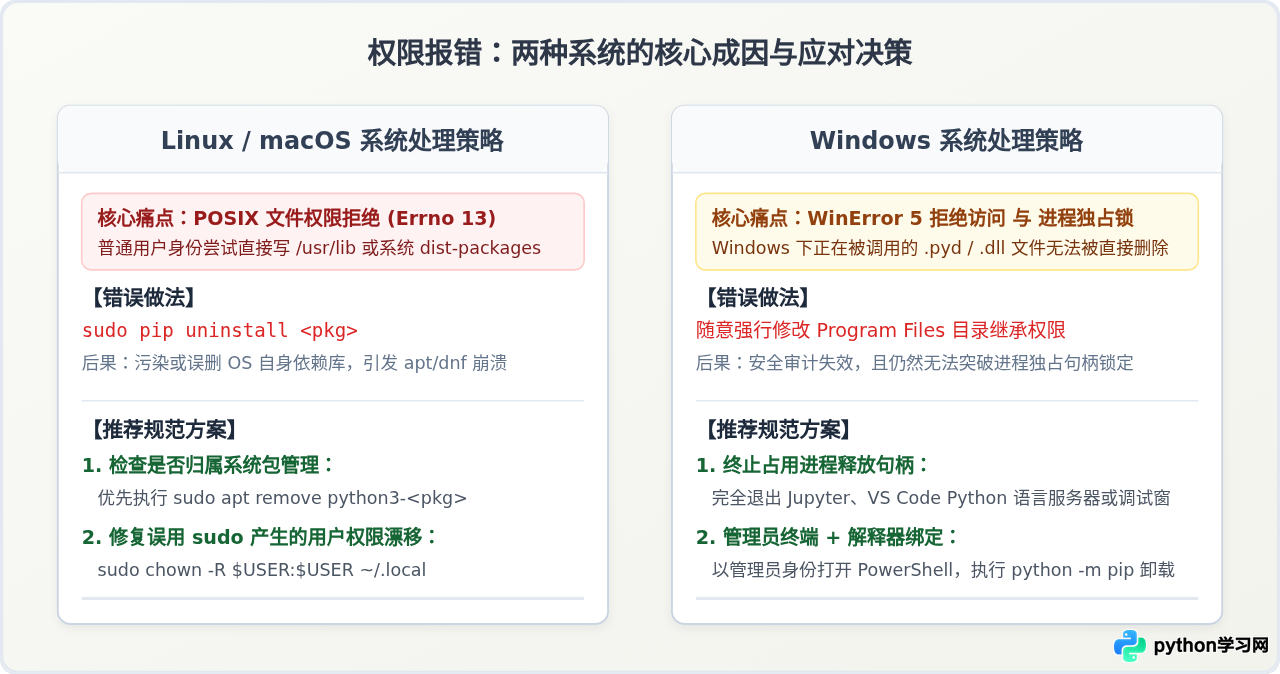
在 Windows 下,除了安装在PermissionError: [WinError 5] 拒绝访问。: 'c:\\program files\\python310\\lib\\site-packages\\...\\_speedups.pyd' Consider using the `--user` option or check the permissions.C:\Program Files\PythonXX导致缺乏管理员写权限外,Windows 独有的文件独占锁定机制也是常见原因:只要有其他进程(如 VS Code 后台解析服务、Jupyter 内核或正在运行的 Python 脚本)加载了该包的.pyd动态链接库,系统就会拒绝任何删除操作。
sudo。这是极其危险的做法。Linux 发行版(如 Ubuntu、Debian)内部很多核心系统工具(例如 apt 模块、cloud-init 等)直接依赖系统全局 Python 环境中的包。使用 sudo pip 强制卸载或覆盖文件,极易破坏操作系统的软件包管理器元数据,甚至导致系统图形界面或基础网络服务直接瘫痪。
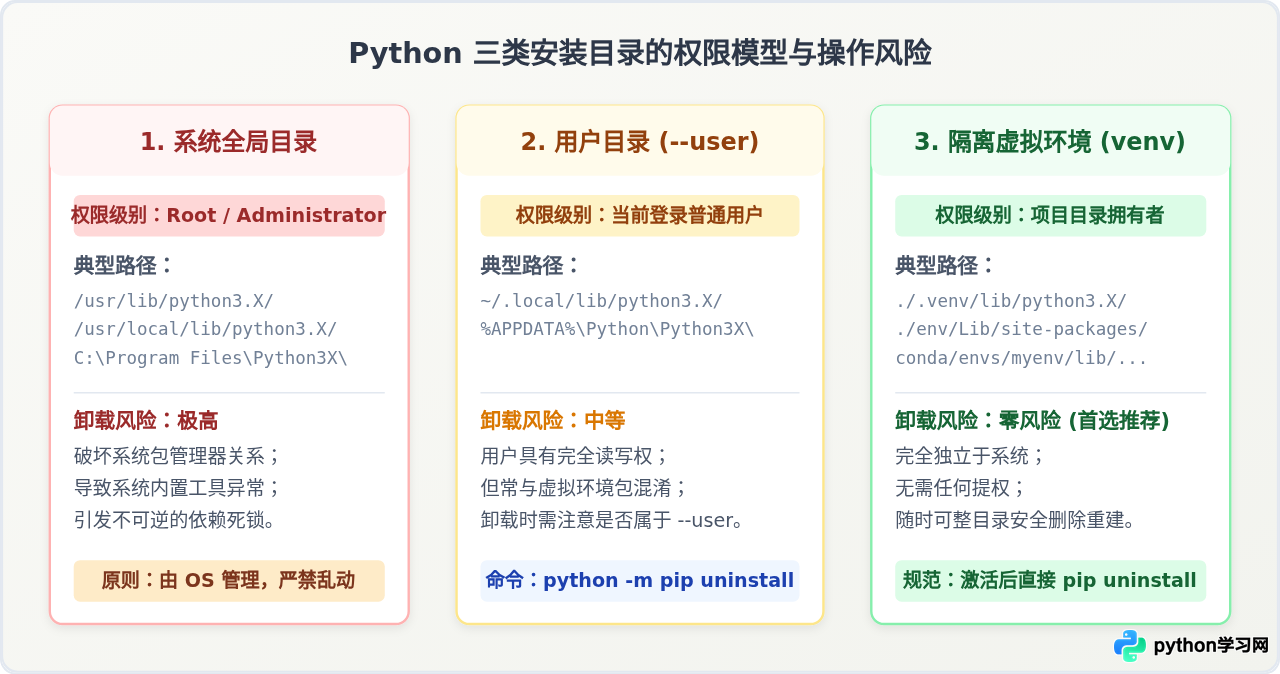
2. 规范解决权限拒绝的正确步骤
遇到权限报错时,请按照以下规范顺序逐步排查处理,不要轻易执行全局提权:
-
排查文件锁定(Windows 重点):
如果使用的是 Windows 系统,遇到
[WinError 5]且目标路径位于项目或虚拟环境内部,绝大多数是因为该文件正被占用。请关闭以下软件后重试:- 正在运行的 Python 命令行窗口或调试器;
- Jupyter Notebook / JupyterLab 服务端;
- 可能正在索引代码的 IDE 后台进程(如 VS Code、PyCharm)。
-
检查并修正用户目录文件所有权(Linux / macOS):
如果包位于当前用户主目录下(例如
~/.local/),但由于过去曾错误使用过一次sudo pip,导致生成的部分文件归属为了root。此时应通过chown恢复所有权,而不是继续使用sudo:
修复所有权后,无需管理员身份即可正常执行卸载。# 示例:将 ~/.local 目录及其子文件的所有者重新修正为当前普通用户 sudo chown -R $USER:$USER ~/.local -
若确属系统包,优先通过系统包管理器移除:
如果目标包是早先通过操作系统软件源安装的(例如通过
apt install python3-requests),应该通过包管理器卸载,而不是 pip:# Debian / Ubuntu 示例 sudo apt remove python3-requests # macOS Homebrew 示例 brew uninstall <formula-name>
二、路径不匹配与多环境混淆的诊断与解决
很多开发者在终端执行了 pip uninstall mypkg 并看到了类似 Successfully uninstalled mypkg-1.0.0 的提示,但转头运行代码时,Python 依然能够正常 import mypkg。另一种相反的情况是:代码报错提示导入了某个旧版本的包,但在终端执行卸载时,pip 却给出警告:
WARNING: Skipping mypkg as it is not installed.
这种现象并不玄学,其核心原因只有一个:你所执行的 pip 二进制文件,与执行 Python 代码的解释器并不对应同一个环境。
1. 为什么会出现“路径脱节”?
当我们在命令行中直接输入 pip 时,操作系统的 Shell(如 bash、zsh 或 PowerShell)会遍历环境变量 PATH 中注册的目录列表,执行第一个被命中的 pip 程序。
现代开发机上往往并存多个 Python 运行时:操作系统自带的 Python、Homebrew 或 Conda 安装的 Python、IDE 自动配置的独立运行时,以及各个项目目录下的 virtualenv。如果终端环境变量发生了串扰,就会出现 pip 指向 Python 3.9,而 python 命令指向 Python 3.11 的情况。此时用裸 pip 卸载,自然对目标解释器的依赖库毫发无损。
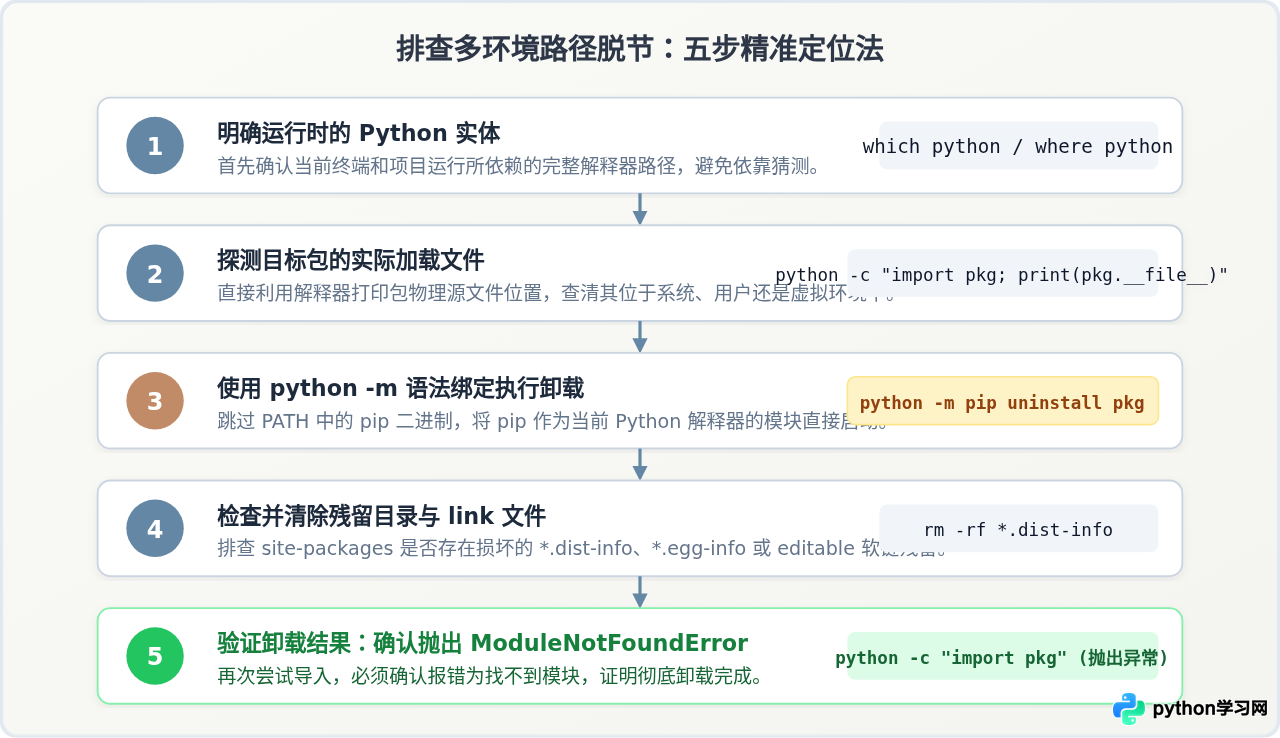
2. 彻底解决路径脱节的核心三招
第一招:用 python -m pip 替代裸 pip 命令
这是 Python 官方强烈推荐的做法。python -m pip 的含义是:由当前指定的 python 解释器将 pip 作为内置模块载入执行。
这意味着无论系统中有多少个不同的 pip 版本,也无论你的 PATH 环境变量排布多么混乱,只要前面的 python 是你想要的那个,执行的 pip 就绝对严格对应它的 site-packages。
# 规范推荐:显式绑定当前 python 解释器
python -m pip uninstall package_name

# 如果需要针对指定绝对路径的 Python 解释器进行清理
/usr/bin/python3.10 -m pip uninstall package_name
# 或在 Windows 下:
C:\Users\username\AppData\Local\Programs\Python\Python310\python.exe -m pip uninstall package_name
第二招:快速定位已导入包的真实物理路径
如果你不知道当前环境到底从哪里加载了这个包,不要在文件管理器里四处搜索。直接在终端中运行这一行单行脚本:
python -c "import package_name; print(package_name.__file__)"示例输出:
/Users/yourname/.local/lib/python3.10/site-packages/package_name/__init__.py
这个输出会清晰揭示包的物理驻留位置。如果路径中含有 .local,说明它是用户级安装;如果含有 site-packages 且在全局目录,说明是全局安装;如果包含 .venv,说明是当前虚拟环境。对照路径,问题一目了然。
第三招:清理“阴魂不散”的残留元数据与开发软链
有时执行了卸载,但 pip list 中依然能看到包名,或者依然能 import,这通常是由于以“开发编辑模式”(即 pip install -e .)安装时留下了 .egg-link,或是安装过程中中断导致的残缺元数据目录。
解决方法是直接查看该 Python 环境的 site-packages 路径:
python -c "import site; print(site.getsitepackages())"进入打印出的文件夹,手动检查并删除以下残留项:
- 带有包名的
.dist-info文件夹(如mypkg-1.0.0.dist-info); - 带有包名的
.egg-info文件夹或.egg-link文件; - 以
easy-install.pth文件中记录的对应包路径引用行。
三、常见操作场景与解决方案对比
不同场景下的报错原因和最佳修复手段各有不同。下表整理了针对权限与路径问题的场景化处理方式:
| 故障表现场景 | 根本原因分析 | 错误处置(请勿尝试) | 正确解决方案 |
|---|---|---|---|
Linux/macOS 提示 Errno 13 Permission denied |
包安装在系统全局路径(/usr/lib 或 /usr/local),普通用户无写入权 |
sudo pip uninstall(可能破坏系统包依赖) |
若为系统依赖包,用 apt/brew 卸载;后续开发应改用 python3 -m venv 隔离 |
Windows 提示 WinError 5 拒绝访问 |
1. 安装在 Program Files 缺少权限; 2. .pyd 动态库被运行中的 Python/IDE 进程锁定 |
随意修改系统目录安全权限 | 关闭 VS Code、Jupyter、后台 Python 脚本,释放文件句柄;或以管理员身份运行 CMD |
| 卸载提示成功,但代码中仍可 import 该模块 | Shell 中的 pip 与代码调用的 python 是两个不同的解释器环境 |
反复重复执行 pip uninstall |
运行 python -c "import pkg; print(pkg.__file__)" 定位路径,改用 python -m pip uninstall |
提示 Skipping pkg as it is not installed,但有版本冲突 |
当前环境确无该包,但全局或用户目录(--user)中的包被 Python 优先加载了 |
手动在错误目录下胡乱删除 | 检查 python -m site,查看包是否驻留在 ~/.local,通过 python -m pip uninstall --user pkg 清理 |
四、验证卸载结果与根治建议
完成卸载命令后,必须通过客观验证确认依赖包是否已经被物理清除,并建立健康的环境维护习惯。
1. 确认包已被彻底移除的验证方法
不要只看命令行的返回代码,建议使用以下双重验证:
-
元数据查询验证:
如果显示python -m pip show package_nameWARNING: Package(s) not found: package_name,说明 pip 的包索引数据库中已无记录。 -
运行时导入验证:
如果终端抛出明确的python -c "import package_name"ModuleNotFoundError: No module named 'package_name',则证明代码运行时已绝对无法加载该包,卸载已彻底生效。
2. 根治权限与路径混乱的最佳实践
要彻底告别权限报错和路径冲突,最有效的方式是从一开始就遵循“零全局依赖、项目级隔离”的开发标准:
# 1. 创建独立虚拟环境(存放在当前项目 .venv 目录下)
python3 -m venv .venv

# 2. 激活虚拟环境
# macOS / Linux:
source .venv/bin/activate
# Windows:
.venv\Scripts\activate

# 3. 在完全受控的隔离环境内自由安装与卸载
pip install requests
pip uninstall requests- 所有包直接存放在项目文件夹内,当前普通用户拥有全部读写权限,永远不会发生
PermissionError; - 激活后
pip与python强制绑定在.venv/bin(或.venv\Scripts),从根源杜绝多版本PATH路径脱节; - 一旦依赖损坏,只需删除
.venv文件夹重新创建,数秒内即可恢复干净环境。
本站声明
本文内容仅供参考,不代表本站观点。转载或引用请注明出处。如发现内容问题,请通过联系我们页面反馈。















