


CentOS怎么执行python脚本命令行

在CentOS系统命令行中执行Python脚本的完整操作指南。系统讲解直接解释器调用、Shebang独立运行、命令行传参与I/O重定向、后台守护运行及常见报错避坑方案。
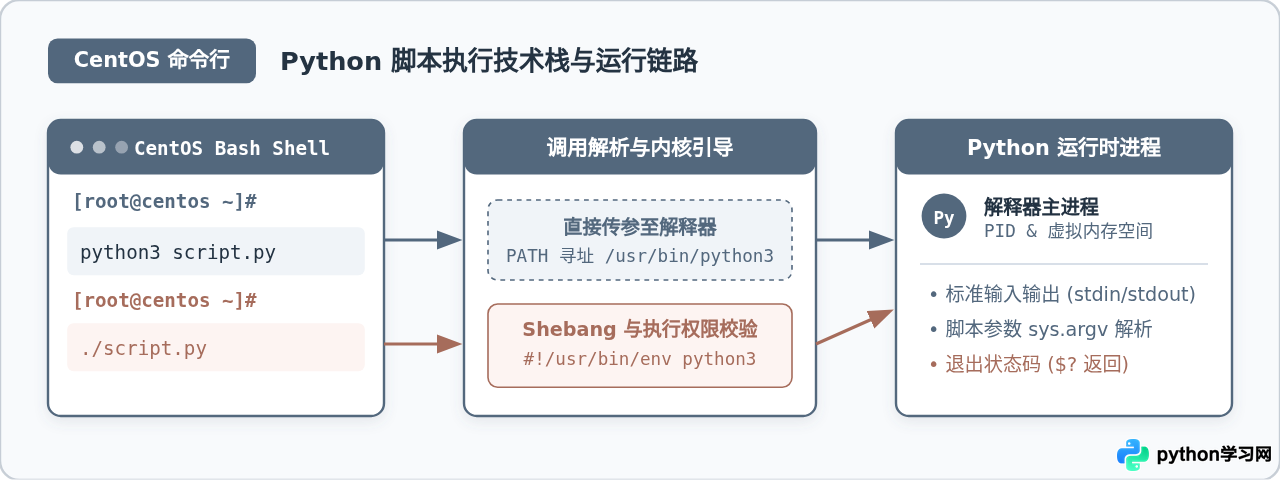
在 CentOS 系统的终端命令行中执行 Python 脚本,核心方式主要分为两类:直接调用 Python 解释器传入脚本路径(如 python3 script.py),或者在脚本首行配置 Shebang 解释器声明并赋予可执行权限后直接调用(如 ./script.py)。这两种方式在系统底层调用的链路、对文件权限的依赖以及适用场景上存在清晰的分工。掌握这两种基本操作后,结合命令行参数解析、I/O 输出重定向以及 nohup 后台守护运行,即可满足日常开发测试与生产自动化运维的全部需求。
一、CentOS 环境准备与解释器检查
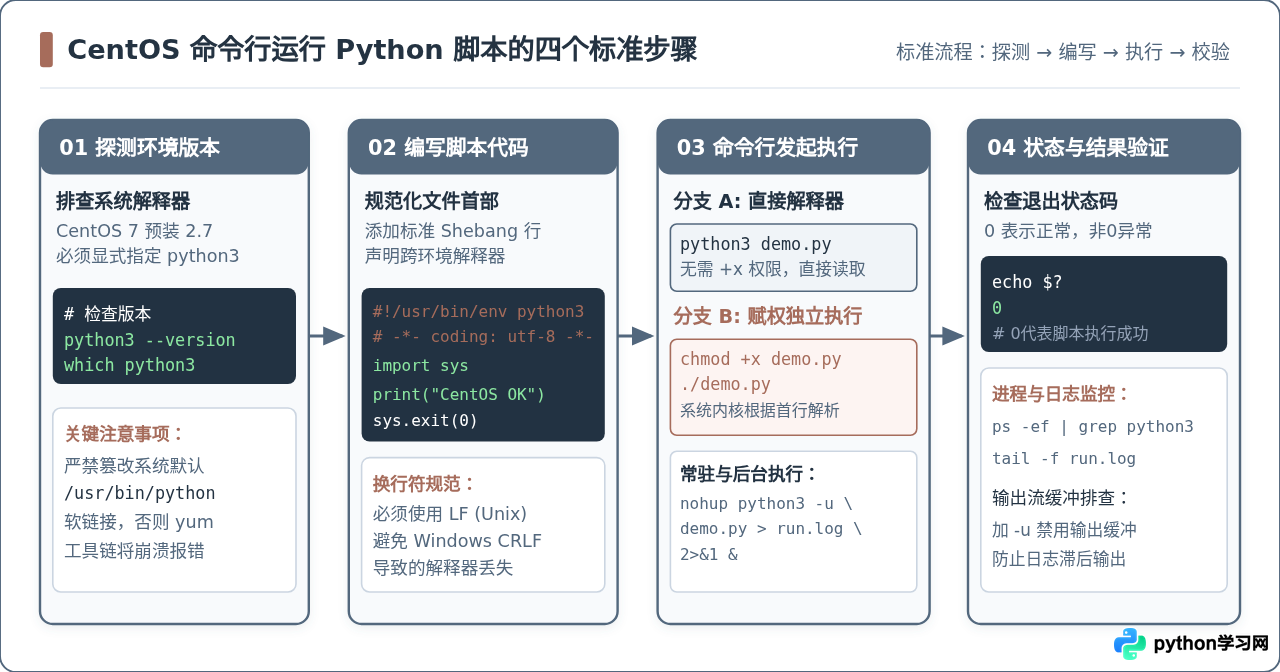
在执行任何 Python 脚本之前,首要任务是明确当前 CentOS 系统安装的 Python 版本及其真实二进制路径。CentOS 拥有较为特殊的系统工具链历史:以被广泛部署的 CentOS 7 为例,系统底层自带的 /usr/bin/python 默认是指向 Python 2.7.5 的软链接,且系统核心包管理工具 yum 深度依赖该版本;而在 CentOS Stream 8 或 9 中,Python 3 已经成为系统默认环境。因此在 CentOS 命令行中操作时,应始终养成显式指定 python3 的习惯。
登录 CentOS 终端后,首先执行以下命令检查 Python 3 的安装情况:
[root@centos ~]# python3 --version
Python 3.6.8 (示例输出:具体版本取决于系统软件源)

[root@centos ~]# which python3
/usr/bin/python3
如果终端提示 bash: python3: command not found,说明当前操作系统尚未安装 Python 3 环境。在 CentOS 7 / 8 / Stream 系统中,可通过系统的官方包管理器进行规范安装:
[root@centos ~]# yum install -y python3
# 在 CentOS 8 / Stream 9 环境中亦可使用 dnf install -y python3ln -sf /usr/bin/python3 /usr/bin/python。在 CentOS 7 中一旦强行将默认 python 软链接重定向到 Python 3,yum 运行时会立即因语法兼容报错而彻底瘫痪。如果需要统一开发环境,请使用虚拟环境(virtualenv)或始终使用 python3 命令。
二、命令行执行 Python 脚本的两种核心方法
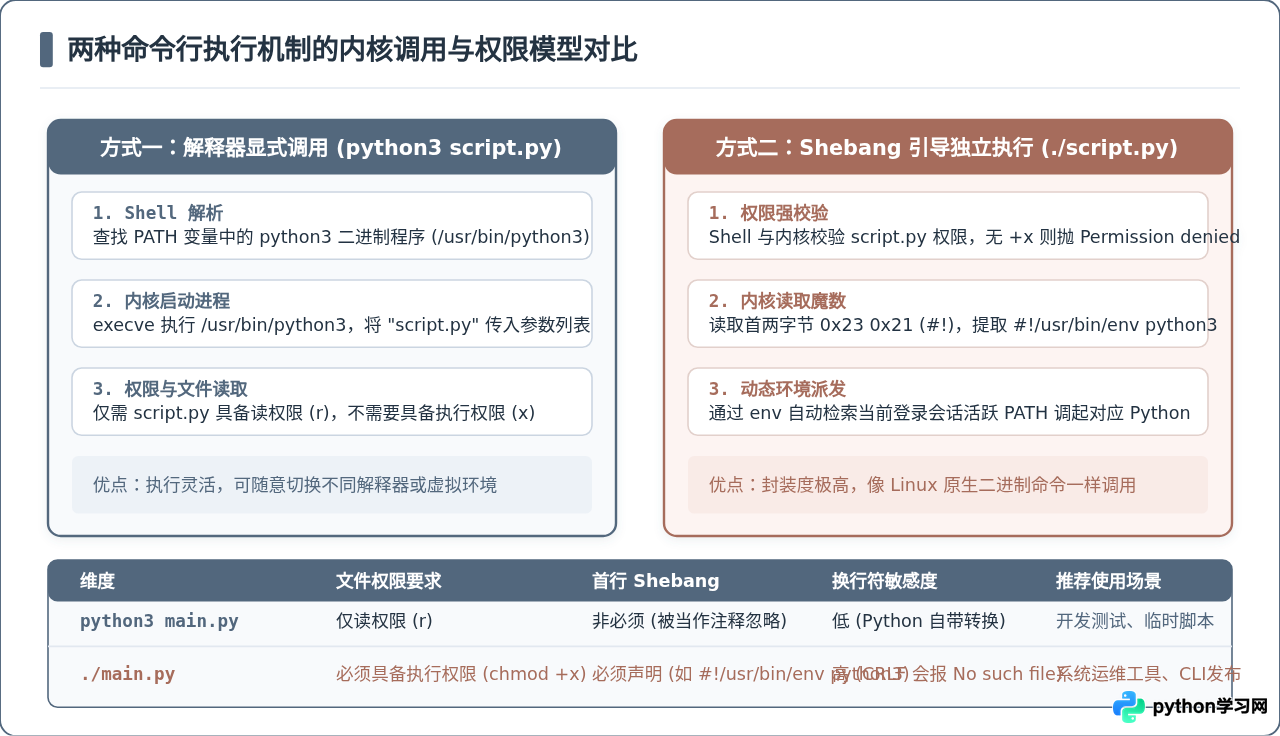
方法一:通过 Python 解释器直接显式调用
这是最常用、最直观的执行方式。它的语法是将 Python 解释器命令放在首位,脚本文件路径作为参数紧跟其后:
# 语法:python3 [脚本路径]
[root@centos ~]# python3 hello.py

# 如果脚本在其他目录下,可以使用绝对路径或相对路径
[root@centos ~]# python3 /data/scripts/backup.py
这种执行方式的工作原理是:Bash Shell 在当前环境变量 $PATH 中检索到 python3 二进制程序,创建子进程启动解释器,并将后面的路径字符串传给解释器;解释器以普通文件读取(Read)权限打开该脚本,完成语法解析并执行。使用该方法时,脚本文件只需要拥有读取权限(chmod +r),完全不需要具备执行权限(+x)。
方法二:配置 Shebang 行与文件执行权限独立运行
在 Linux 运维体系中,如果希望 Python 脚本像系统的标准二进制命令(如 ls、top)一样直接通过路径或命令名调用,就需要使用 Shebang 引导机制。该方式分为两个步骤:
第一步:在脚本首行添加 Shebang 解释器声明。 使用编辑器(如 vi demo.py)打开脚本,在文件的第一行写入以下内容:
#!/usr/bin/env python3
# -*- coding: utf-8 -*-
import sys

print("当前运行的 Python 版本:", sys.version)
这里推荐使用 #!/usr/bin/env python3,而不是硬编码的 #!/usr/bin/python3。原因是 env 程序会在系统当前会话的 $PATH 变量中动态查找名为 python3 的程序。当后续切换到了 Python 虚拟环境(Virtualenv)或通过 Conda 自定义安装的 Python 环境时,env 能自动匹配到激活的解释器,从而具备更好的跨环境移植性。
第二步:为脚本文件增加可执行权限(+x)。 在 CentOS 命令行中,新建的普通文本文件默认只有读写权限(通常为 644),系统出于安全策略不允许直接作为程序执行。需要执行 chmod 赋予其执行位:
[root@centos ~]# chmod +x demo.py
[root@centos ~]# ./demo.py
当前运行的 Python 版本: 3.6.8 (default, Nov 10 2020, 16:20:59)
在当前目录下运行时,必须在文件名前加上 ./(表示当前工作目录)。这是 Linux 系统的基础安全机制:当前目录默认不在 $PATH 中,以防止当前目录下恶意同名脚本被意外优先调起。
三、命令行参数传递与 I/O 重定向
在实际的自动化任务与定时运维场景中,很少执行没有参数的纯静态脚本。通常需要从命令行向 Python 脚本内部动态传入配置项,如处理的日期、环境标识、并发线程数等。
1. 命令行参数的传入与获取
在命令行运行脚本时,直接在文件名后使用空格分隔附加参数即可:
[root@centos ~]# python3 worker.py --env prod --limit 50在 Python 脚本内部,处理这些参数有两种主流方式:
- 内置
sys.argv: 适合轻量参数。sys.argv[0]永远是脚本名称本身,后续的参数依次存放在下标1, 2, ...的字符串列表中。 - 标准库
argparse: 适合中大型工具。支持参数命名(如--env)、设置类型与默认值,并能自动生成-h/--help终端帮助文档,是规范开发的首选方案。
# argparse 快速示例 (worker.py)
import argparse

parser = argparse.ArgumentParser(description="CentOS 运维数据备份工具")
parser.add_argument("--env", default="test", help="运行环境 (prod/test)")
parser.add_argument("--limit", type=int, default=10, help="处理记录数")
args = parser.parse_args()

print(f"当前执行环境: {args.env}, 限制条数: {args.limit}")
2. 标准输出与标准错误的重定向
CentOS 终端为每个运行中的进程分配了三个标准文件描述符:标准输入 0 (stdin)、标准输出 1 (stdout) 和标准错误 2 (stderr)。当脚本产生大量日志或者需要将错误单独留存时,重定向是不可或缺的手段:
# 将正常输出 (stdout) 覆盖重定向到 run.log
[root@centos ~]# python3 worker.py > run.log

# 将正常输出追加到日志末尾,不覆盖原内容
[root@centos ~]# python3 worker.py >> run.log

# 将标准错误流 (stderr) 单独写入 error.log
[root@centos ~]# python3 worker.py 1> run.log 2> error.log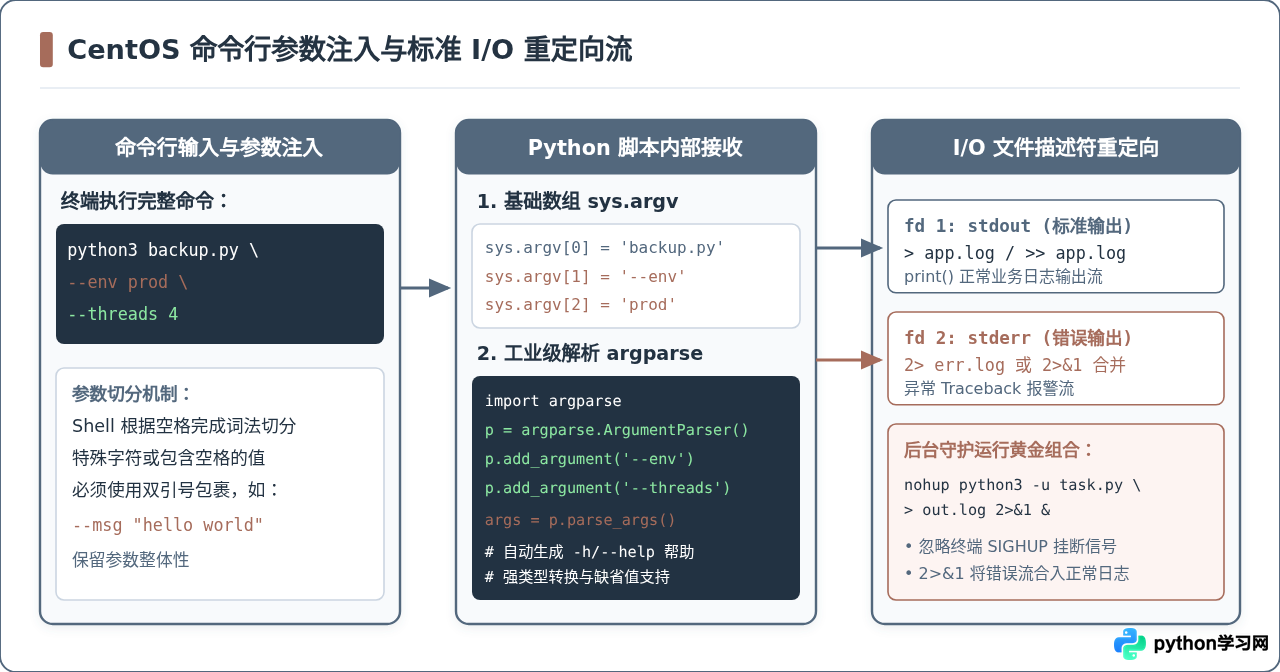
四、生产实战:后台守护运行与定时任务调度
在通过 SSH 远程连接 CentOS 服务器时,如果在前台直接运行耗时较长的 Python 任务,一旦网络抖动或本地终端关闭,当前会话的 Bash 会向所有子进程发送 SIGHUP(挂断)信号,导致正在运行的 Python 脚本被强行终止。针对这类场景,必须采取后台持久化执行方案。
1. 使用 nohup 与 & 组合实现免断开常驻
nohup 命令的作用是捕获并忽略 SIGHUP 信号,使进程在终端退出后仍能继续运行;末尾的 & 则将进程放入后台执行,立即释放终端交互提示符:
[root@centos ~]# nohup python3 -u task_consumer.py > consumer.log 2>&1 &
[1] 18274  (示例输出:[作业号] 进程PID)
这行命令包含了多个生产级关键参数,各个部分的具体含义如下:
python3 -u:极其关键的参数。默认情况下,Python 在向管道或文件重定向输出时会启用缓冲区,这会导致print打印的日志堆积在内存中迟迟不写入磁盘,给人“脚本卡死”的假象。-u强制对标准 I/O 采用无缓冲模式,确保日志即时落盘。> consumer.log:将标准输出(fd 1)写入指定的日志文件。2>&1:将标准错误(fd 2)重定向并合并到标准输出(fd 1)中,从而将业务输出和 Traceback 异常报错完整收拢到同一个日志文件中。&:通知 Shell 将此任务置于后台运行。
2. 查看与终止后台运行的 Python 进程
要确认后台 Python 脚本是否在稳定运行,可以使用 ps 搭配 grep 查看进程状态:
[root@centos ~]# ps -ef | grep python3 | grep task_consumer.py
root     18274  1120  0 10:15 ?        00:00:02 python3 -u task_consumer.py

# 如需实时滚动查看脚本日志输出
[root@centos ~]# tail -f consumer.log

# 如需终止该后台脚本,向对应的 PID 发送终止信号
[root@centos ~]# kill 18274
# 若进程无响应,可使用强制终止信号:kill -9 18274
3. Crontab 定时调度中的“绝对路径铁律”
很多开发者在终端命令行中手动执行 Python 脚本一切正常,但配置到 CentOS 的 crontab 定时任务后却毫无反应。造成这一现象的根本原因是:Crontab 守护进程运行在极其精简的独立环境变量中,其 $PATH 默认仅包含 /usr/bin:/bin,无法识别用户自定义的环境变量或工作目录。
在配置定时任务(crontab -e)时,务必遵循全绝对路径原则:
# 错误写法(依赖当前路径和用户环境,极易失败):
* * * * * python3 task.py

# 生产正确写法(解释器全路径 + 脚本全路径 + 日志全路径):
* * * * * /usr/bin/python3 /data/apps/task.py >> /data/apps/logs/cron.log 2>&1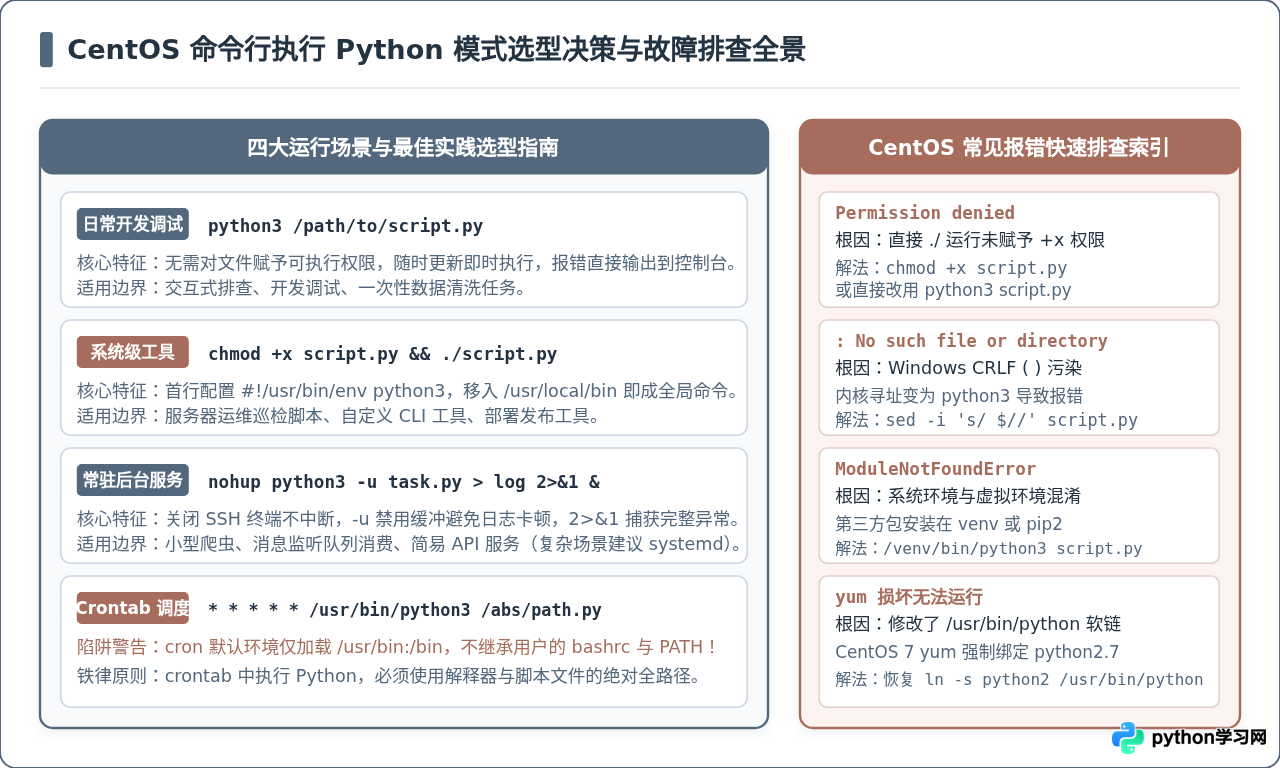
五、CentOS 执行 Python 脚本高频报错与排查清单
在 CentOS 命令行中运行 Python 脚本时,容易遇到以下几类由操作系统权限、文件编码或环境隔离引发的经典报错:
1. -bash: ./script.py: Permission denied
表现: 使用 ./script.py 执行时终端提示权限不足拒绝访问。
原因: Linux 针对该脚本文件未开启执行权限(x 位)。
解决: 执行 chmod +x script.py 赋予可执行权限;或者改用直接显式调用 python3 script.py。
2. /usr/bin/env: 'python3
': No such file or directory
表现: 脚本明明存在且已经配置了 Shebang,但执行时报解释器找不到,且报错信息中包含怪异的 或反斜杠。
原因: 该脚本此前在 Windows 系统中编写或通过 Git 拉取时使用了 Windows 的 CRLF(
)换行符。Linux 内核读取 Shebang 时,将末尾不可见的 当作了解释器文件名的一部分,导致系统去寻找名为 python3
的文件。
解决: 在 CentOS 终端中运行 sed -i 's/
$//' script.py,或者使用 dos2unix script.py 将换行符转为 Unix 规范的 LF。
3. ModuleNotFoundError: No module named 'xxx'
表现: 脚本在 IDE 中运行正常,但在 CentOS 命令行中执行时提示找不到第三方库。
原因: CentOS 上的第三方库安装到了其他 Python 解释器路径下,或者脚本依赖了尚未激活的虚拟环境。
解决: 检查当前安装库的 pip 对应关系:python3 -m pip list;如果项目使用了独立虚拟环境,建议在命令行中直接调用该虚拟环境内部的 Python 解释器绝对路径执行脚本,例如:/data/venv/bin/python3 /data/app/script.py,这种方式不需要手动执行 source activate,更加稳定可靠。
总结
CentOS 命令行执行 Python 脚本的路径非常清晰:在临时排查与开发阶段,首选 python3 script.py,简单直接且无需关心文件权限;在编写常态化系统运维工具时,使用 #!/usr/bin/env python3 搭配 chmod +x,使脚本具备原生命令般的调用体验;面对生产长时间任务与定时调度,牢记 nohup ... -u ... 2>&1 & 与绝对路径两大准则,即可确保 Python 脚本在 CentOS 命令行环境下高效、稳定、可监控地持久运行。
本站声明
本文内容仅供参考,不代表本站观点。转载或引用请注明出处。如发现内容问题,请通过联系我们页面反馈。















