


Windows卸载uv创建的venv为什么提示权限不足?

深入解析在Windows系统下删除或卸载由uv创建的虚拟环境(.venv)时提示权限不足或拒绝访问的原因,并提供详细的排查步骤与完整解决方案。
uv 创建的虚拟环境目录(通常是 .venv)时,系统经常弹出“权限不足”或“拒绝访问”(Access is denied)的提示。造成这一现象的本质原因,通常并非当前 Windows 用户真正缺失管理员特权,而是该目录中的文件(如 python.exe 或核心 DLL)仍被未退出的后台进程保持着独占句柄,或者当前的命令行终端正处于该文件夹之内。此外,uv 在极速链接依赖时携带的文件只读属性,以及曾以管理员提权创建产生的文件所有权差异,也是关键触发因素。
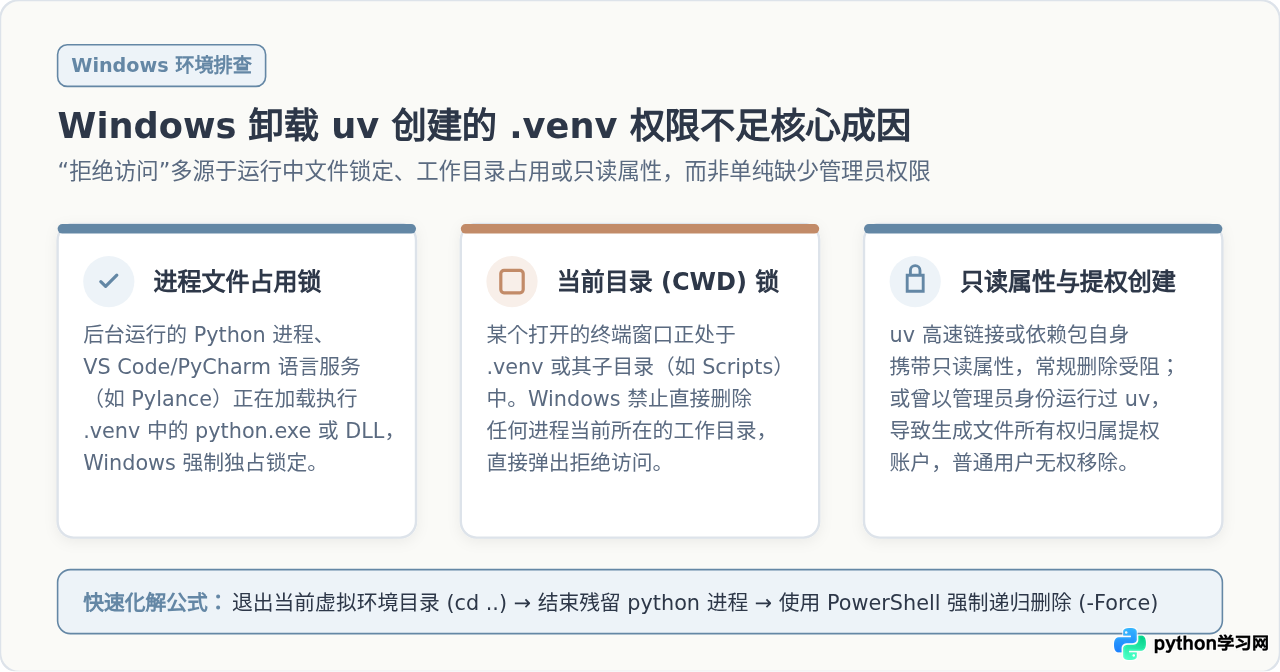
一、Windows 文件系统机制与报错根源
在 Linux 或 macOS 系统中,即使某个程序正在运行,操作系统也允许通过 rm -rf 操作将该文件从目录树中解除链接(Unlink),系统会在程序彻底退出后再回收磁盘块。
但 Windows 的 NTFS 文件系统采用严格的文件强制锁定机制(Mandatory File Locking)。只要有任何进程打开了某个文件且未声明允许共享删除权限(FILE_SHARE_DELETE),Windows 内核便会阻止任何外部操作删除或重命名该文件。当删除指令遍历到受保护文件时,底层便会抛出 ERROR_ACCESS_DENIED (0x5) 错误码,在用户界面或终端中统一转化为“权限不足”或“拒绝访问”。
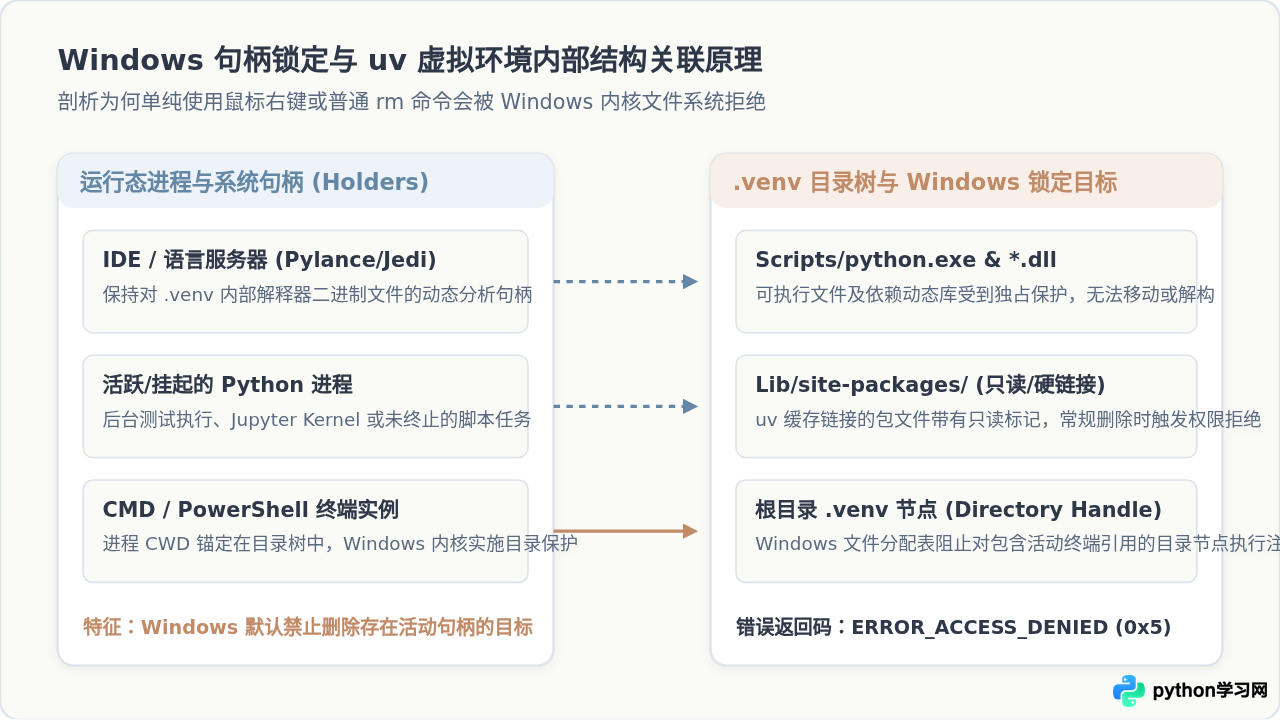
具体到 uv 构建的虚拟环境中,以下四种情况最为多见:
-
后台残留的 Python 解释器或 IDE 语言服务:
在使用 VS Code、PyCharm 或 Cursor 等编辑器时,编辑器自带的语言分析服务器(如 Pylance、Pyright 或 Jedi)会在后台自动加载
.venv\Scripts\python.exe及其动态链接库进行包索引。即便你已经停止了代码调试,这些后台分析进程仍然常驻内存,导致解释器被深度锁定。 -
当前终端会话的工作目录(CWD)锁定:
如果你在命令行中曾执行过
cd .venv或cd .venv\Scripts,当前终端进程的工作目录就锚定在该文件夹中。Windows 规定,任何进程正在使用的工作目录均不得被删除。哪怕你在同一个终端中运行删除命令,也会立即触发权限拒绝。 -
依赖文件包含只读属性(Read-Only Attribute):
uv为实现秒级虚拟环境创建,默认会使用高效的缓存、克隆或硬链接技术(Hardlink)。如果缓存中或某些特定 Python 包自带了只读属性,Windows 的常规删除工具(如文件管理器或无强制参数的rmdir)会在遍历到只读文件时中断并提示权限不足。 -
提权(Run as Administrator)引发的所有权与 ACL 错位:
若此前曾以“管理员身份”打开终端运行过
uv venv或uv pip install,部分文件夹的安全访问控制列表(ACL)会被打上管理员用户组独占的标记。后续以日常普通用户权限执行清理时,就会真正遭遇操作系统级别的权限拦截。
二、四步排查与定位流程
遇到拒绝访问时,切忌盲目开启管理员权限反复尝试。建议按照触发概率从高到低的逻辑进行诊断:
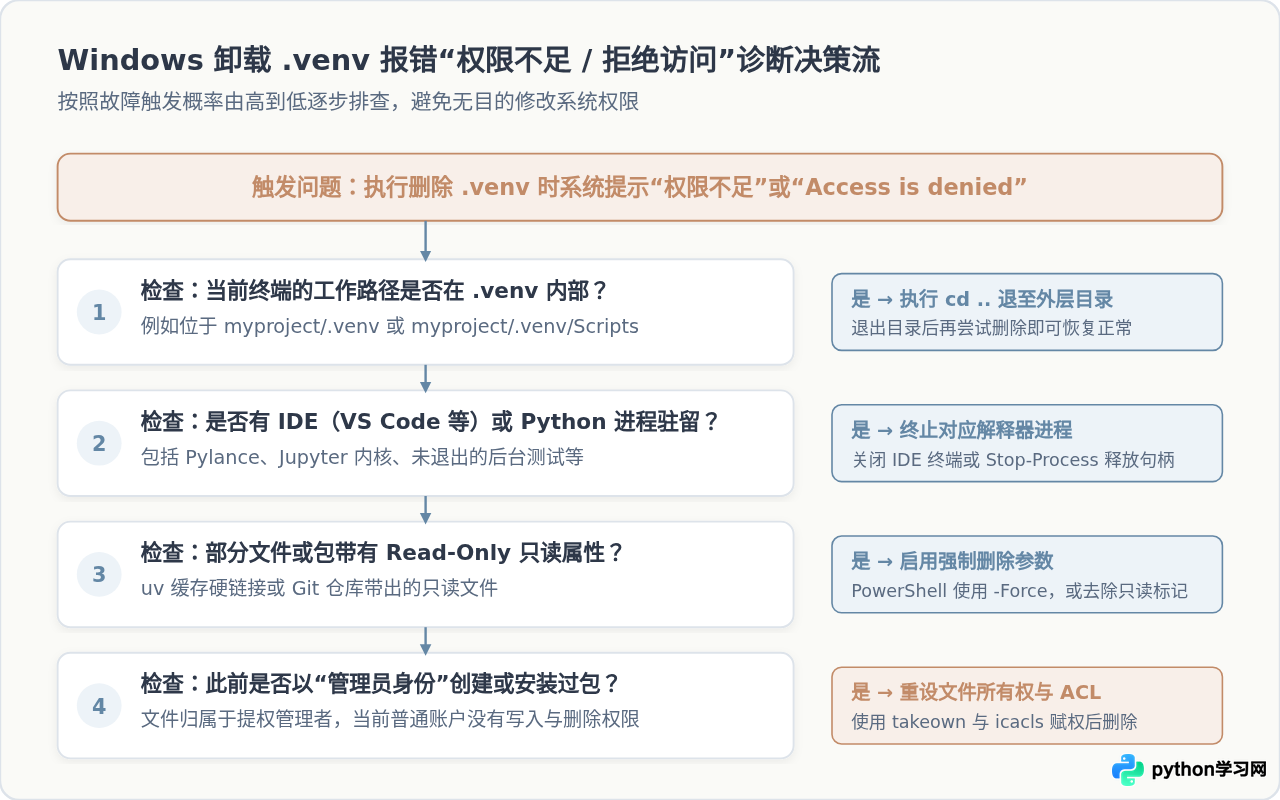
三、彻底清理并删除 .venv 的具体操作步骤
推荐直接在 PowerShell 中按以下三个步骤执行清理,即可平稳解除所有占用并彻底清除残留文件。
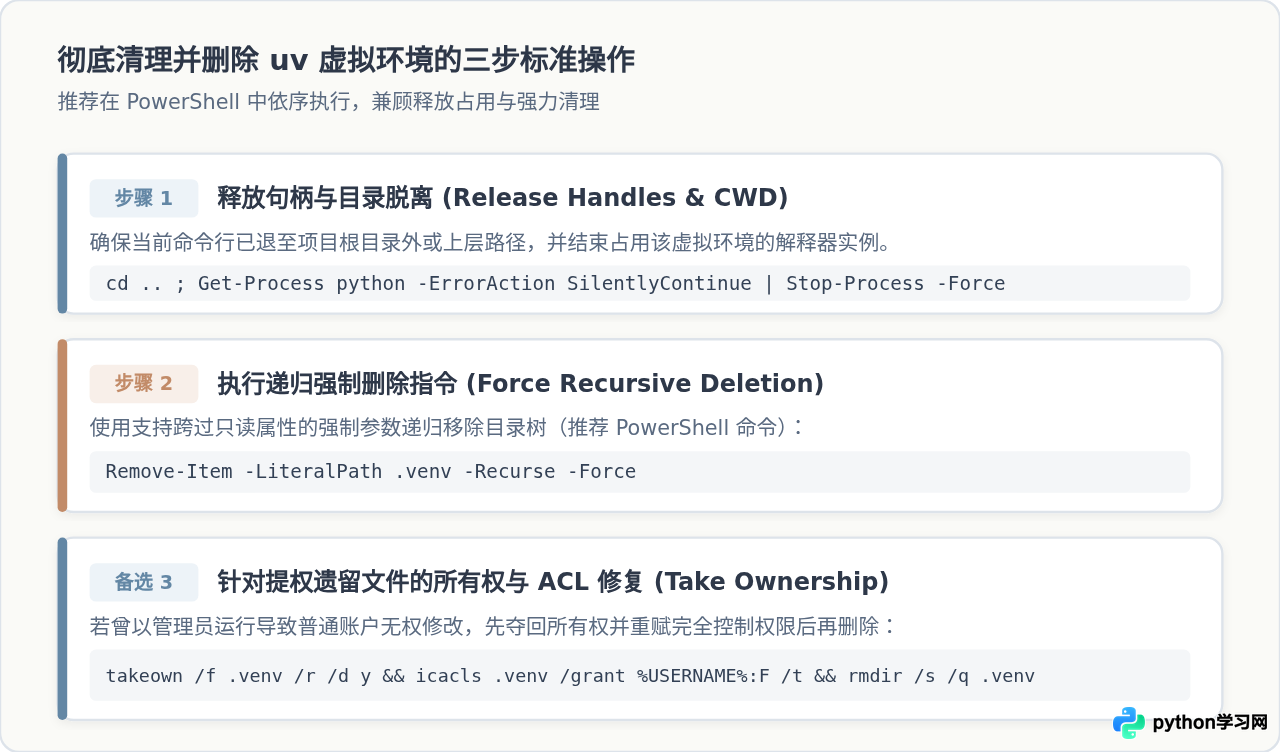
步骤 1:脱离工作目录并释放被占用的进程句柄
首先确保当前终端所在路径已经退回到项目根目录之上,避免自身锁定当前目录:
cd ..接着检查并关闭潜在的 Python 占用进程。如果使用的是 VS Code 等编辑器,可以直接在编辑器右下角临时切换解释器为系统全局 Python,或者关闭编辑器。如果希望在命令行中快速终结残留的解释器进程,可在 PowerShell 中运行:
Get-Process python -ErrorAction SilentlyContinue | Stop-Process -Forceresmon.exe)在“关联的句柄”中搜索 .venv,精准定位并结束对应的锁定进程。
步骤 2:使用具备穿透能力的强制递归删除指令
Windows 资源管理器在删除大量带有特殊属性的文件时容易卡死或报错。推荐使用 PowerShell 的原生指令 Remove-Item 并附带 -Force 参数,该参数会自动清除文件上的只读(Read-Only)标记:
Remove-Item -LiteralPath .venv -Recurse -Force
如果习惯在传统的 CMD 终端中操作,由于 rmdir /s /q 遇到只读文件同样会提示拒绝访问,可以先批量清除只读属性后再行删除:
attrib -r -s -h .venv\*.* /s /d
rmdir /s /q .venv
步骤 3:修复所有权与 ACL 权限(针对提权安装场景)
如果执行上述强制删除后依然显示“访问被拒绝”,则说明此前确系使用了提升的管理员权限创建了文件。此时需要夺回文件所有权并将完全控制权限赋予当前登录账号。
以管理员身份打开 CMD 或 PowerShell,依次运行以下指令:
takeown /f .venv /r /d y
icacls .venv /grant %USERNAME%:F /t
rmdir /s /q .venv
指令说明:takeown 会将 .venv 目录下所有文件的所有权重新收归当前用户;icacls 则为当前用户名授予完全控制权限(:F);授权完成后再次调用 rmdir 即可瞬间清除。
四、日常使用与后续避坑建议
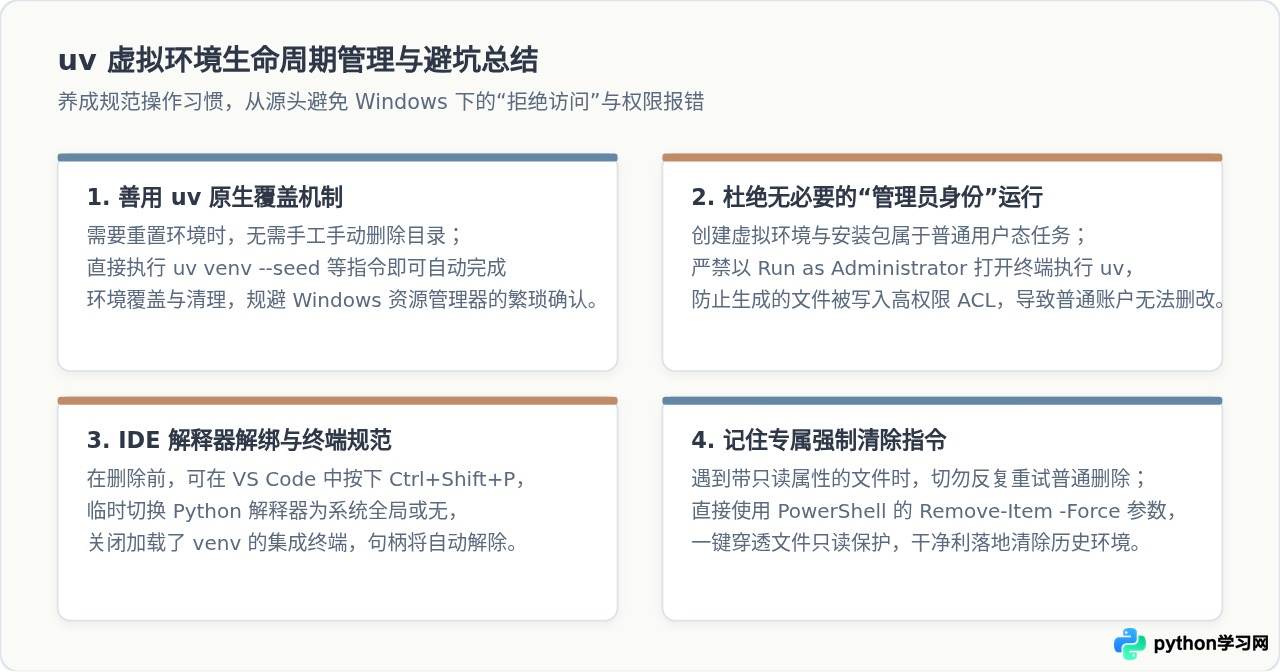
为了在后续使用 uv 管理 Python 项目时不再频繁遇到此类权限阻碍,建议在日常开发中遵循以下实践规范:
-
无需手动删除旧环境进行重置:
当依赖混乱想要重新初始化虚拟环境时,不需要手动在文件管理器中反复删除。直接在项目根目录下再次运行
uv venv,uv会自动检测已有配置并以极高速度进行覆盖更新。 - 避免在提升的管理员终端下运行 uv: 除非是在安装系统级全局服务,否则在普通项目目录下构建虚拟环境、下载安装第三方轮子(wheel)包时,应当一律使用普通用户权限终端运行。这从根本上杜绝了文件所有权错位的问题。
-
重置前解除 IDE 终端与解释器绑定:
在打算重构环境前,养成先在编辑器内执行
Ctrl+Shift+P切换解释器或关闭打开的终端窗口的习惯,让 IDE 主动释放对python.exe的句柄挂载。
本站声明
本文内容仅供参考,不代表本站观点。转载或引用请注明出处。如发现内容问题,请通过联系我们页面反馈。















