


SublimeText怎么配置执行python脚本

详细讲解在 Sublime Text 中配置和执行 Python 脚本的完整方案,涵盖原生 Build System 设置、解释器绝对路径指定、解决中文编码与输出延迟,以及通过 Terminus 解决 input() 交互式输入的具体步骤与故障排查。
在 Sublime Text 中执行 Python 脚本,核心依托于其内置的构建系统(Build System)。最直接的做法是通过快捷键 Ctrl+B(Windows / Linux)或 Cmd+B(macOS)直接调用解释器。然而,面对系统中多版本 Python 共存、控制台中文乱码、输出缓冲延迟以及无法通过 input() 接收键盘交互等现实问题,直接依赖预设配置往往会受阻。本文将从原生构建机制、自定义构建文件配置、交互式终端集成以及常见报错排错四个维度,给出可落地的完整配置方案。
一、原生构建系统运行机制与适用边界
Sublime Text 默认提供了一个名为 Python 的构建系统。通过顶部菜单栏依次点击 Tools > Build System > Python,在已保存的 .py 文件界面按下快捷键,编辑器就会在后台启动系统默认路径注册的 Python 解释器,并将脚本的运行结果重定向到底部弹出的只读面板(Output Panel)中。
这种默认机制适合纯数据计算、批量文件处理或算法逻辑验证等只依赖 print() 输出的场景。但它存在两个明确的限制:其一,默认规则调用的是系统环境变量中的 python 指令,如果开发机上同时存在 Python 2 和 Python 3,或者使用了 Conda 与 venv 独立虚拟环境,默认配置往往无法命中目标解释器;其二,原生输出面板仅具备输出通道(stdout/stderr),不开放标准输入通道(stdin)。
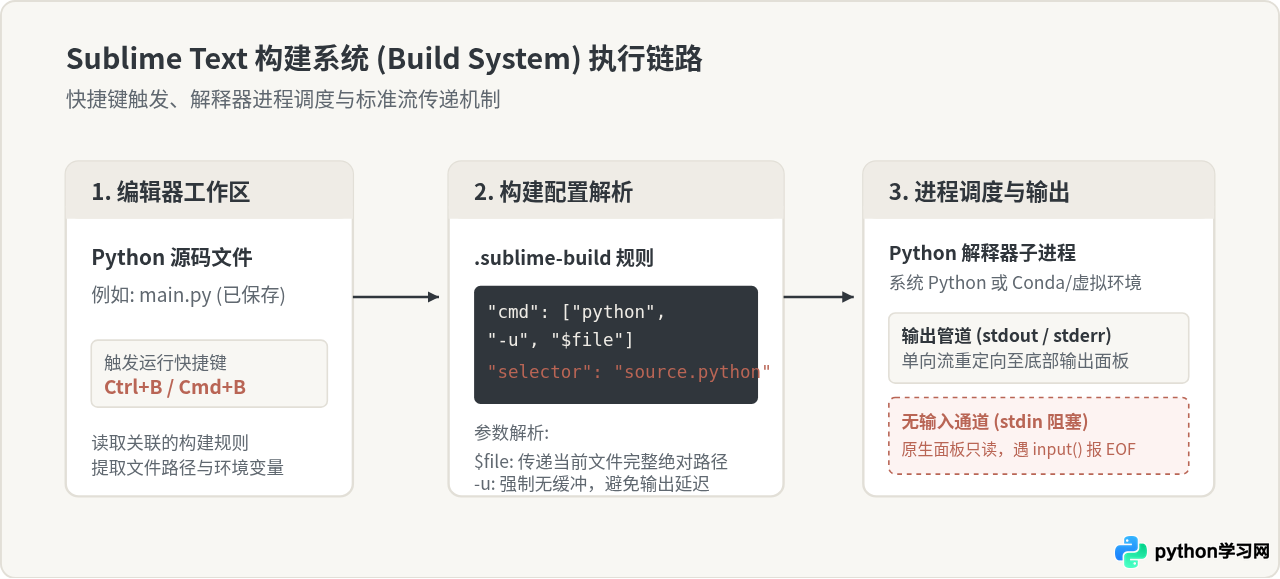
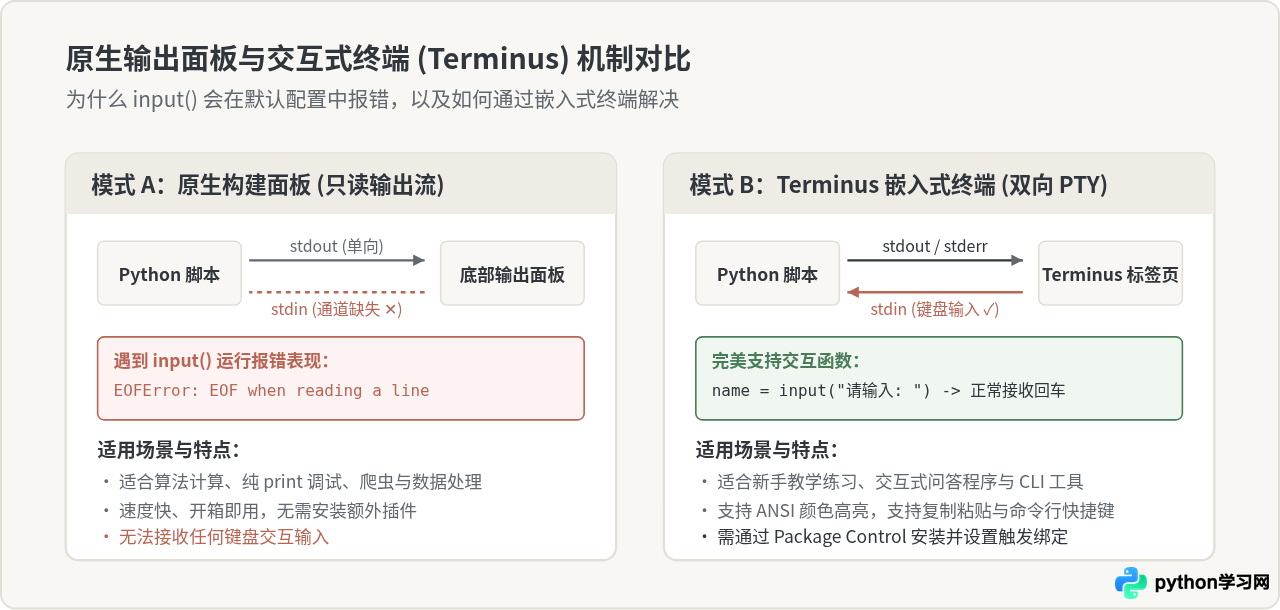
input() 等阻塞等待键盘输入的语句,程序不会弹出输入框,而是直接抛出 EOFError: EOF when reading a line 异常退出。如果你的脚本包含交互式输入,请直接参考本文第四节的 Terminus 方案。
二、配置自定义 Python3 构建系统
为了精准绑定指定的 Python 解释器、杜绝版本混乱,并解决脚本在运行过程中 print 输出卡顿或中文乱码问题,推荐创建独立的 .sublime-build 配置文件。
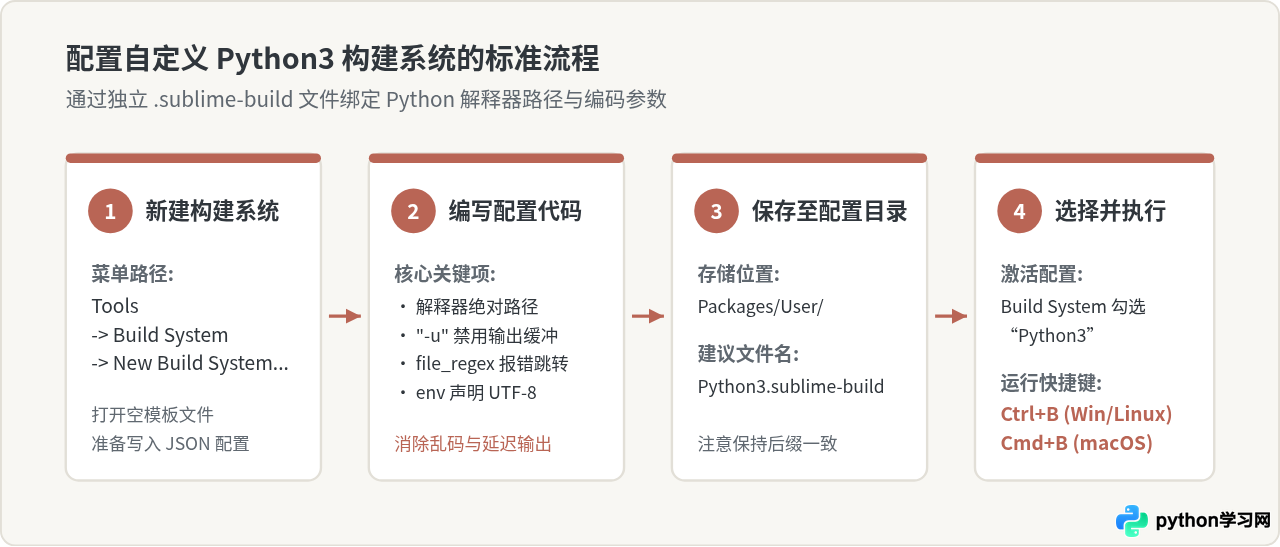
1. 新建构建文件
打开 Sublime Text,在顶部菜单栏依次点击:
Tools > Build System > New Build System...
此时编辑器会自动打开一个未命名的临时文件,里面包含一段基础的 JSON 模板。
2. 编写配置内容
清空模板内的原始内容,根据你的操作系统及 Python 解释器所在位置,填入以下配置内容。建议优先使用 Python 解释器的绝对路径,这能彻底避免因环境变量路径优先级错乱导致的问题。
Windows 环境推荐配置:
{
  "cmd": ["C:/Users/用户名/AppData/Local/Programs/Python/Python311/python.exe", "-u", "$file"],
  "file_regex": "^[ ]*File "(...*?)", line ([0-9]*)",
  "selector": "source.python",
  "encoding": "utf-8",
  "env": {
    "PYTHONIOENCODING": "utf-8"
  }
}
macOS / Linux 环境推荐配置:
{
  "cmd": ["/usr/local/bin/python3", "-u", "$file"],
  "file_regex": "^[ ]*File "(...*?)", line ([0-9]*)",
  "selector": "source.python",
  "encoding": "utf-8",
  "env": {
    "PYTHONIOENCODING": "utf-8",
    "LANG": "en_US.UTF-8"
  }
}
3. 核心参数作用解析
| 参数字段 | 参数值与示例 | 实际作用与因果说明 |
|---|---|---|
cmd |
["python路径", "-u", "$file"] |
$file 代表当前正在编辑的 Python 文件的完整物理路径;参数 -u 强制 Python 在无缓冲模式下运行标准输出,确保 print 内容产生后立即刷新到界面,避免因输出缓冲滞后。 |
file_regex |
"^[ ]*File "(...*?)", line ([0-9]*)" |
捕获 Python traceback 异常堆栈中的文件名与行号。脚本报错时,在输出面板双击错误行即可直接自动跳转并光标定位至源代码对应行。 |
selector |
"source.python" |
声明该构建系统与 Python 语言语法绑定。当当前文件是 .py 且 Build System 处于 Automatic 模式时可自动匹配。 |
env |
{"PYTHONIOENCODING": "utf-8"} |
向子进程注入环境变量,强制解释器在输入输出编解码时使用 UTF-8,彻底解决 Windows 控制台默认 GBK 导致的中文字符输出乱码。 |
4. 保存与激活构建系统
按下 Ctrl+S 或 Cmd+S 保存该文件。Sublime Text 默认会自动定位到用户配置目录 Packages/User/。将文件名命名为 Python3.sublime-build 并确认保存。
保存后,在顶部菜单选择 Tools > Build System,列表中会出现刚才保存的 Python3 选项。点击勾选它,即完成了针对 Python3 的构建绑定。
三、验证执行与输出结果测试
配置完成后,需要通过一段包含中文输出与基本环境信息的脚本进行验证。在编辑器中新建一个文件,写入以下测试代码,并务必先将其保存为 test_env.py:
# 示例测试脚本 test_env.py
import sys

print("=== Python 运行环境验证 ===")
print("解释器执行路径:", sys.executable)
print("Python 核心版本:", sys.version)
print("中文输出测试: 编码正常,无乱码。")
按快捷键 Ctrl+B(Windows)或 Cmd+B(macOS),屏幕底部将弹起输出面板。若配置正确,示例输出如下:
=== Python 运行环境验证 ===
解释器执行路径: /usr/local/bin/python3
Python 核心版本: 3.11.5 (main, Aug 24 2023, 15:09:45) [Clang 14.0.3]
中文输出测试: 编码正常,无乱码。
[Finished in 0.1s]
如果输出路径与预期的解释器一致,且中文正常显示、末尾出现 [Finished in ...],说明基础构建配置已经完全成功。
四、解决 input() 交互问题:集成 Terminus 终端
正如前文所述,Sublime Text 原生输出面板属于只读管道。如果开发控制台问答程序、输入提示符或教学场景下的入门代码,必须借助第三方终端插件提供真实的伪终端(PTY)环境。目前生态中最稳定、轻量且体验最接近现代 IDE 的方案是 Terminus。
1. 安装 Terminus 插件
- 按快捷键
Ctrl+Shift+P(Windows)或Cmd+Shift+P(macOS)调出命令面板。 - 输入
Install Package Control(若已安装则跳过)。 - 在命令面板中输入
Package Control: Install Package并回车。 - 在检索输入框中键入
Terminus,回车等待安装完成(左下角状态栏会显示安装进度)。
2. 创建基于 Terminus 的交互式运行配置
再次点击菜单栏 Tools > Build System > New Build System...,将内容替换为支持 Terminus 的交互式构建描述:
{
  "target": "terminus_exec",
  "cancel": "terminus_cancel_exec",
  "cmd": ["python3", "-u", "$file"],
  "file_regex": "^[ ]*File "(...*?)", line ([0-9]*)",
  "focus": true,
  "selector": "source.python"
}
将此文件保存为 Python3_Interactive.sublime-build。其中的 "focus": true 配置项非常关键,它能确保在按下构建快捷键后,光标焦点自动跳转至底部的终端窗口,用户无需手动用鼠标点击终端即可直接键入内容并回车。
3. 交互运行验证
在菜单栏将构建系统切换为 Python3_Interactive,然后新建并保存如下测试脚本:
# 测试交互输入脚本
user_name = input("请输入你的姓名: ")
age = input("请输入你的年龄: ")
print(f"你好 {user_name},你的年龄是 {age} 岁。")
按下 Ctrl+B / Cmd+B 启动,底部将弹起带有光标闪烁的交互控制台,键入姓名和年龄后敲击回车,程序正常处理并打印后续结果,彻底解决了原生面板崩溃报错的问题。
五、常见问题排查与关键决策速查
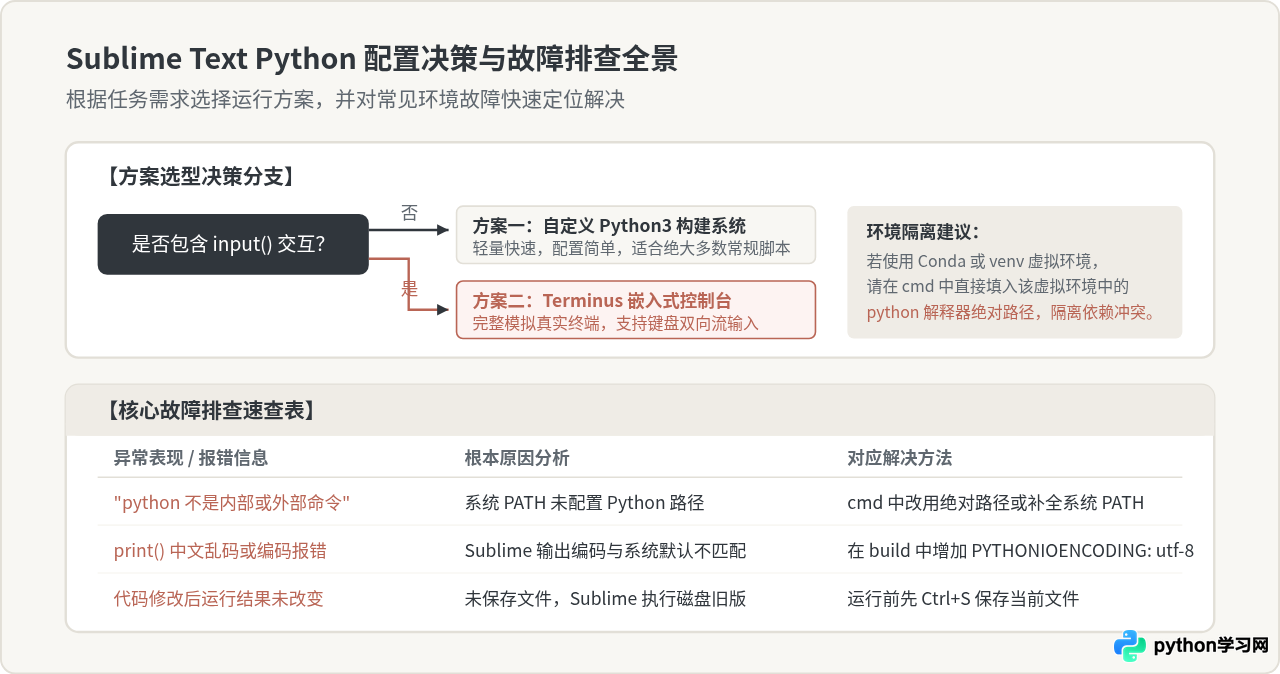
在实际使用过程中,若遇到执行异常,可依照以下原因对照表和决策分支逐一核对。
1. 为什么修改了代码后执行,输出结果依然是旧的?
Sublime Text 的构建系统执行的是保存在磁盘上的实际物理文件,而不是内存中的临时编辑缓冲区。如果在修改代码后没有按 Ctrl+S / Cmd+S 保存便直接触发 Ctrl+B,Python 解释器读取的依然是修改前的旧文件内容。可以在 Preferences > Settings 中添加 "save_on_focus_lost": true,使编辑器在失去焦点时自动保存。
2. 提示“python 不是内部或外部命令”或“No such file or directory”
产生该错误的原因是系统的 PATH 环境变量中未包含 Python 可执行文件的安装目录。解决办法有两个:第一,在系统设置中将 Python 的根目录和 Scripts 目录补全到系统环境变量;第二,也是更稳妥的做法,是在 .sublime-build 文件中直接把 "cmd" 的首个参数写成 Python 解释器的完整绝对物理路径(如 "C:/Python311/python.exe" 或 "/usr/bin/python3")。
3. 为什么第三方库提示 ModuleNotFoundError?
如果通过 pip 安装了某些库(例如 requests、numpy),但在 Sublime 中运行时却提示未找到该模块,根本原因是当前构建系统调用的 Python 解释器与你在终端中执行 pip install 绑定的解释器不是同一个。请在系统终端中运行 which python3(macOS/Linux)或 where python(Windows),将查询到的确切解释器路径填入 .sublime-build 文件的 cmd 中,使运行环境完全保持一致。
本站声明
本文内容仅供参考,不代表本站观点。转载或引用请注明出处。如发现内容问题,请通过联系我们页面反馈。















