


Mac安装Steam提示“文件已损坏”或打不开怎么办

针对Mac在安装或启动Steam时提示“文件已损坏,您应该将它移到废纸篓”或应用无法打开的问题,详细分析macOS隔离属性机制,提供系统设置放行、终端精准清除隔离标记、缓存复位等实操步骤与常见误区辨析。

com.apple.quarantine)。核心解决方法是通过“隐私与安全性”设置放行,或在“终端”中执行一条针对性的属性清除命令。本文将依次说明具体原因排查、标准修复操作与常见认知误区。
一、问题表现与核心原因排查
在 macOS Ventura、Sonoma 及更新系统中,苹果增强了对非 App Store 下载软件的签名审查与公证(Notarization)校验。当从 Valve 官方网站下载 Steam 的安装映像(Steam.dmg)并解压拖入“应用程序”文件夹后,常见异常表现通常分为两类:
- 系统弹窗警告“已损坏”:直接弹出对话框提示“‘Steam’已损坏,打不开。您应该将它移到废纸篓”,对话框中通常仅有“取消”和“移到废纸篓”两个选项,无法直接点击启动。
- 静默闪退或卡在更新:双击 Steam 图标后,Dock 栏图标连续跳动数秒后突然消失,没有弹出任何报错窗口;或者窗口停留在“Updating Steam...”界面进度条不再前进。
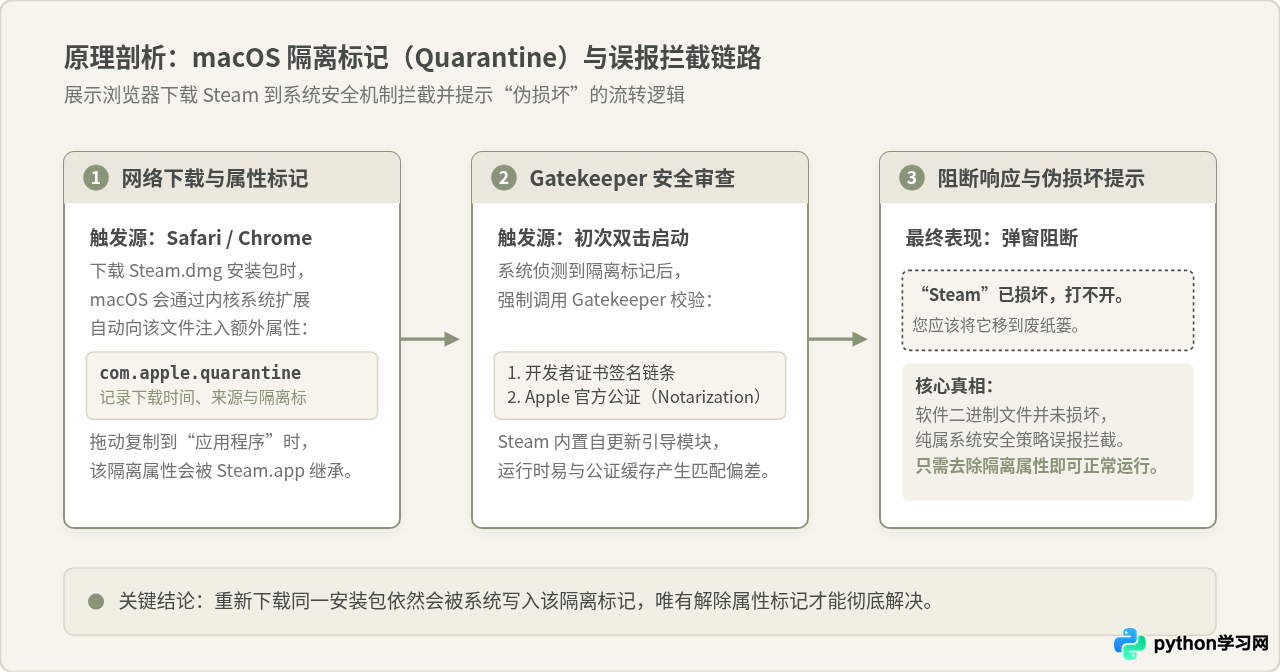
导致“文件已损坏”提示的核心原因,在于浏览器在下载任何外部文件时,macOS 内核扩展会自动在该文件上附加一个名为 com.apple.quarantine 的扩展文件属性(Extended Attribute)。当用户双击打开该应用时,Gatekeeper 侦测到隔离标记,便会对整个 App 包进行完整性与证书公证核验。
Steam 客户端的架构与常规单体 Mac 应用不同:官方安装包实质上是一个自解压引导程序(Bootstrapper)。在首次启动时,引导模块会动态校验内部组件并在本地用户目录释放并更新核心文件。在系统安全机制看来,这种运行中动态加载或修改内部资源的特征极易被判定为“软件已被篡改或公证失效”,进而触发假性的“文件已损坏”警报。
二、分步排查与核心解决方法
解决该问题无需重新下载整个操作系统,也无需关闭系统级别的全局安全防御。按照操作成本由低到高,推荐依次按以下三个步骤排查与修复。
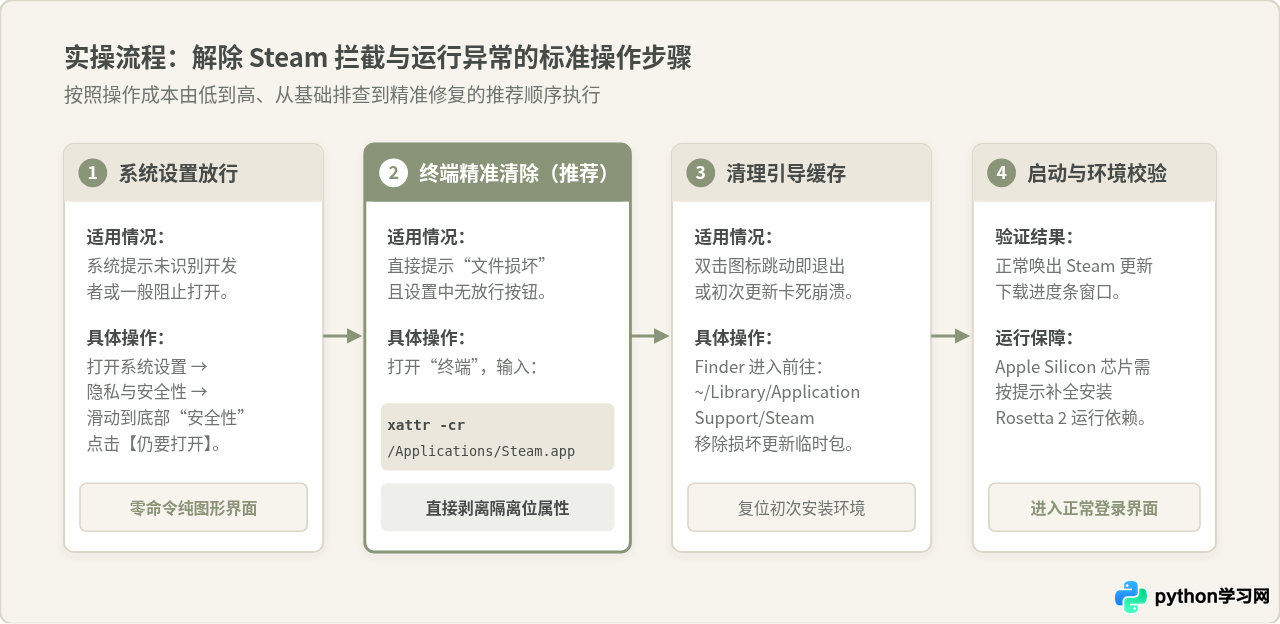
步骤一:系统“隐私与安全性”设置中手动放行
对于部分提示“无法打开,因为无法验证开发者”或系统提供拦截记录的情况,可通过图形界面直接放行:
- 点击屏幕左上角苹果菜单(),选择“系统设置...”(macOS 12 及更早版本为“系统偏好设置”)。
- 在左侧导航栏点击“隐私与安全性”。
- 向下滑动到右侧的“安全性”板块。若刚才尝试打开过 Steam,此处会出现一行提示:“已阻止使用‘Steam’,因为来自身份不明的开发者”或相关拦截说明。
- 点击右侧的【仍要打开】按钮,在弹出的系统密码验证框中输入 Mac 管理员开机密码或触控 ID 确认。
步骤二:使用终端命令清除隔离属性(最通用的有效方法)
当图形界面的“仍要打开”未出现或点击无效时,直接通过系统自带的 xattr 工具剥离 Steam 上的隔离属性,是彻底解决该误报的最直接手段。
操作环境为 macOS 自带的“终端”(Terminal)程序。打开“访达”(Finder)→“应用程序”→“实用工具”→双击“终端”,或者通过聚焦搜索(Command + 空格键)直接键入“终端”并回车。
在终端中粘贴并执行以下命令:
xattr -cr /Applications/Steam.app
命令参数解析:
xattr:macOS 系统内置的扩展属性管理指令。-c(clear):清空目标文件上的所有扩展属性。-r(recursive):递归处理,确保 Steam 应用包内包含的所有子目录与动态库文件的隔离标记一并被移除。/Applications/Steam.app:Steam 安装在主系统“应用程序”文件夹中的标准路径。
若系统提示权限不足(Permission denied),则在命令前端加上 sudo 提升管理员权限:
sudo xattr -r -d com.apple.quarantine /Applications/Steam.app
命令执行完毕后,关闭终端。再次回到“应用程序”文件夹双击 Steam,即可正常进入启动与更新界面。
步骤三:清理 Steam 运行时残留缓存(针对闪退或更新卡死)
如果在执行完隔离属性清除后,Steam 图标在 Dock 栏跳动两下后仍然闪退,或者卡在“Connecting to Steam network...”无响应,这通常是因为上一次引导程序下载更新文件时网络中断,导致本地缓存了不完整的二进制文件。
彻底清理残留引导缓存的操作如下:
- 打开“活动监视器”,在右上角搜索框中输入
steam。如果有任何名为steam_osx或Steam Helper的残留僵死进程,选中并点击顶部的“强制退出”(X 图标)。 - 切换到“访达”,在顶部菜单栏点击“前往” → “前往文件夹...”(快捷键 Shift + Command + G)。
- 在路径输入框中粘贴以下路径并回车:
~/Library/Application Support/Steam - 选中该文件夹中的所有文件,将其移入废纸篓(注意:若是全新安装,该目录下尚未保存游戏数据,可放心清空;若此前安装过大型游戏,游戏通常位于
steamapps目录,保留该目录即可)。
清理完成后重新启动 Steam,引导模块将重新生成洁净的本地运行环境并自动下载最新版组件。
三、常见认知误区与合理做法辨析
在排查此类问题时,网络上存在一些流传较广的经验说法。这些说法往往基于部分真实场景,但在解决原理和安全性上存在明显局限。
辨析一:“提示文件损坏说明下载过程中丢包损坏,需要重新下载安装包”
看似合理之处:如果网络连接极不稳定,下载的 DMG 镜像确实可能因为不完整而无法挂载。如果双击 Steam.dmg 镜像本身就提示“无效的校验和”或“未能装载映像”,那确实属于文件传输损坏,重新下载是正确的应对方式。
修正与反例:当 Steam.dmg 能够正常挂载,并且可以顺利将 Steam 图标拖拽到“应用程序”文件夹中,说明安装包文件结构完全完整。此时双击 Steam.app 出现的“文件已损坏”提示,100% 来自于 Gatekeeper 的策略拦截,与下载网络质量毫无关联。如果不清除 com.apple.quarantine 属性,即便使用浏览器重复下载十次,每次下载得到的新文件依然会被内核贴上相同的隔离标签,依然会触发相同的假损坏报错。
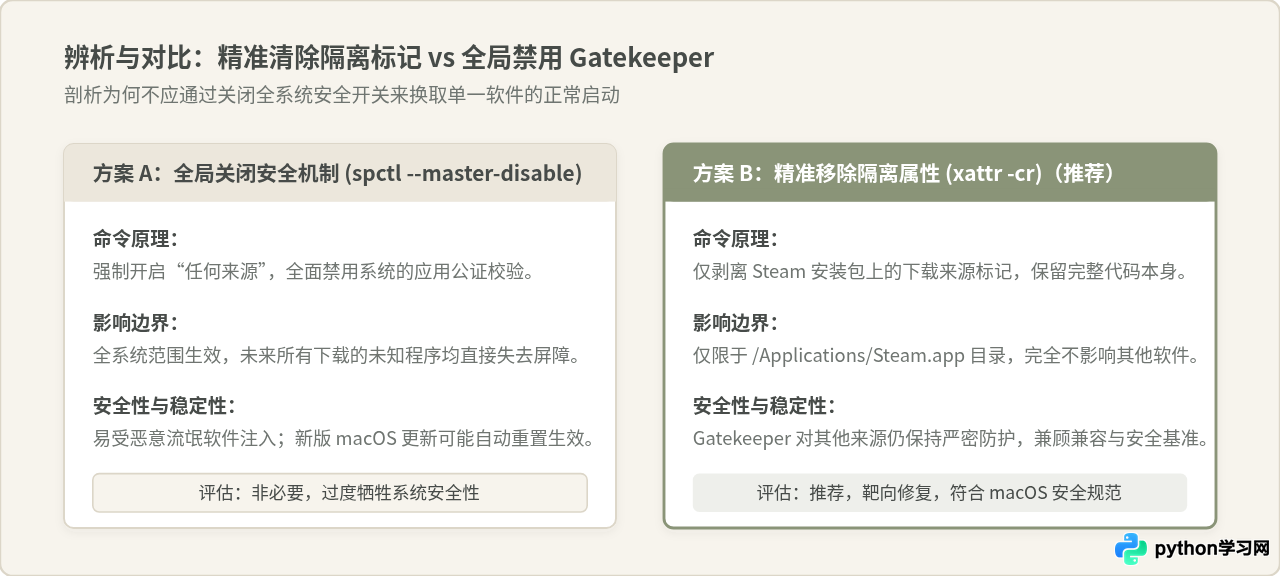
辨析二:“直接执行 spctl --master-disable 开启‘任何来源’一劳永逸”
看似合理之处:在 macOS 较早版本中,执行 sudo spctl --master-disable 会在系统设置中重新显现“任何来源”选项。开启后,系统在启动应用时确实会跳过严格的公证检查,Steam 能够直接运行。
修正与安全隐患:全局禁用 Gatekeeper 属于“为开一扇门而拆除整栋楼防盗门”的做法。它不仅作用于 Steam,还会让未来从网页下载的所有可执行文件(包括潜在的恶意捆绑软件或木马脚本)都失去系统的第一道安全防线。此外,在现代 macOS 系统(如 macOS Sonoma、Sequoia)中,苹果对 Gatekeeper 进行了重构,单纯开启“任何来源”依然无法完全规避针对特定已标记隔离应用的拦截。
相比之下,使用 xattr -cr /Applications/Steam.app 仅对 Steam 单个目录解除隔离标签,既精准解决了 Steam 的启动受阻问题,又完整保留了整套系统对其他软件的安全监控,是更加规范、安全的处理准则。
四、结果验证与后续使用建议
在完成上述步骤后,可以通过以下几个关键现象确认问题是否已彻底修复:
- 初次启动更新界面:双击 Steam 后,系统不再弹出“文件已损坏”警告,屏幕正中出现小巧的进度窗口,标题显示“Steam - Updating”,并开始下载数十兆至数百兆的核心运行时包。
- 正常弹出登录窗口:进度条走满并完成自解压后,弹出标准的 Steam 账号登录对话框,底部的系统 Dock 栏常驻 Steam 图标。
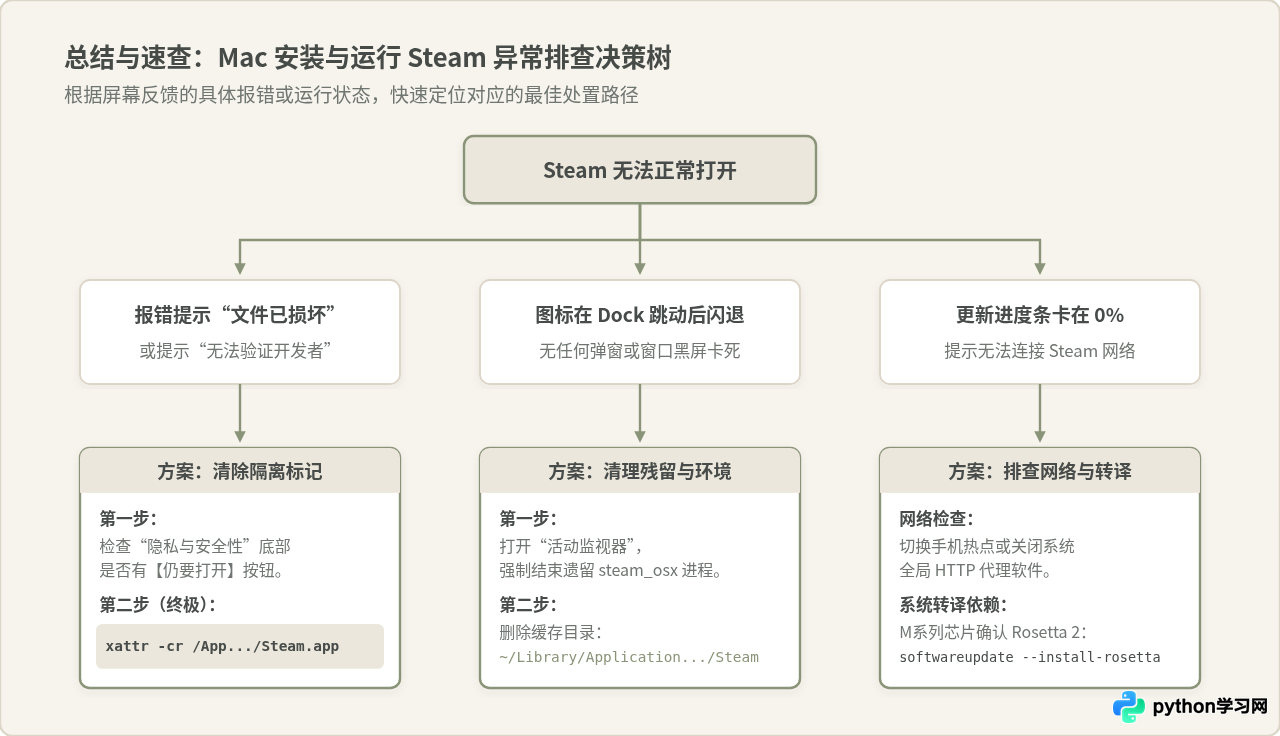
Rosetta 2 转译环境。这是因为 Steam 客户端的核心底层和部分历史游戏组件仍包含 x86 架构代码。若系统未自动弹出提示,可在终端中执行以下命令手动补全安装:
softwareupdate --install-rosetta --agree-to-license
此外,若 Steam 在更新过程中提示“无法连接到 Steam 网络”,通常与本地代理软件(系统全局代理)或 DNS 解析异常相关。暂时关闭网络代理工具,或将 Mac 连接到手机热点再次重试更新,即可顺利完成初次组件部署。
本站声明
本文内容仅供参考,不代表本站观点。转载或引用请注明出处。如发现内容问题,请通过联系我们页面反馈。















