


Python统计Excel有效数据行数并排除空行

详细讲解使用Python统计Excel工作表有效数据行数的方法,深入分析max_row虚高原因,提供基于openpyxl与pandas排除格式残留、纯空格及公式空串的完整解决方案。

统计 Excel 表格中的真实行数是自动化报表与数据入库中最基础但极易出错的环节。很多开发者在编写 Python 脚本时,习惯直接调用 worksheet.max_row 或使用 pandas 的 len(df),但经常会遇到统计结果比屏幕上肉眼可见的数据多出成百甚至上万行的情况。要得到精准的有效数据行数,必须先理解“物理已用区域”与“有效数据行”的本质区别,再根据业务场景使用 openpyxl 或 pandas 对纯空格、格式残留及公式空字符串执行针对性的排除过滤。
一、Excel 行数统计虚高的深层原因
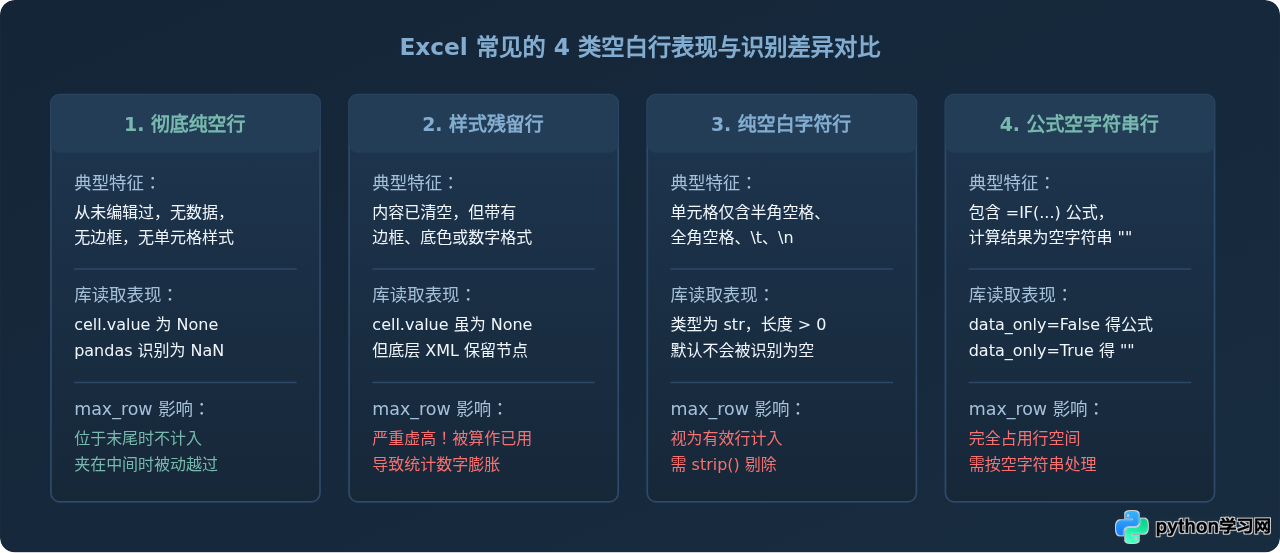
假设业务部门导出了一个订单表,肉眼看去只有 100 行订单数据,但用 openpyxl 读取出的 sheet.max_row 却显示为 1050。这种“幽灵行”并不是 Python 库解析出错,而是 Excel 底层的存储机制所致:
- 格式残留(UsedRange 污染):用户在编辑表格时,可能曾选中了第 101 至 1000 行并按下了键盘上的 Delete 键清空内容,或者为这些行设置了边框、字体、单元格背景色或数字格式。在 Excel 的底层 XML 描述中,这些单元格依然被视作“已分配单元格”,属于已用范围。
- 不可见空白字符:单元格内没有可见文本,但填充了半角空格、全角空格、制表符
\t或换行符\n。这些字符在视觉上是空白,但在程序判定中是合法且长度大于 0 的字符串。 - 公式返回的空字符串:例如设置了
=IF(A2>0, B2, "")的公式,当条件不满足时,公式的计算结果是空字符串""。单元格本身存储了公式文本,其值也是类型为str的空串,而非None。 - 纯空行夹杂在数据中间:某些手工录入的表格在数据块之间会刻意留出空行用作视觉分隔,如果仅根据最后一行行号减去表头,就会将中间这些毫无意义的空行一并计入。
二、基于 openpyxl 的精准统计方案
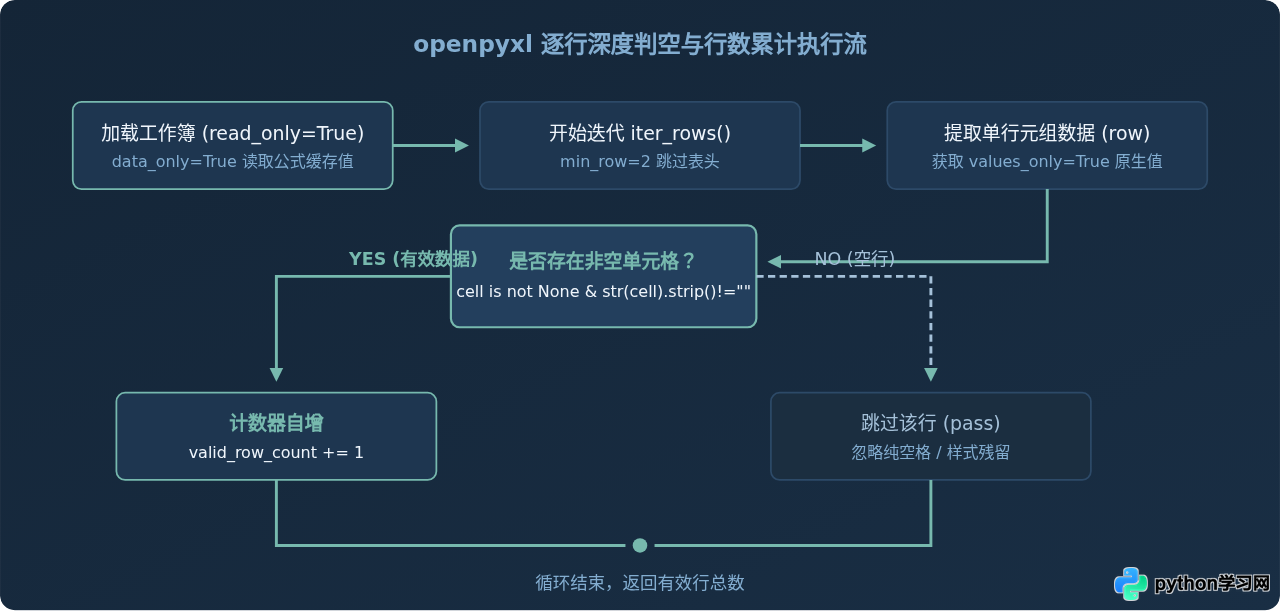
对于不需要将全部数据读入内存进行复杂计算的场景,openpyxl 是最轻量且通用的选择。在 openpyxl 中,定义一行“是否有效”的标准通常是:该行内至少存在一个单元格,其值不为 None,且转为字符串后去除首尾空白不为空。
1. 正向遍历统计有效行数(适用数据中穿插空行)
使用 iter_rows(values_only=True) 可以直接获取每一行的数据元组,避开繁重的 Cell 对象开销,大幅提升遍历速度。
import openpyxl

def count_valid_rows_openpyxl(file_path, sheet_name=None, has_header=True):
    # data_only=True 确保读取的是公式计算后的结果值,而非公式原文
    wb = openpyxl.load_workbook(file_path, data_only=True, read_only=True)
    ws = wb[sheet_name] if sheet_name else wb.active

    valid_row_count = 0
    # min_row 设置为 2 可以直接在迭代器层面跳过表头行
    start_row = 2 if has_header else 1

    for row in ws.iter_rows(min_row=start_row, values_only=True):
        # 判空核心:如果单元格非 None,且去除空白字符后内容非空,则视为有效单元格
        is_row_valid = any(
            cell is not None and str(cell).strip() != ""
            for cell in row
        )
        if is_row_valid:
            valid_row_count += 1

    wb.close()
    return valid_row_count

# 示例调用
excel_path = "sales_data.xlsx"
rows = count_valid_rows_openpyxl(excel_path)
print(f"有效数据行数(不含表头): {rows}")如果 Excel 中存在类似 =IF(A2>0, "已发货", "") 的条件公式,默认情况下 openpyxl 会读出字符串字面量 "=IF(A2>0, \"已发货\", \"\")",此时单元格会被判定为非空。加上 data_only=True 后,读取的是 Excel 上次保存时的缓存值 "",随后被 strip() 成功过滤。
2. 逆向回溯查找尾部边界(适用末尾存在大段虚高空行)
如果已知业务表格的数据是连续的,只是文件末尾由于人员误操作或公式填充多出了上万行空行,逐行遍历整张表会浪费不必要的计算时间。此时可以从 ws.max_row 开始自底向上逆向扫描,找到第一个包含实际内容的物理行:
import openpyxl

def find_last_valid_row_openpyxl(file_path, sheet_name=None):
    wb = openpyxl.load_workbook(file_path, data_only=True)
    ws = wb[sheet_name] if sheet_name else wb.active

    # 从物理最大行向下往第1行逆向扫描
    for row_idx in range(ws.max_row, 0, -1):
        row_values = [cell.value for cell in ws[row_idx]]
        # 只要有一列非空,说明这就是真实数据的最后一行
        if any(v is not None and str(v).strip() != "" for v in row_values):
            wb.close()
            return row_idx  # 返回最后有效行的绝对行号

    wb.close()
    return 0  # 全表为空

# 示例:若第 1 行为表头,最后有效行号为 85,则有效数据行为 85 - 1 = 84 行
last_row = find_last_valid_row_openpyxl("large_file.xlsx")
data_rows = max(0, last_row - 1)
print(f"数据起始行: 2, 最终有效行: {last_row}, 数据行数: {data_rows}")
三、基于 pandas 的批量清洗与过滤统计
在数据分析与报表处理流程中,数据通常需要读取为 DataFrame。很多读者会直接使用 len(df),但这同样存在隐患:
pd.read_excel()默认只会把真正的空值和特定的缺失标识符转为NaN,但单元格中的纯空格(如" ")会被原样保留为object类型的字符串。- 默认的
df.dropna(how='all')无法剔除由纯空格组成的“伪空行”。
1. 完整清洗流水线代码
要在 pandas 中彻底排除空行并准确获取行数,标准做法是先将空白字符替换为标准的 np.nan,再根据业务要求执行行级过滤:
import pandas as pd
import numpy as np

def count_valid_rows_pandas(file_path, sheet_name=0, key_columns=None):
    # 读取 Excel,将默认的空值解析为 NaN
    df = pd.read_excel(file_path, sheet_name=sheet_name)

    # 1. 核心清洗:使用正则表达式将纯空格或空字符串转换为标准 NaN
    # ^\s*$ 匹配任意由0个或多个空白字符组成的字符串
    df_cleaned = df.replace(r'^\s*$', np.nan, regex=True)

    # 2. 根据业务规则过滤空行:
    if key_columns:
        # 场景 A:关键业务列为空即视作无效行(如:订单号不可为空)
        df_valid = df_cleaned.dropna(subset=key_columns, how='all')
    else:
        # 场景 B:仅当整行所有字段全部为空时才排除
        df_valid = df_cleaned.dropna(how='all')

    # df_valid.shape[0] 即为真实有效数据行数
    return len(df_valid)

# 示例输出
valid_count = count_valid_rows_pandas("orders.xlsx", key_columns=["订单编号"])
print(f"通过 pandas 清洗后的有效行数: {valid_count}")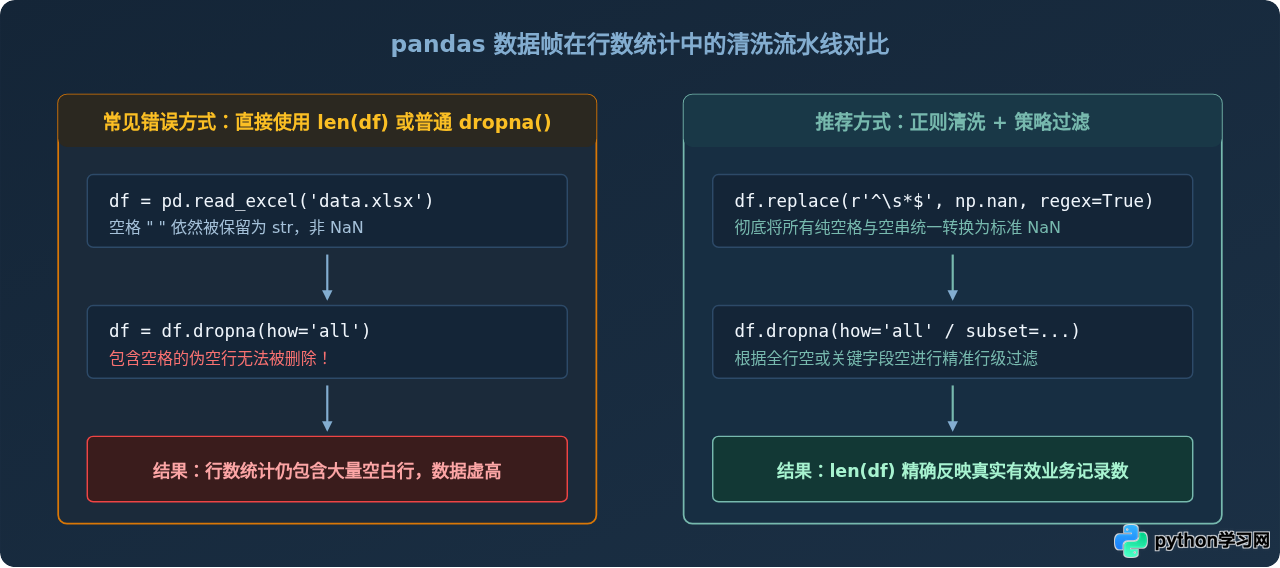
四、特殊场景排查与常见陷阱
在实际生产环境中,除了标准的空单元格,还经常会遇到以下影响统计准确性的特殊情况:
1. 合并单元格造成的假空行
当表格中使用了垂直合并单元格时(例如左侧“部门”列跨越了 5 行),Excel 的底层逻辑是将值存储在合并区域的左上角首个单元格中,而其余 4 个单元格的值全为 None。如果此时采用 key_columns=["部门"] 去筛选有效行,就会导致后续 4 行有效业务数据被误当成空行丢弃。
如果存在垂直合并单元格,统计有效行时不应仅依赖合并列作为主键过滤依据;或者在统计前先使用 df['部门'].ffill()(前向填充)将合并列的真实归属补全后再统计。
2. 超大 Excel 文件(超过 10 万行)的内存优化
当 Excel 文件体积达到数十兆甚至更大时,普通的 openpyxl.load_workbook() 会将整个 DOM 树载入内存,极易导致 MemoryError。此时必须启用只读流式模式:
# 启用 read_only=True 后 openpyxl 采用流式解析 XML,内存占用保持在几兆以内
wb = openpyxl.load_workbook("big_file.xlsx", read_only=True, data_only=True)
ws = wb.active

count = 0
for row in ws.iter_rows(values_only=True):
    if any(c is not None and str(c).strip() != "" for c in row):
        count += 1
wb.close()
五、技术选型与最佳实践总结
为了在实际开发中快速选用最合适的统计方案,下表整理了不同实现路径的适用条件与性能表现:
| 实现方案 | 依赖库 | 内存消耗 | 处理空格与空串 | 最佳适用场景 |
|---|---|---|---|---|
| ws.iter_rows (read_only) | openpyxl | 极低 (< 20MB) | 需在循环中调用 strip() |
只统计行数、文件较大、避免额外依赖 |
| 自底向上逆向回溯 | openpyxl | 中等 | 需对单行 strip() |
末尾存在数万行残留空白且中间无断行 |
| replace 正则 + dropna | pandas | 较高 (加载完整数据) | 正则自动向量化替换 | 后续需要对数据进行过滤、汇总与计算 |

综上所述,统计 Excel 有效数据行数的核心在于明确何为“有效行”,并识别出破坏统计结果的格式残留、空格和公式空串。在轻量检查任务中使用 openpyxl 的 read_only=True 配合行级单元格文本 strip(),在大数据清洗任务中使用 pandas 的正则替换与 dropna(),即可彻底杜绝行数虚高问题,保证后续自动化流程的严谨与可靠。
本站声明
本文内容仅供参考,不代表本站观点。转载或引用请注明出处。如发现内容问题,请通过联系我们页面反馈。















