


低配电脑跑Python卡?推荐3款流畅的免费代码编辑器

针对低配置电脑运行 Python 频繁卡顿、内存不足等问题,深入分析瓶颈成因,并详细推荐与评测 Geany、Thonny、Notepad++ 三款完全免费、低内存占用的轻量代码编辑器,提供具体配置步骤与流畅运行技巧。
一、低配电脑运行 Python 频繁卡顿的根源
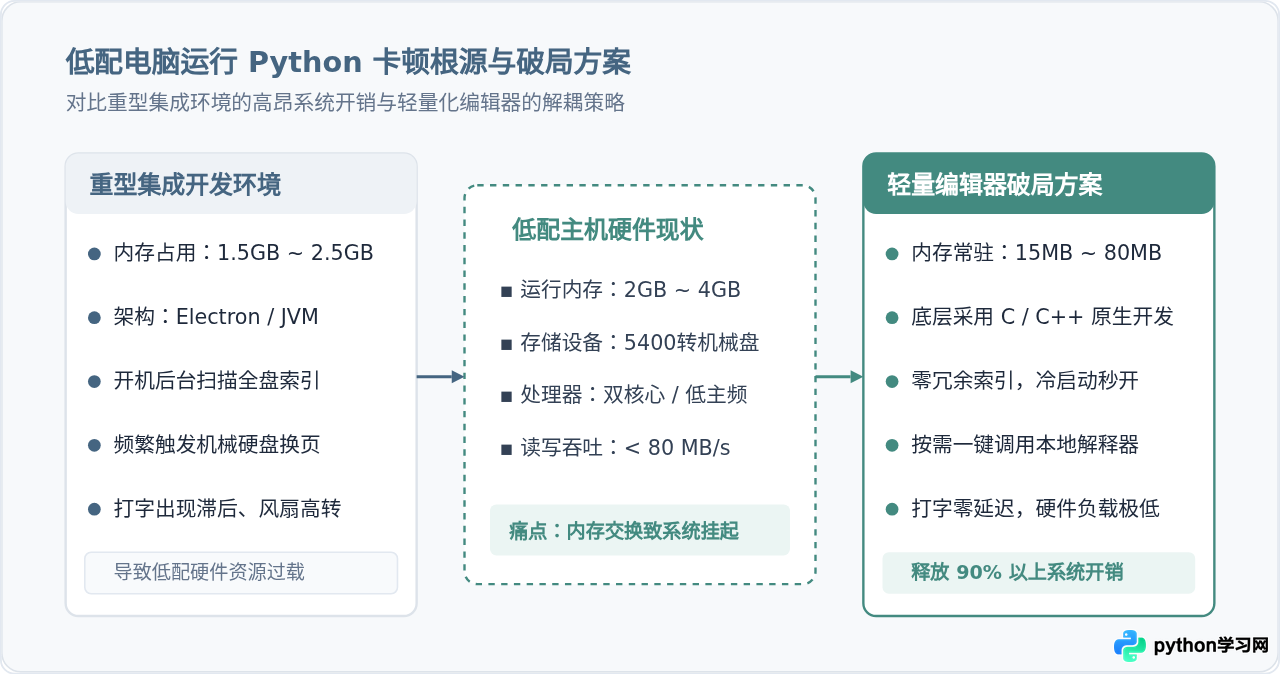
在 2GB 至 4GB 内存、配备老旧双核处理器或传统机械硬盘的电脑上,运行庞大的集成开发环境(IDE)极易触发性能瓶颈。卡顿的成因主要集中在以下三个层面:
- 底层运行框架过重:部分现代编辑器基于 Electron 或 Java 虚拟机架构开发,仅主界面渲染与基础框架就需吃掉数百兆乃至上吉字节的物理内存。一旦物理内存耗尽,操作系统便会频繁使用虚拟内存读写硬盘交换文件,导致全系统急剧卡顿。
- 后台文件全盘索引:全功能大型 IDE 在打开文件夹时,通常会自动扫描整个目录甚至虚拟环境的所有依赖包,建立语法树和跳转索引。在机械硬盘或低速固态硬盘上,这种后台密集读写会直接霸占磁盘 I/O,造成按键打字明显停顿。
- 附带过多未使用的辅助进程:语法高亮、实时语法纠错、自动联想与调试守护进程并行运转,老旧 CPU 的多核心占用率常年居高不下。
要摆脱这种困境,核心原则是“编辑与执行分离”:使用轻巧纯粹的工具完成代码编写与高亮,仅在需要运行代码时由系统级 Python 解释器调用执行,执行完毕立刻释放运算资源。
二、推荐 3 款流畅且完全免费的代码编辑器
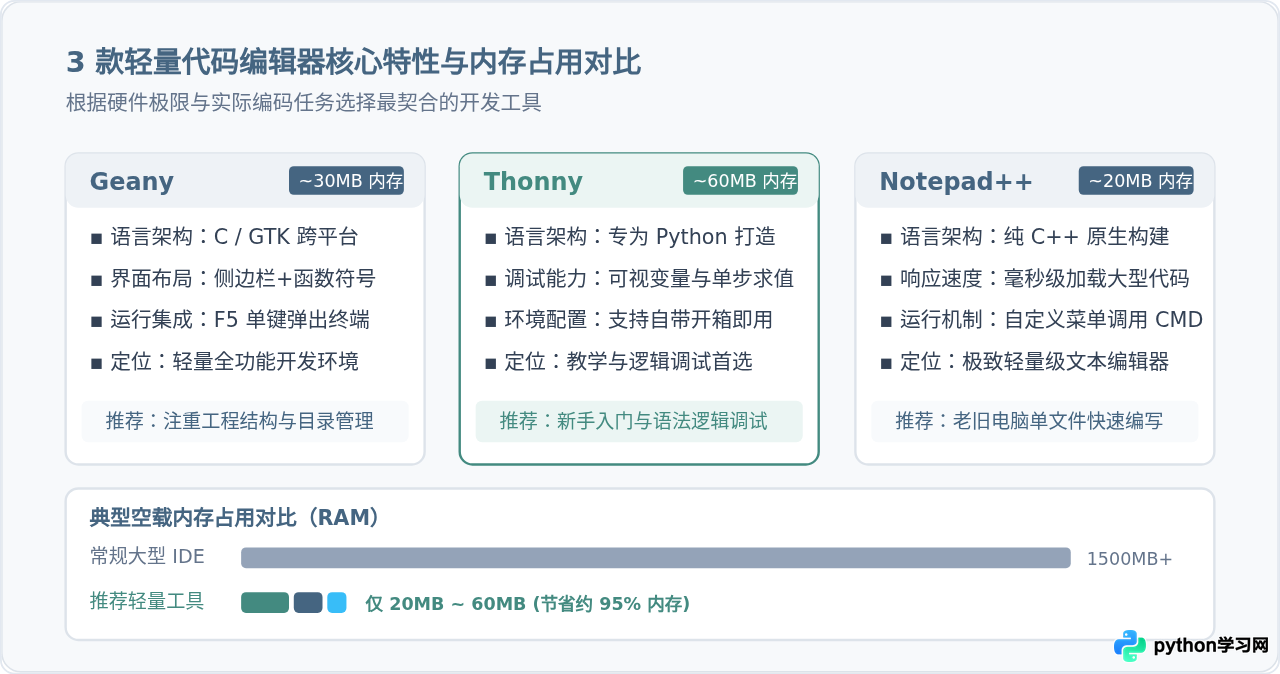
以下推荐的 3 款编辑器均具备免费、轻量、无强制联网认证、无商业弹窗打扰的特点,适合不同使用诉求的开发者。
1. Geany:功能齐备的轻量级集成开发环境
Geany 是一款采用 C 语言与 GTK 库构建的小型跨平台 IDE,支持 Windows、Linux 及 macOS 系统。它在极简与全功能之间找到了优秀的平衡点:
- 内存与启动:冷启动耗时通常不到 1 秒,常驻内存仅需 25MB 至 40MB 左右。即便在仅有 2GB 内存的老机器上连续打开数十个源码文件,界面依然顺滑。
- 内置开发辅助:虽然体积小巧,却自带左侧符号浏览栏(自动解析代码中的类、函数与变量名称)、多标签页管理以及底部的消息控制台。
- 一键编译运行:内置现成的编译与执行菜单,默认绑定
F5快捷键,可直接在弹出终端中运行当前 Python 文件。 - 适合人群:习惯了经典 IDE 界面布局、需要看函数列表与工程树,但电脑配置带不动重量级软件的用户。
2. Thonny:专为 Python 打造的轻量级利器
Thonny 是一款由爱沙尼亚塔尔图大学开发、专门用于 Python 编程的开源轻量编辑器。其整体设计围绕 Python 语法特性展开:
- 环境与依赖极度纯净:安装包体积小(约 20MB 至 40MB),可选自带完整的 Python 运行环境,也能直接连接系统既有的 Python 解释器。运行内存仅 50MB 至 80MB。
- 直观可视化的调试机制:传统编辑器单步调试配置复杂,而 Thonny 支持按
F7进行细粒度的表达式求值追踪。用户可以直观看到变量赋值、函数调用压栈与返回值的变化过程,无需在命令行反复输入print()。 - 包管理器与解释器切换:在界面菜单中直接提供可视化的 pip 包安装窗口,避开了复杂的命令行环境切换。
- 适合人群:正在学习 Python 语法、需要排查算法逻辑、经常需要单步调试的新手或学生。
3. Notepad++:极致轻巧的极速代码编辑器
Notepad++ 是一款由 C++ 原生开发的 Windows 经典开源文本与代码编辑器,在老电脑圈子中素有“性能猛兽”之称:
- 极致压榨性能:常驻内存通常不足 20MB。即使系统整体处于重载状态,双击文件也是瞬间展开,键盘输入响应零感知延迟。
- 原生语法高亮与折叠:内置完善的 Python 语法着色、代码块折叠、自动缩进和制表符转换功能。
- 强大的外部工具集成:通过内置的“运行”功能或搭配
NppExec插件,可以配置一行命令直接呼出 CMD 运行当前编辑的脚本。 - 适合人群:需要快速查看或修改单文件 Python 脚本、写自动化运维任务,或者硬件极其老旧(如低压奔腾/凌动处理器)的电脑。
三、实操指南:轻量环境的安装与一键运行配置
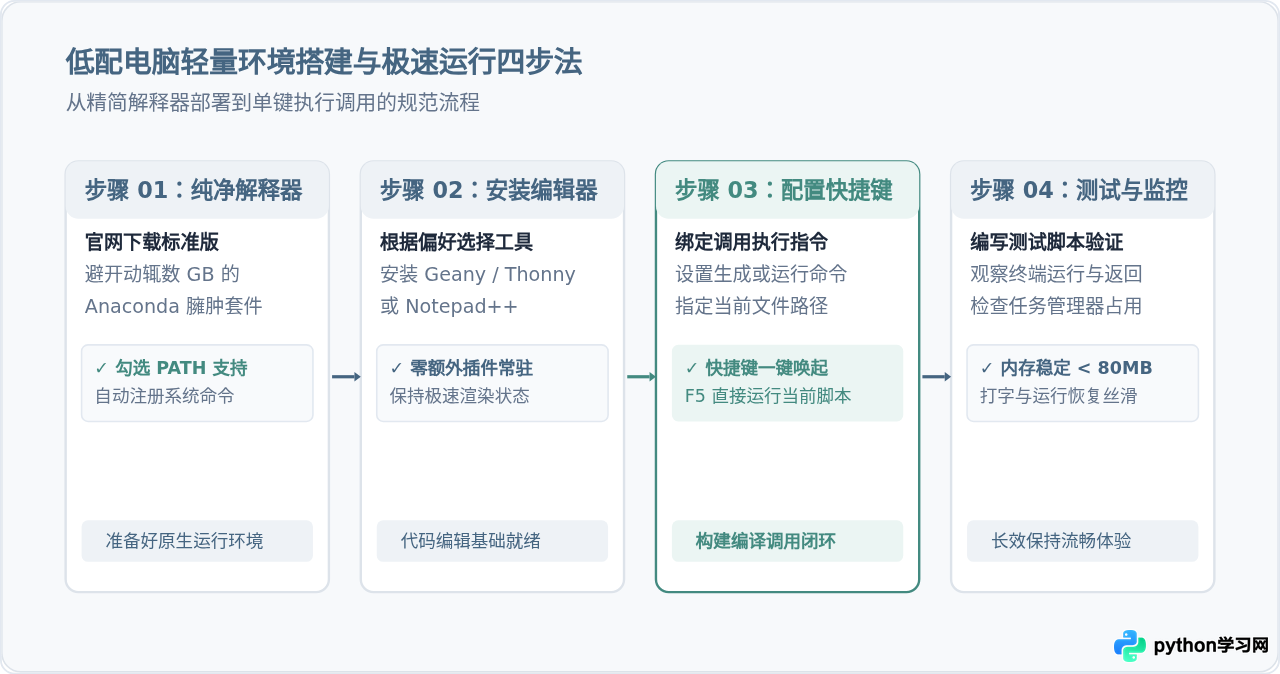
在低配置电脑上,环境搭建有两大基本准则:第一,避免安装 Anaconda 等全家桶发行版(动辄数万个依赖包与数 GB 空间),改用 Python 官网的标准精简安装包;第二,正确将解释器加入系统路径,并在编辑器内配置一键执行指令。
步骤一:安装官方标准 Python 解释器
从 Python 官方网站(python.org)下载对应的 64 位或 32 位标准安装包。在安装第一屏中,务必勾选 “Add python.exe to PATH”,随后选择默认安装。这一步能确保任何轻量编辑器都能在命令行直接调用 python 指令。
步骤二:在 Geany 中配置一键运行
Geany 安装完成后,无需安装任何额外插件,即可直接调用 Python:
- 打开 Geany,编写一段测试代码并保存为
.py文件(例如test.py)。 - 点击顶部菜单栏的 “生成 (Build)” > “设置生成命令 (Set Build Commands)”。
- 在弹出的对话框下方找到“执行 (Execute)”一栏,确认命令设置为:
(在 Linux 或 macOS 系统下为python "%f"python3 "%f")。 - 点击确定。此后只需按下键盘 F5 键,系统便会自动弹出控制台执行代码,执行完毕后会提示返回值并暂停,方便查看输出结果。
步骤三:在 Notepad++ 中配置快捷执行
Notepad++ 可以通过 Windows 原生指令快速绑定运行快捷键:
- 在 Notepad++ 中打开或新建一个 Python 文件。
- 点击顶部菜单栏的 “运行 (Run)” > “运行... (Run...)”(或按快捷键
F5)。 - 在输入框中粘贴以下完整命令:
注:cmd /k python "$(FULL_CURRENT_PATH)"cmd /k的作用是在脚本执行完成后保持黑窗口开启,避免窗口一闪而过导致无法看清运行结果。 - 点击输入框下方的 “保存... (Save...)”,输入名称(例如
Run Python),并设置一个顺手的快捷键(如Ctrl + F5)。 - 以后写完代码,只需按下
Ctrl + F5,即可在独立的系统命令行窗口中秒级执行。
步骤四:验证运行与系统负载
使用以下测试代码保存并在配置好的编辑器中运行,验证环境连通性并观察电脑负载:
# test_env.py - 运行环境与轻量化测试脚本
import sys
import platform

print("=== Python 运行环境测试 ===")
print(f"Python 版本: {platform.python_version()}")
print(f"解释器路径: {sys.executable}")
print(f"操作系统: {platform.system()} {platform.release()}")
print("状态: 运行正常,当前环境无多余后台负载!")
Ctrl + Shift + Esc 打开任务管理器,切换到“性能”与“进程”标签页。可以发现编辑器本身的内存占用仅为几十兆,CPU 占用率在按键完成后迅速回落到 1% 以下,老旧设备完全不会出现风扇啸叫或卡顿。
四、老机器长期保持流畅的 4 个实用技巧
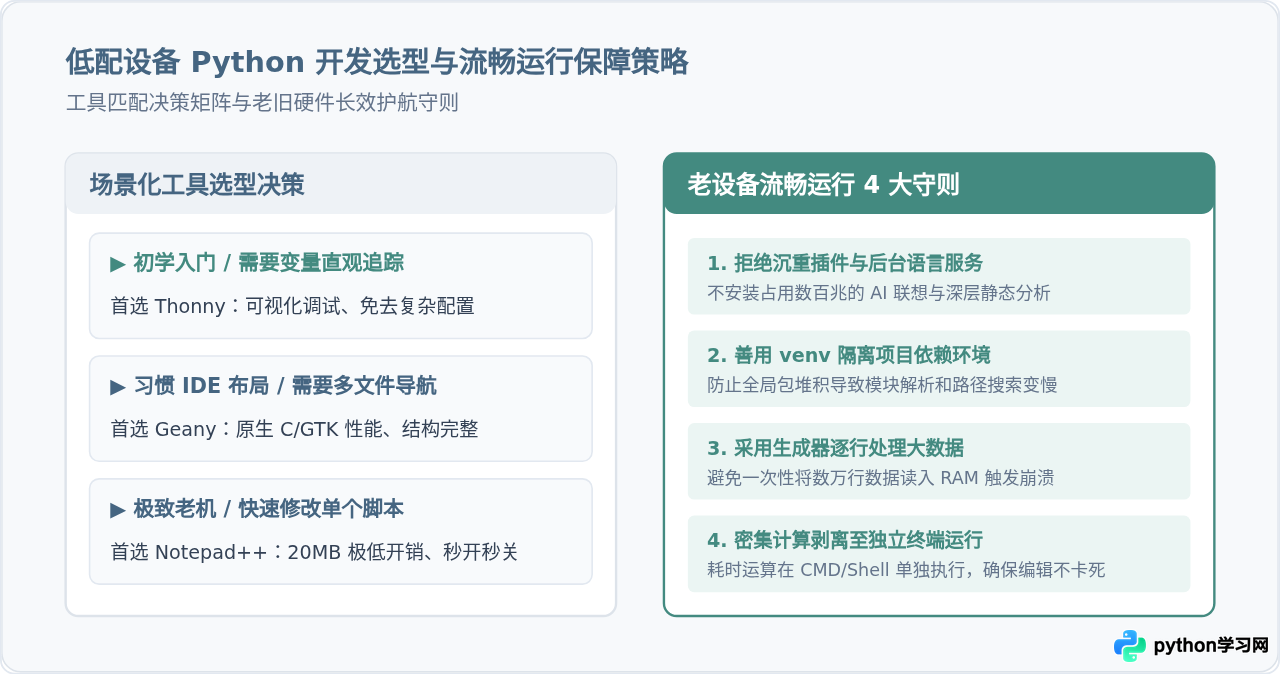
换用轻量编辑器解决了编辑界面的卡顿,但在日常编写与运行 Python 脚本时,还需配合以下使用习惯,防止老电脑在执行代码时耗尽系统资源:
- 坚决克制第三方扩展:不要在轻量编辑器上安装过多的自动语法检查、代码重构或自动联想插件。这些插件往往需要在后台启动独立的 Language Server 守护进程,其内存消耗甚至会超过编辑器本身。
- 使用标准虚拟环境隔离依赖:不同项目建议使用 Python 原生的
venv工具创建独立环境,例如在项目目录下执行:
这能避免所有包都堆积在全局 Python 中,减小包扫描压力与路径搜索耗时。python -m venv .venv - 规避一次性大文件加载:在编写处理文本、日志或表格的数据脚本时,尽量使用 Python 生成器(
yield)或逐行读取(readline()),避免使用read()或一次性将超大列表加载进内存,防范MemoryError。 - 耗时任务直接在系统终端中执行:如果脚本需要进行循环批量运算或长时间网络爬取,建议在编辑器中写完后,直接打开系统自带的 CMD 或 PowerShell 窗口单独运行脚本。这样即便运算持续数小时,编辑器也不会发生任何界面冻结。
总结
电脑配置低并不妨碍学习和编写 Python。通过摆脱重型 IDE 对全盘索引和庞大框架的依赖,选用 Geany、Thonny 或 Notepad++ 这类纯粹、高效的原生工具,老电脑也能拥有近乎秒级的启动响应与流畅的代码编写体验。按照本文介绍的路径进行轻量化配置,即可把宝贵的硬件计算资源全部留给 Python 逻辑本身。
本站声明
本文内容仅供参考,不代表本站观点。转载或引用请注明出处。如发现内容问题,请通过联系我们页面反馈。















