


Linux源码编译安装Python 3.10.6完整步骤

详细讲解在Linux操作系统下从官方源码编译安装Python 3.10.6的完整步骤,涵盖系统依赖安装、编译优化配置、altinstall安全安装及关键模块验证。
在 Linux 生产或开发环境中,许多现代 AI 计算框架、特定自动化工具或遗留项目均严格依赖 Python 3.10.6 这一特定小版本。然而,主流发行版(如 Ubuntu 20.04/CentOS 7)默认软件仓库提供的 Python 版本往往滞后,直接通过包管理器升级又极易破坏依赖系统运行库的基础组件(如 apt、yum、firewalld)。通过源码编译安装,不仅能够指定任意精准版本并开启特定编译优化,还可以利用隔离安装机制确保系统自带环境与新版本和谐共存。本文将详细演示从依赖准备、源码编译到环境自检的完整实操流程。
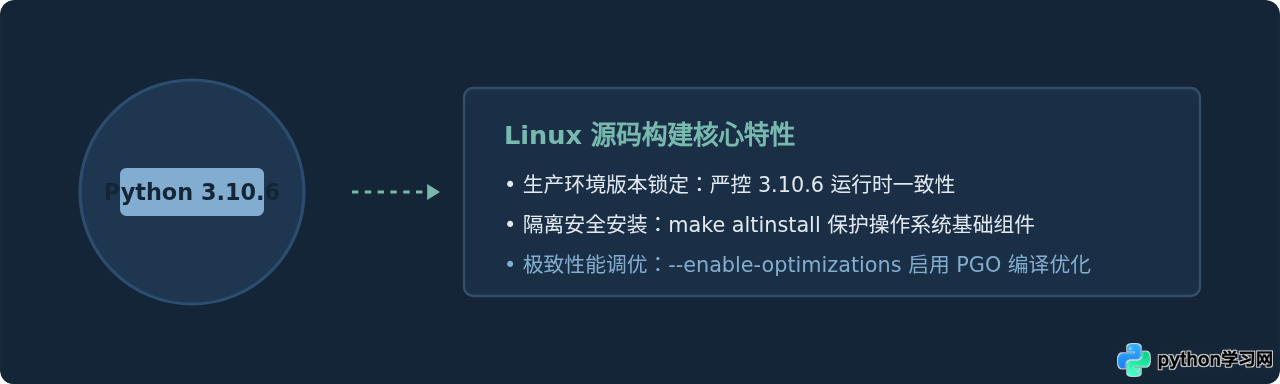
一、编译构建全流程速览
在执行任何命令前,先明确源码编译的流水线步骤至关重要。编译 Python 本质上是利用 C 编译器(GCC)将官方 CPython 源代码翻译并链接为可执行二进制文件与动态链接库的过程。整个操作链条包括:准备系统底层库、获取官方源码、配置编译选项、并发编译、隔离安装及自检配置。
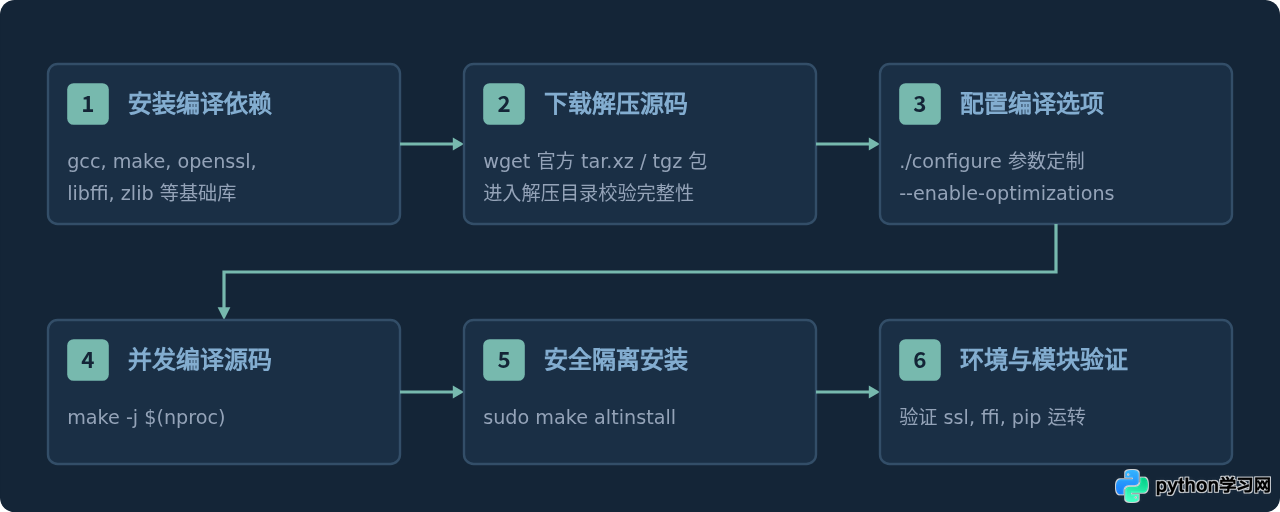
二、第一步:安装系统级编译依赖环境
Python 解释器本身由 C 语言写成,其大量关键内建模块(如支持 HTTPS 加密的 ssl、支持调用 C 动态库的 _ctypes、支持文件压缩的 zlib 以及轻量级数据库 sqlite3)高度依赖宿主系统的 C 开发头文件。如果在编译前未安装这些库,./configure 阶段虽然可能勉强通过,但编译完成后相关模块将直接被静默跳过,导致后续使用 pip 安装依赖或运行时频繁抛出 ModuleNotFoundError: No module named '_ssl' 等致命错误。
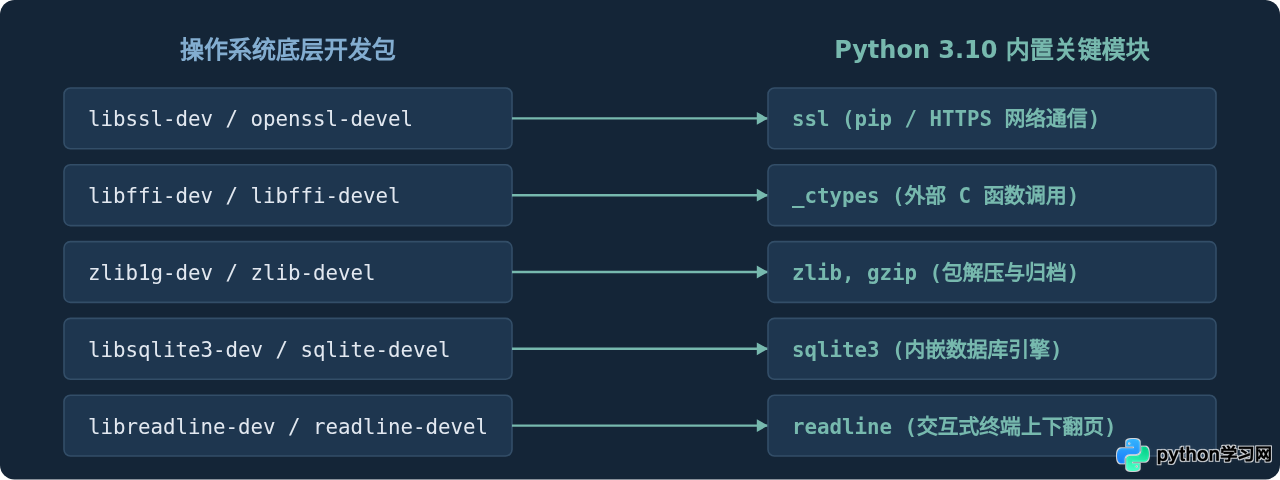
1. Ubuntu / Debian 系列系统
在 Debian/Ubuntu 环境下执行包列表刷新与全套构建基础库安装:
sudo apt update
sudo apt install -y build-essential zlib1g-dev libncurses5-dev libgdbm-dev \
    libnss3-dev libssl-dev libreadline-dev libffi-dev libsqlite3-dev \
    libbz2-dev liblzma-dev wget curl
2. CentOS / RHEL / Rocky Linux 系列系统
针对 RedHat 系发行版,使用 yum 或 dnf 工具组装必要工具集:
sudo yum update -y
sudo yum groupinstall -y "Development Tools"
sudo yum install -y openssl-devel bzip2-devel libffi-devel zlib-devel \
    sqlite-devel readline-devel xz-devel wget curl
三、第二步:下载与解压 Python 3.10.6 官方源码
推荐直接从 Python 官方文件服务器下载发布包。在终端中切换到临时下载工作目录(例如 /usr/src 或用户的临时目录 /tmp):
cd /tmp
wget https://www.python.org/ftp/python/3.10.6/Python-3.10.6.tgz
下载完成后,解压源码压缩包并切换到解压后的目录:
tar -zxvf Python-3.10.6.tgz
cd Python-3.10.6官方源码包包含 configure 脚本与完整的 C 源代码。进入目录后,可通过执行 ls -l configure 确认该脚本具有可执行权限。
四、第三步:配置编译参数 (Configure)
./configure 脚本用于探测当前操作系统的硬件架构、工具链版本及安装的头文件路径,并生成定制化的 Makefile。为了获得最优的执行性能与完备的扩展功能,建议配置如下关键参数:
./configure --enable-optimizations --with-ensurepip=install关键参数原理解析:
--enable-optimizations:开启 Profile Guided Optimization (PGO) 与 LTO 优化。虽然会延长 10 到 20 分钟的编译耗时(因为在编译过程中会自动运行大量测试用例来分析代码分支执行热点),但编译出来的 Python 解释器运行性能提升约 10%~20%。--with-ensurepip=install:在安装 Python 的同时捆绑安装官方的包管理工具pip与setuptools,免去后续手动安装 pip 的繁琐操作。--prefix(可选):默认安装路径为/usr/local。如需完全独立部署至自定义目录,可指定如--prefix=/opt/python3.10.6。如果不指定,二进制文件将规范放置在/usr/local/bin/。
五、第四步:多核编译与安全安装 (altinstall)
根据当前机器的 CPU 物理核心数加速编译,通过 nproc 命令动态获取核心数量:
make -j $(nproc)在此过程中,编译器将依次构建 Python 内部核心对象、标准库扩展并运行性能基准测试。若开启了 --enable-optimizations,请耐心等待测试套件运行完毕。
核心规则:为何必须使用 make altinstall?
在编译完成后,安装阶段切勿直接执行 sudo make install,而必须执行:
sudo make altinstall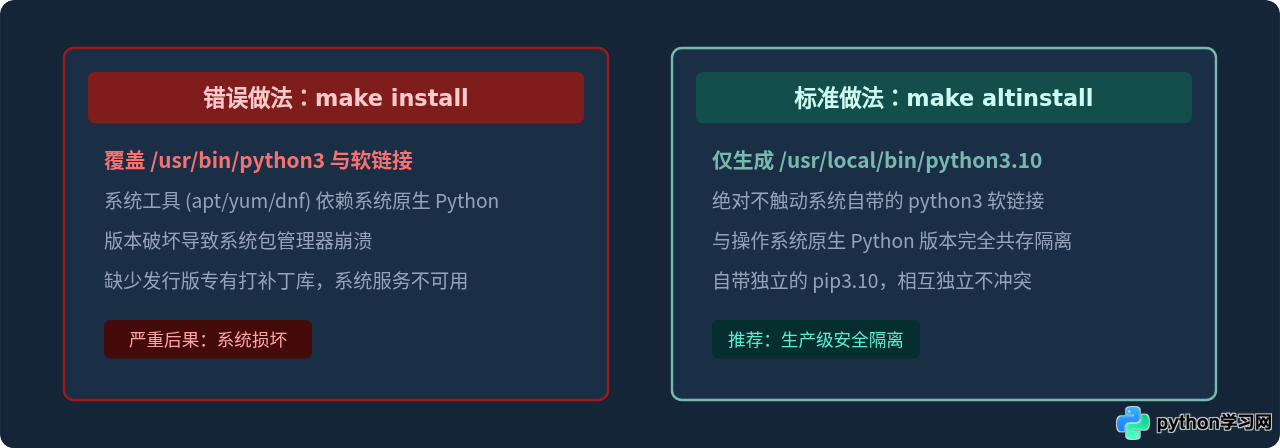
六、第五步:安装结果验证与环境配置
安装完成后,可执行二进制文件位于 /usr/local/bin/python3.10,包管理工具位于 /usr/local/bin/pip3.10。首先验证安装输出:
python3.10 --version期望输出结果:
Python 3.10.6同时验证对应的 pip 是否可用:
pip3.10 --version示例输出:
pip 22.2.1 from /usr/local/lib/python3.10/site-packages/pip (python 3.10)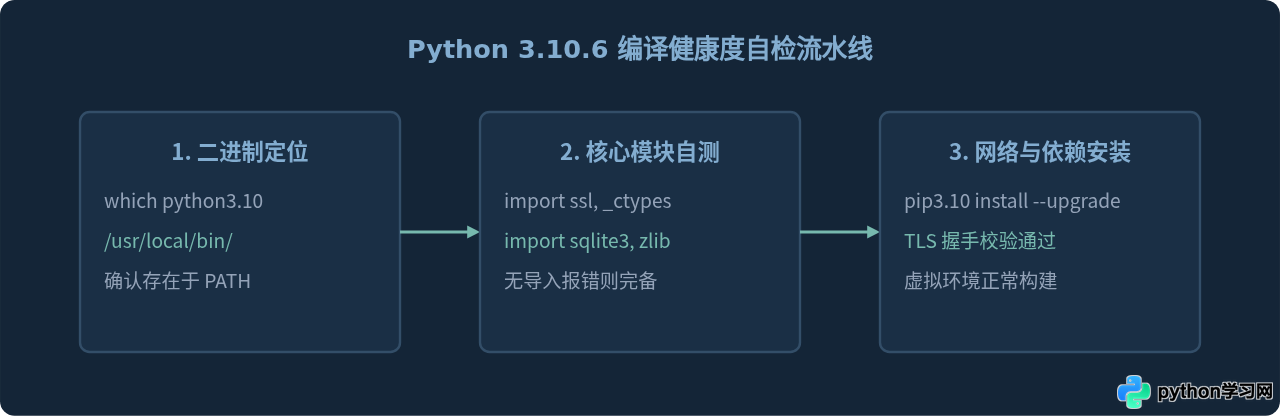
在终端中一次性执行核心依赖自检脚本,确保后续业务调用万无一失:
python3.10 -c "import ssl, ctypes, sqlite3, zlib; print('All modules loaded successfully!')"若终端输出 All modules loaded successfully!,说明核心扩展已全部正确链接。
七、常见编译问题与排查策略
1. 报错:ModuleNotFoundError: No module named '_ssl'
原因:编译执行 ./configure 时,系统未能找到 OpenSSL 的头文件和库路径。
解决方案:请先安装 libssl-dev(Debian/Ubuntu)或 openssl-devel(CentOS/RHEL)。安装完毕后,必须重新进入 Python 源码目录,执行 make clean,重新运行 ./configure、make -j $(nproc) 与 sudo make altinstall。
2. 编译过程内存溢出 (OOM Killer)
原因:在云服务器(如 1 核 1G 或 1 核 2G)上并发编译并开启 --enable-optimizations 时,PGO 测试阶段需要消耗大量内存,极易触发 Linux 内核的 OOM 机制导致进程中断。
解决方案:限制并发编译线程为单个核心 make -j1,或临时增加 2GB 以上的虚拟交换分区(Swap):
# 临时创建 2G Swap
sudo fallocate -l 2G /swapfile
sudo chmod 600 /swapfile
sudo mkswap /swapfile
sudo swapon /swapfile
八、总结与后续最佳实践
通过源码方式安装的 Python 3.10.6 已经成功部署在系统的 /usr/local/bin 路径下。在实际开发中,建议搭配 Python 标准库自带的 venv 模块使用独立虚拟环境,从而将第三方项目依赖与全局环境隔离开来:
# 为当前项目创建独立虚拟环境
python3.10 -m venv my_project_env

# 激活虚拟环境
source my_project_env/bin/activate

# 此时 pip 与 python 均直接绑定当前 3.10.6 环境
python --version
pip install -r requirements.txt
遵循这一工作流,既能稳定享用精准版本的语言特性与优化红利,又最大化保障了宿主操作系统的长效稳定性。
本站声明
本文内容仅供参考,不代表本站观点。转载或引用请注明出处。如发现内容问题,请通过联系我们页面反馈。















