


多版本Python共存时的环境变量管理策略

详细讲解在同一系统安装多个Python版本时,如何正确管理PATH、PYTHONPATH等环境变量,避免版本混乱,涵盖手动配置、pyenv、venv等主流方案的操作步骤与对比。
在同一台机器上安装两个甚至更多版本的Python时,系统只通过 PATH 等环境变量来决定"运行 python 到底启动哪个版本"。如果不主动管理这些变量,版本混乱、包装错位置、脚本找不到正确解释器等问题就会接踵而来。本文从环境变量的作用入手,梳理手动配置、pyenv 和虚拟环境三种主流策略的具体做法与差异,帮助你建立一套清晰、可控的多版本管理方式。
一、多版本共存中最关键的几个环境变量
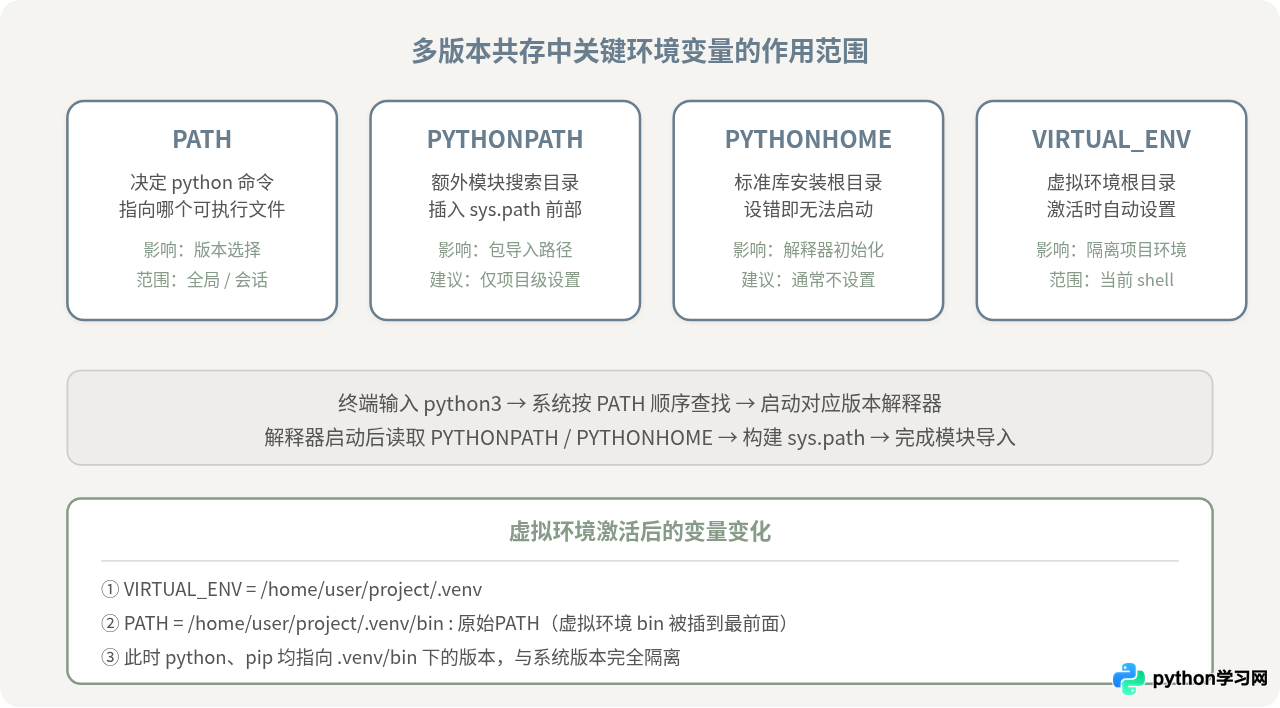
环境变量是操作系统传递给每个进程的"键值对"配置。Python 运行时会读取其中几个特定变量来决定自身行为。管理多版本时,下面四个变量最需要关注:
1. PATH
PATH 决定了在终端输入 python 或 python3 时,系统从左到右搜索哪些目录来找到可执行文件。假设系统中同时存在 /usr/bin/python3(系统自带 3.9)和 /usr/local/bin/python3(手动安装的 3.12),谁排在 PATH 前面,终端里的 python3 就指向谁。
# 查看当前 PATH 中 python3 的实际指向
which -a python3
示例输出:
/usr/local/bin/python3
/usr/bin/python3
这说明 /usr/local/bin 排在 /usr/bin 前面,终端默认用的是 3.12。
2. PYTHONPATH
PYTHONPATH 告诉 Python 解释器在导入模块时额外搜索哪些目录。在多版本环境中,如果你把这个变量全局设置为某个版本的 site-packages,另一个版本启动后也会去那里找包,导致导入报错或行为异常。
PYTHONPATH。把它留给虚拟环境或项目级脚本在运行时动态设置。3. PYTHONHOME
PYTHONHOME 指定 Python 标准库的安装根目录。正常使用几乎不需要设置它——一旦设错,Python 连 import os 都会失败。多版本环境下出现 Fatal Python error: init_fs_encoding 等报错时,首先检查是否有残留的 PYTHONHOME。
4. VIRTUAL_ENV
激活虚拟环境时自动设置的变量,指向当前虚拟环境的根目录。激活脚本会把该环境的 bin 目录插到 PATH 最前面,从而让该环境中的 python 和 pip 优先于系统版本。
二、策略一:手动管理 PATH 顺序
最直接的做法是在 shell 配置文件中手动控制 PATH,让需要的 Python 版本排在前面。这种方式不依赖任何额外工具,适合只安装了两三个版本、切换频率不高的场景。
操作步骤(以 macOS / Linux 的 Bash 为例)
假设系统自带 Python 3.9(位于 /usr/bin),你从源码编译安装了 Python 3.12 到 /usr/local/bin,现在想让终端默认使用 3.12。
编辑 ~/.bashrc(如果用的是 Zsh,则编辑 ~/.zshrc),在文件末尾添加:
# 让 /usr/local/bin 优先于 /usr/bin
export PATH="/usr/local/bin:$PATH"
保存后让配置生效:
source ~/.bashrc验证结果:
python3 --version
# 期望输出:Python 3.12.x

which python3
# 期望输出:/usr/local/bin/python3
如果某个项目必须用 3.9,你可以在该项目的启动脚本中显式指定完整路径:
/usr/bin/python3 run_legacy_app.py手动管理的局限
- 每次想切换默认版本,都要编辑配置文件并重新加载。
- 不同项目需要不同版本时,要么写完整路径,要么频繁改
PATH,容易出错。 pip install安装的包直接进入对应版本的全局site-packages,项目间的依赖容易冲突。
三、策略二:用 pyenv 管理版本切换
pyenv 的核心原理是在 PATH 最前面插入一个 shim 目录(~/.pyenv/shims),所有 python、pip 命令先经过 shim 脚本,由 pyenv 根据当前目录、shell 变量或全局设置决定转发给哪个真实版本。环境变量的管理完全交给 pyenv 自动完成。
安装和基本配置
# 安装 pyenv(macOS 可用 Homebrew)
brew install pyenv

# 在 ~/.zshrc 中添加初始化(Bash 则改 ~/.bashrc)
echo 'export PYENV_ROOT="$HOME/.pyenv"' >> ~/.zshrc
echo 'export PATH="$PYENV_ROOT/bin:$PATH"' >> ~/.zshrc
echo 'eval "$(pyenv init -)"' >> ~/.zshrc

source ~/.zshrc
pyenv init - 做了两件事:把 ~/.pyenv/shims 插到 PATH 最前面,并注册一个 shell 函数在每次执行命令前刷新 shim。
安装和切换版本
# 安装 Python 3.11.9
pyenv install 3.11.9

# 安装 Python 3.12.4
pyenv install 3.12.4

# 设置全局默认版本
pyenv global 3.12.4

# 仅在当前目录及子目录使用 3.11.9
cd ~/projects/legacy-app
pyenv local 3.11.9
pyenv local 会在当前目录创建一个 .python-version 文件,内容只有版本号。之后每次进入该目录,pyenv 的 shim 都会读取这个文件并切换到指定版本,不需要你手动改任何环境变量。
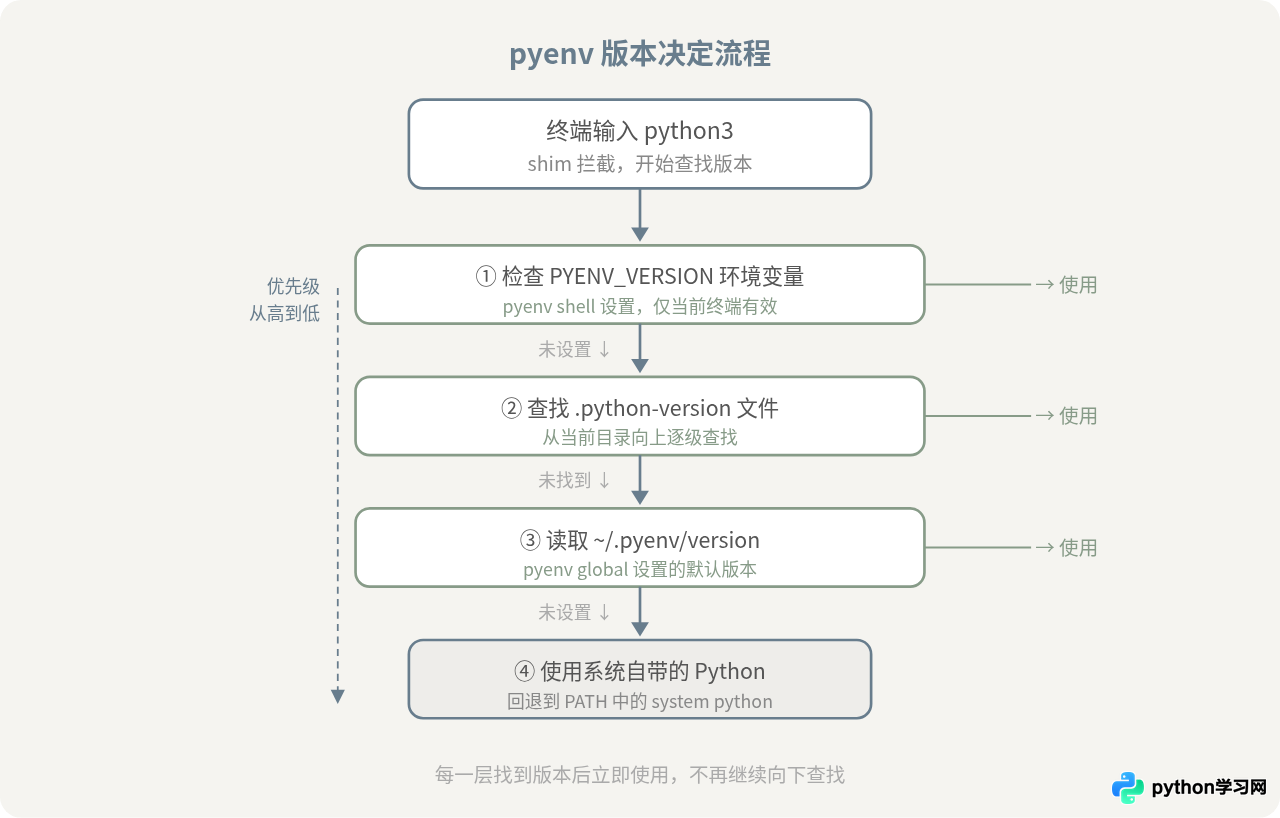
pyenv 的版本决定优先级
pyenv 按以下顺序查找应该使用哪个版本,找到即停止:
PYENV_VERSION环境变量(通过pyenv shell 3.x设置,仅对当前终端生效)- 当前目录或上级目录中的
.python-version文件(pyenv local创建) ~/.pyenv/version文件(pyenv global设置)- 系统自带的 Python(
system)
四、策略三:虚拟环境实现项目级隔离
无论用手动 PATH 管理还是 pyenv,安装的包默认都进入对应版本的全局 site-packages。如果项目 A 需要 requests 2.28,项目 B 需要 requests 2.31,全局安装无法同时满足。虚拟环境解决的就是这个问题——每个项目拥有独立的包目录和独立的 python 链接。
用 venv 创建虚拟环境
Python 3.3 起内置了 venv 模块,不需要额外安装。操作流程如下:
# 在项目目录中创建虚拟环境(用指定版本的 python)
/usr/local/bin/python3.12 -m venv .venv

# 激活虚拟环境
source .venv/bin/activate

# 此时 python 和 pip 都指向 .venv 内部
which python
# 输出:/home/user/project/.venv/bin/python

python --version
# 输出:Python 3.12.4

# 安装依赖(只影响当前虚拟环境)
pip install requests==2.31.0

# 退出虚拟环境
deactivate
激活虚拟环境时,activate 脚本做了三件事:
- 设置
VIRTUAL_ENV指向.venv的绝对路径。 - 把
.venv/bin插到PATH最前面。 - 修改提示符前缀(如
(.venv)),提醒你正在虚拟环境中。
deactivate 时,这三项全部恢复原状。环境变量的变化只影响当前终端会话,不会触及其他终端或全局配置。
pyenv + 虚拟环境的组合用法
pyenv 负责安装和切换 Python 版本,虚拟环境负责隔离项目依赖。两者配合是目前最常见的多版本管理方案:
# 用 pyenv 切换到项目需要的版本
cd ~/projects/api-server
pyenv local 3.11.9

# 确认版本
python --version
# 输出:Python 3.11.9

# 用当前版本创建虚拟环境
python -m venv .venv
source .venv/bin/activate

# 在虚拟环境中安装项目依赖
pip install -r requirements.txtpyenv virtualenv 3.11.9 api-server-env 一步创建并自动关联虚拟环境。但即使不用这个插件,直接 python -m venv 同样有效,原理一致。五、手动配置、pyenv 与虚拟环境的对比
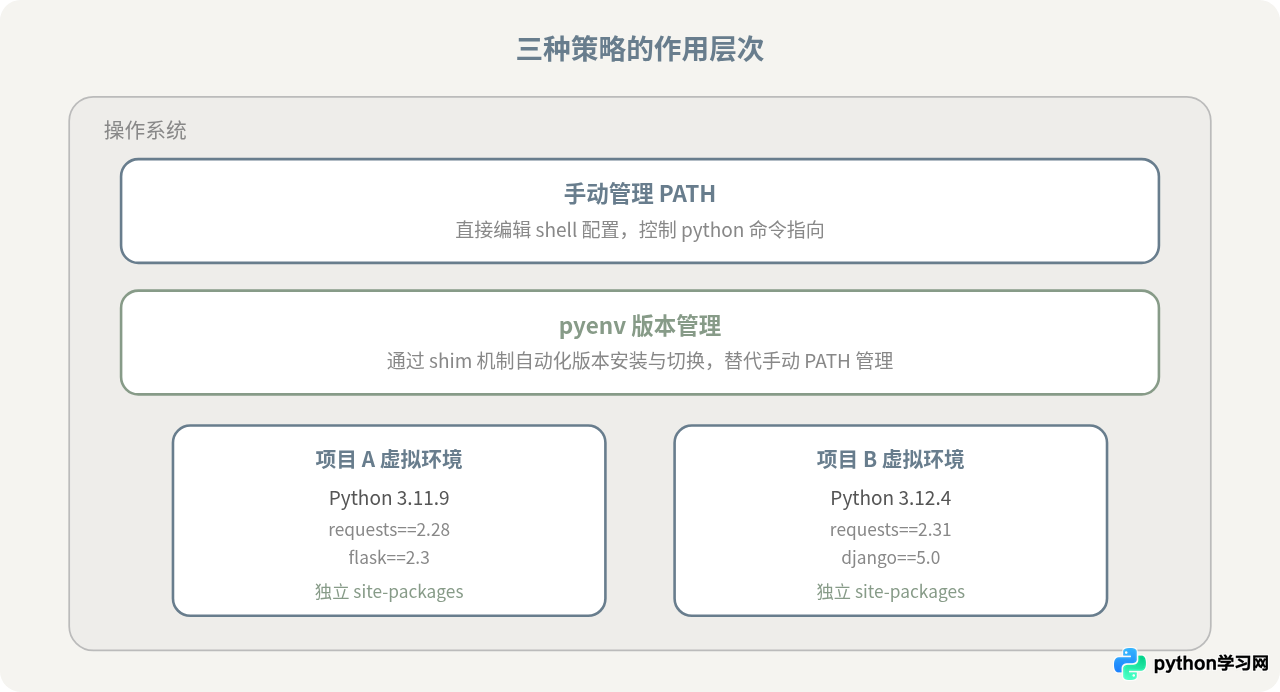
三种策略不是互斥的,它们解决的问题层次不同。下表从几个实际关心的维度进行对比:
| 维度 | 手动管理 PATH | pyenv | venv 虚拟环境 |
|---|---|---|---|
| 解决的核心问题 | 控制默认 Python 版本 | 安装、切换多个版本 | 隔离项目依赖 |
| 环境变量改动 | 手动编辑 PATH | 自动在 PATH 前插入 shims | 激活时修改 PATH 和 VIRTUAL_ENV |
| 按项目切换版本 | 需手写完整路径 | .python-version 文件自动切换 | 每个项目独立环境 |
| 包隔离 | 不隔离 | 不隔离(仍用全局 site-packages) | 完全隔离 |
| 额外依赖 | 无 | 需安装 pyenv | Python 3.3+ 内置 |
| 推荐场景 | 版本少、切换不频繁 | 需要安装管理多版本 | 所有需要依赖隔离的项目 |
实际使用中,pyenv 管版本 + venv 管依赖 的组合覆盖了绝大多数场景。手动管 PATH 则适合对环境有完全掌控且版本单一的服务器。
六、Windows 上的差异
上述操作以 macOS / Linux 为主,Windows 上的环境变量管理有几个不同之处需要注意:
PATH 分隔符与配置方式
Windows 的 PATH 用分号 ; 分隔(而非冒号 :)。修改方式有两种:在"系统属性 → 环境变量"图形界面中编辑,或者在 PowerShell 中临时设置:
# PowerShell 中临时将 Python 3.12 放到 PATH 前面
$env:PATH = "C:\Python312;C:\Python312\Scripts;" + $env:PATH

python --version
# 期望输出:Python 3.12.x
Python 安装器的 PATH 选项
Windows 版 Python 安装器提供了"Add Python to PATH"选项。如果安装多个版本时每次都勾选,后安装的版本会覆盖前一个的 PATH 条目。建议只对主力版本勾选,其他版本通过 py 启动器调用。
py 启动器
Windows 安装 Python 时会附带 py.exe 启动器,它可以自动发现系统中安装的所有 Python 版本,用版本号参数直接调用:
# 用 Python 3.11 运行脚本
py -3.11 script.py

# 用 Python 3.12 创建虚拟环境
py -3.12 -m venv .venv

# 列出已安装的版本
py --list
py 启动器不依赖 PATH 配置,通过注册表查找已安装版本,是 Windows 下避免 PATH 冲突的推荐方式。
七、常见错误排查
即使配置了版本管理方案,以下几种情况仍经常出现。遇到时按对应方式排查:
pip install 装到了错误的版本
直接运行 pip install 时,pip 可能指向一个版本,而你以为自己在用另一个版本。最可靠的做法是始终用模块方式调用:
# 确保 pip 和 python 是同一个版本
python3.12 -m pip install numpy
或者在激活了虚拟环境之后再使用 pip,此时 pip 一定属于当前虚拟环境。
IDE 使用了错误的解释器
VS Code、PyCharm 等 IDE 不一定读取终端的 PATH。你需要在 IDE 的 Python 解释器设置中显式指定虚拟环境的 python 路径。以 VS Code 为例:按下 Ctrl+Shift+P,输入 Python: Select Interpreter,选择 .venv/bin/python 或对应版本的完整路径。
crontab 或系统服务中版本不对
cron 任务和 systemd 服务启动时通常不会加载 ~/.bashrc 或 ~/.zshrc,因此 pyenv 的 shim 不生效。解决办法是在任务中写死 Python 的完整路径:
# crontab 中用完整路径
0 3 * * * /home/user/.pyenv/versions/3.12.4/bin/python /home/user/scripts/backup.py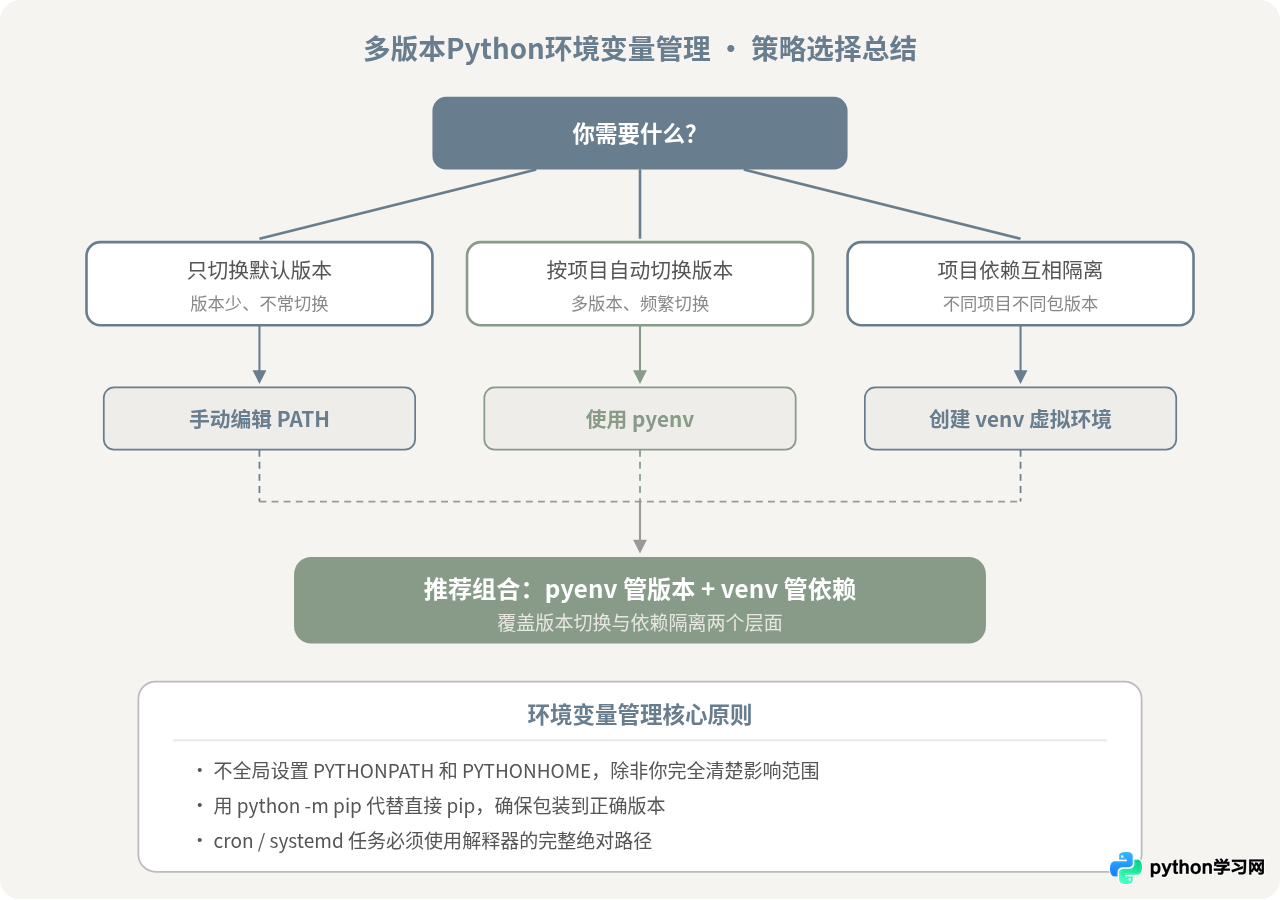
八、小结
多版本 Python 共存时,环境变量管理的关键在于两层隔离:版本隔离确保每个项目用到正确的 Python 解释器,依赖隔离确保项目间的第三方包互不干扰。
手动管理 PATH 是最底层的做法,能解决"默认版本指向谁"的问题,但切换和隔离能力有限。pyenv 在其之上提供了自动化的版本切换机制,通过 shim 和 .python-version 文件让每个目录可以绑定不同版本。虚拟环境则在更高层面实现了依赖隔离,配合前两者使用效果最佳。
无论采用哪种方案,记住三个原则:避免全局设置 PYTHONPATH 和 PYTHONHOME;用 python -m pip 替代直接调用 pip;在 cron 或系统服务中使用解释器的完整路径。把这些习惯融入日常操作,多版本共存就不会成为困扰。
本站声明
本文内容仅供参考,不代表本站观点。转载或引用请注明出处。如发现内容问题,请通过联系我们页面反馈。















