


Windows安装Python 3后怎么检查pip可用并创建虚拟环境

详细介绍在 Windows 系统中安装 Python 3 之后,如何正确验证 pip 可用性、排查常见命令未找到问题,以及如何使用内置 venv 模块创建、激活和管理项目独立的虚拟环境。
在 Windows 上安装 Python 3 之后,管理项目开发依赖的标准流程分为两步:首先确认包管理工具 pip 能够被正常调用并绑定正确的解释器;随后在具体项目目录下使用内置的 venv 模块构建相互隔离的虚拟环境。通过掌握 python -m pip 调用机制与虚拟环境激活脚本的执行规则,可以从源头上避免第三方库版本冲突和全局环境污染。
一、打开终端与验证 Python 解释器状态
进行任何检查之前,需要先启动 Windows 下的命令行交互工具。推荐使用系统自带的 PowerShell(在开始菜单搜索并打开),也可以使用传统的 命令提示符 (CMD) 或 Windows Terminal。
首先验证 Python 解释器是否已经注册到当前系统的命令路径中。在终端中键入以下命令并回车:
python --version
如果系统返回类似 Python 3.x.x 的版本编号,说明 Python 解释器可执行文件已被正确识别。如果使用的是 Windows 安装包自带的 Python 启动器,还可以使用官方推荐的启动器指令进行交叉验证:
py --version二、检查 pip 可用性:推荐调用的具体方式
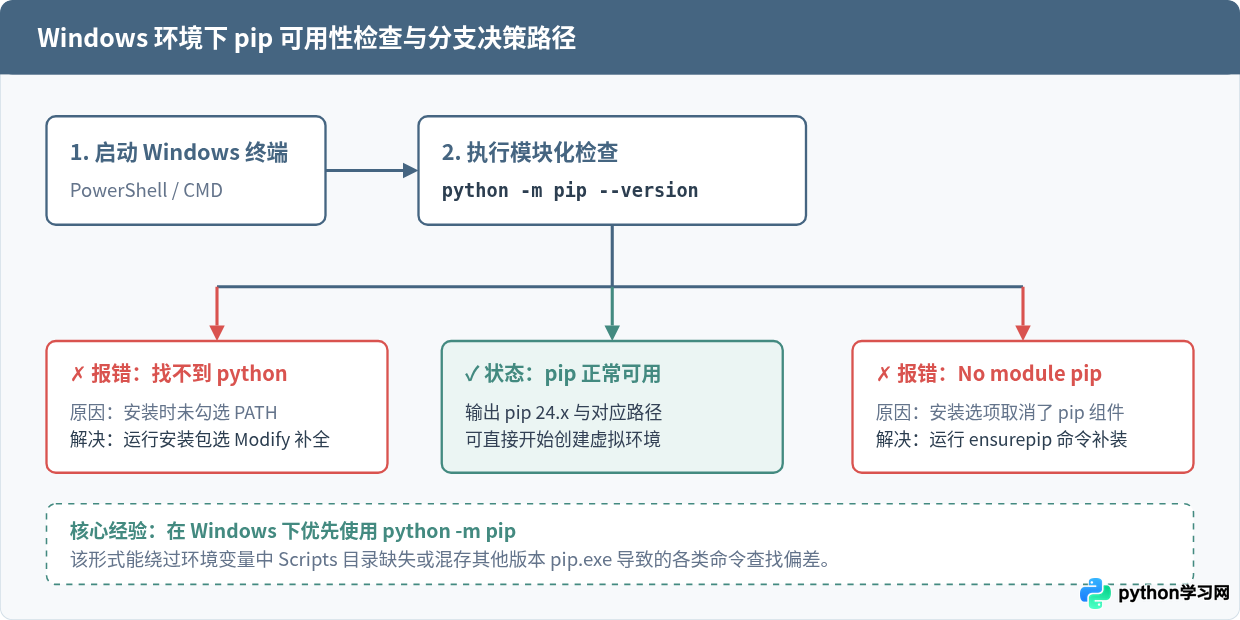
pip 是 Python 官方推荐的第三方依赖包安装与管理工具。在 Windows 系统中检查 pip 是否可用,有两种常见的命令形式,但它们的内部查找逻辑存在重要差异。
方式 1:直接调用 pip 命令
pip --version方式 2:通过 Python 模块方式调用(最稳妥方案)
很多开发者在直接输入 pip 时会遇到“找不到命令”的提示,或者在电脑上安装了多个 Python 版本时调用到了错误版本的 pip。为此,最稳健的做法是使用 python -m pip:
python -m pip --version
参数 -m pip 明确指示系统先运行当前的 python.exe,再由该解释器去加载其内部绑定的 pip 模块。这直接确保了当前使用的 pip 与正在运行的 Python 解释器百分之百匹配,不会产生版本错位。
三、常见故障:解决“pip 不是内部或外部命令”
如果在终端中输入 pip 返回以下错误提示:
这通常是因为在安装 Python 时,未勾选“Add python.exe to PATH”,或者系统的环境变量中只添加了 Python 主程序目录,漏掉了存放可执行工具脚本的 Scripts 目录。
1. 为什么 Scripts 目录至关重要
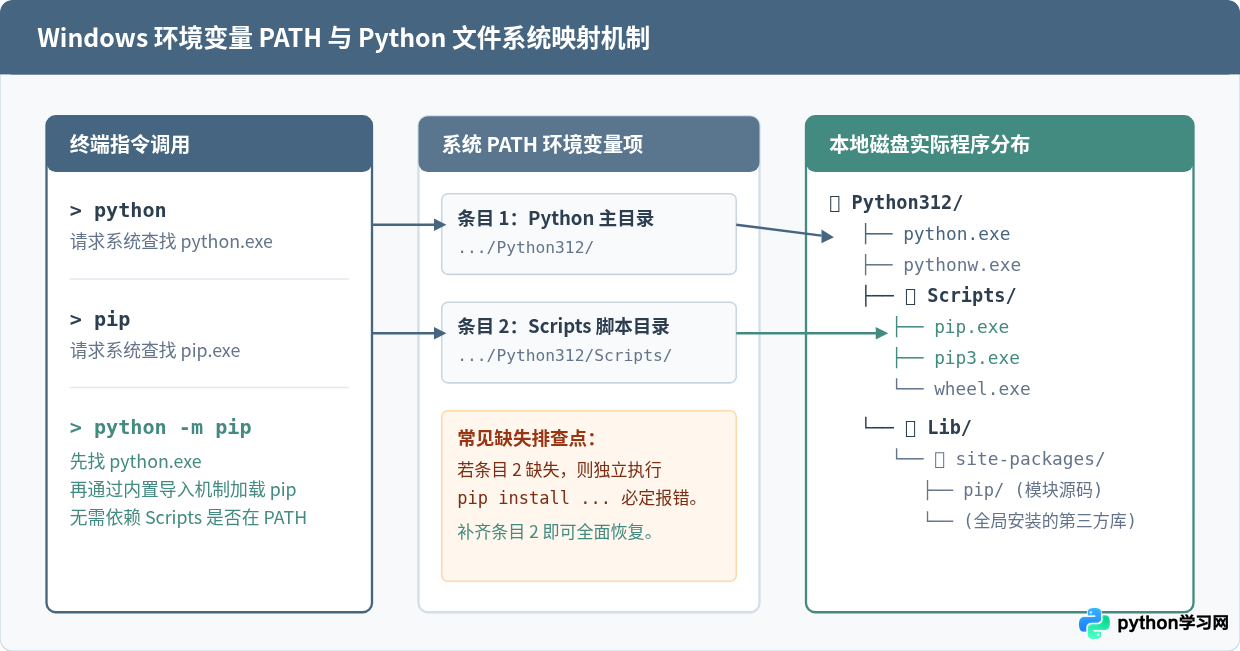
Windows 的环境变量 PATH 保存了一系列文件夹路径。当在终端输入指令时,系统会从上至下遍历这些文件夹寻找对应的 .exe、.bat 或 .cmd 文件。
在标准 Windows 安装结构中:
python.exe位于主目录(如C:\Users\Username\AppData\Local\Programs\Python\Python312\)。pip.exe位于该主目录下的Scripts子目录中(如...\Python312\Scripts\)。
如果 PATH 中只有主目录而没有 Scripts 目录,python 命令可以识别,但 pip 命令就会报未找到。
2. 快速修复方法
-
方法 A(重新运行安装程序):找到当初下载的 Python 安装文件(如
python-3.12.x-amd64.exe)双击打开,选择 Modify,在 Optional Features 界面确保勾选pip,并在 Advanced Options 界面确保勾选 Add Python to environment variables,点击 Install 完成自动配置。 -
方法 B(手动添加 PATH):按快捷键 Win + R 输入
sysdm.cpl打开系统属性,依次进入“高级”选项卡 → “环境变量” → 在“用户变量”或“系统变量”中选中Path点击“编辑”,将 Python 安装路径及其Scripts路径(例如C:\Users\用户名\AppData\Local\Programs\Python\Python312\Scripts)新建添加进去,点击确定并重新打开终端。 -
方法 C(使用 ensurepip 补装):若 Python 正常但 pip 模块本身丢失,直接在终端执行:
python -m ensurepip --default-pip
3. 升级 pip 至最新版本
为了保证后续安装依赖时不发生哈希校验错误或因旧版协议导致无法下载,建议在开始项目前将 pip 升级:
python -m pip install --upgrade pip四、为什么必须为每个项目创建虚拟环境
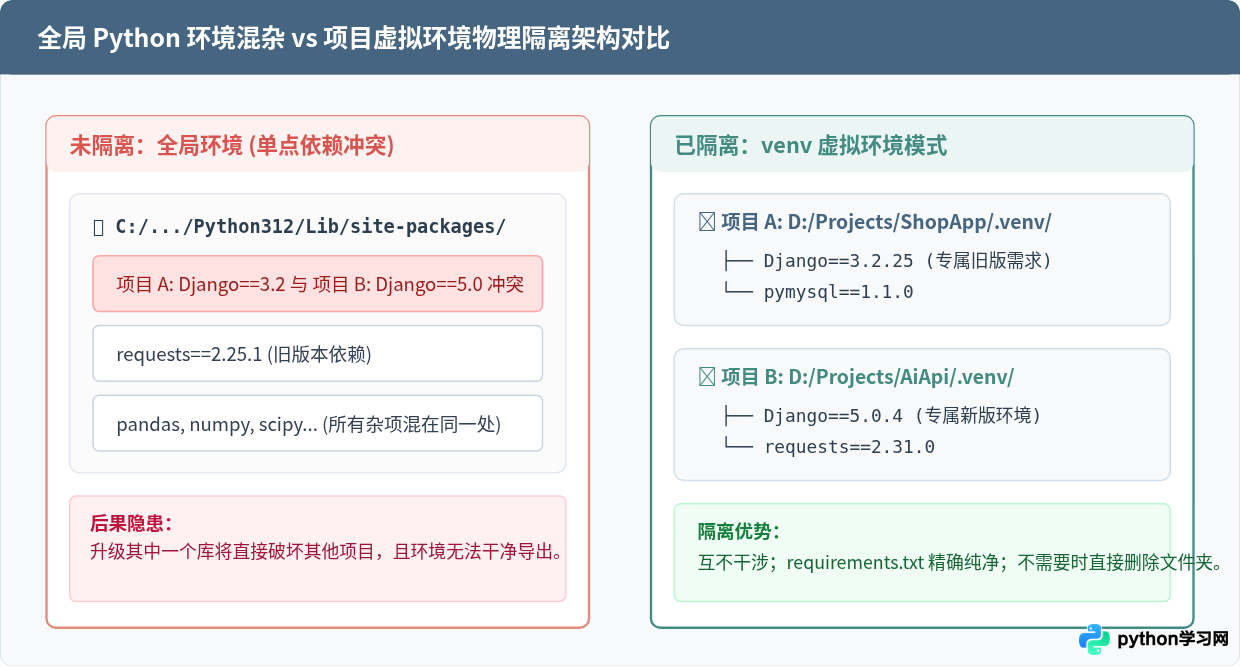
在不使用虚拟环境的情况下,直接执行 pip install package_name 会把所有第三方库下载到 Python 全局安装目录下的 Lib/site-packages。
随着开发的进行,这种做法会带来三大现实困扰:
- 版本冲突:项目 A 基于旧版框架(例如 Django 3.2)开发,而项目 B 尝试采用新特性(例如 Django 5.0)。全局环境中同名包只能存在一个版本,升级其中一个必然破坏另一个。
-
导出依赖失控:当需要使用
pip freeze输出项目依赖清单用于部署时,全局环境下几百个混杂的历史包都会被导出来,无法分辨哪些才是当前项目真正需要的。 - 污染系统权限:在某些权限严格的计算机上,全局写入可能因权限不足而失败,导致依赖安装不完整。
五、实操步骤:使用内置 venv 创建与激活虚拟环境
Python 3 自带了名为 venv 的轻量级虚拟环境模块,无需额外安装第三方软件(如 virtualenv 或 conda)即可完成标准隔离。以下是完整的实操步骤。
步骤 1:进入目标项目所在目录
在终端中使用 cd 指令切换到具体代码项目文件夹。例如:
cd D:\Projects\my_project步骤 2:使用 venv 模块创建虚拟环境
在项目根目录下执行以下创建指令:
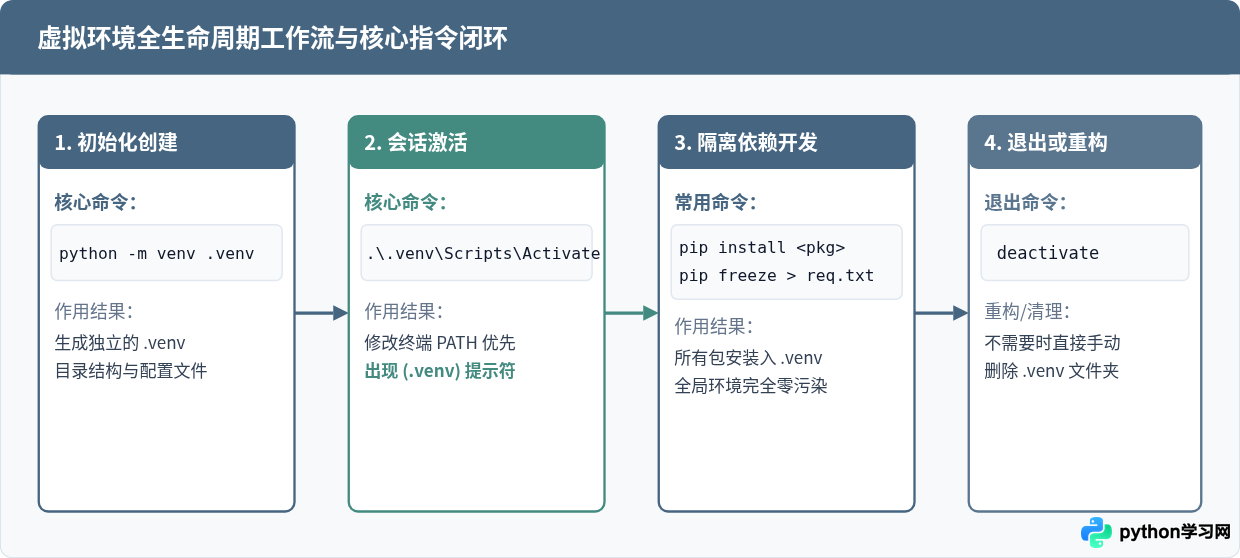
python -m venv .venv其中:
python -m venv表示调用标准库中的虚拟环境创建引擎。.venv是创建出来的虚拟环境目录名称。按照行业通用规范,以点号开头的.venv或直接命名为venv是最常见的约定。
命令执行完毕后,终端不会有任何输出,但在当前项目目录下会新增一个名为 .venv 的文件夹。其内部核心结构如下:
步骤 3:激活虚拟环境
创建文件夹后,虚拟环境并没有自动生效,必须通过执行激活脚本来调整当前会话的系统环境变量。
根据所使用的终端类型,选择对应的激活指令:
| 终端类型 | 激活命令 | 退出命令 |
|---|---|---|
| PowerShell (推荐) | .\.venv\Scripts\Activate.ps1 |
deactivate |
| CMD (命令提示符) | .\.venv\Scripts\activate.bat |
deactivate |
| Git Bash | source .venv/Scripts/activate |
deactivate |
判断激活成功的唯一标志:激活之后,终端命令提示符的最前方会出现括号包围的环境名称,例如:
特别提醒(PowerShell 脚本限制报错):
如果在 PowerShell 中执行 Activate.ps1 时出现如下红色报错:
无法加载文件 .venv\Scripts\Activate.ps1,因为在此系统上禁止运行脚本...
这是 Windows 默认的安全策略阻拦了本地未签名脚本。解决方法是:以普通用户身份在终端中输入以下命令,允许当前用户执行本地脚本:
Set-ExecutionPolicy -ExecutionPolicy RemoteSigned -Scope CurrentUser
输入后按回车确认(如提示输入 Y 则确认),再次执行 .\.venv\Scripts\Activate.ps1 即可成功激活。
六、虚拟环境中的日常依赖管理与退出
成功激活虚拟环境后,所有安装与管理操作都将被严格局限在该项目内部。
1. 确认当前 Python 路径归属
在安装依赖之前,可以通过查询当前 python 命令的实际物理路径,确认环境指向正确:
Get-Command python
若返回路径位于 D:\Projects\my_project\.venv\Scripts\python.exe,证明所有后续命令都已安全隔离。
2. 安装第三方依赖与锁定清单
在激活状态下直接使用 pip 安装项目所需模块(例如 requests):
pip install requests
开发完成后,使用 pip freeze 将当前虚拟环境中的所有精确依赖导出为工程规范清单:
pip freeze > requirements.txt3. 退出虚拟环境
当项目开发结束,或者需要切换到其他项目工作时,只需在终端输入:
deactivate
终端前缀 (.venv) 将立即消失,系统环境自动还原为全局默认状态。
七、工程实践中的两个关键注意事项
1. 绝不要将虚拟环境提交至 Git 仓库:
虚拟环境内的 Scripts 目录包含指向本地绝对路径的硬编码软链接或批处理配置,将 .venv 拷贝或上传至其他电脑通常无法运行。请务必在项目根目录的 .gitignore 文件中添加 .venv/ 或 venv/。他人协作时,只需提供 requirements.txt,通过 pip install -r requirements.txt 即可重新还原依赖。
2. 移动项目目录后的处理方法:
如果在磁盘上直接重命名或剪切了项目文件夹,原 .venv\pyvenv.cfg 和激活脚本内的路径就会失效。最简单干脆的做法是:直接删除旧的 .venv 文件夹,重新执行 python -m venv .venv 并重新安装依赖,几秒钟即可完成重建。
本站声明
本文内容仅供参考,不代表本站观点。转载或引用请注明出处。如发现内容问题,请通过联系我们页面反馈。















