


Python交互式解释器怎么逐行运行代码

详细讲解如何在Python自带的交互式解释器中逐行输入并运行代码,包含环境启动、单行与多行语句执行机制、内存状态保持、内置辅助工具及退出方法。
假设你刚刚构思了一段字典转换的推导式,或者想确认某段字符串切片的精确下标,但并不确定输出是否符合预期。如果专门在编辑器中创建一个新的 .py 脚本文件、写好逻辑、插入 print() 语句,再切换到终端执行,不仅操作流程繁琐,调试完毕后还要手动清理临时文件。在 Python 中,通过其自带的交互式解释器(REPL),我们可以在终端中直接敲入单行代码并即刻看到求值结果,以极低的成本验证逻辑与语法。
一、进入交互式解释器与认识提示符
运行交互式解释器的前提是系统已正确安装 Python。无论是在 Windows 的命令提示符(CMD)、PowerShell,还是在 macOS 与 Linux 的终端中,只需输入对应的启动命令即可直接进入交互会话:
python如果系统同时存在多个环境或默认别名为 Python 3,也可以执行:
python3命令执行后,终端屏幕会首先输出当前 Python 的版本号、构建日期与基本提示信息,随后换行显示三个连续的大于号 >>>。这个符号被称为主提示符(Primary Prompt),代表解释器当前处于空闲状态,正在等待用户输入新的代码行。
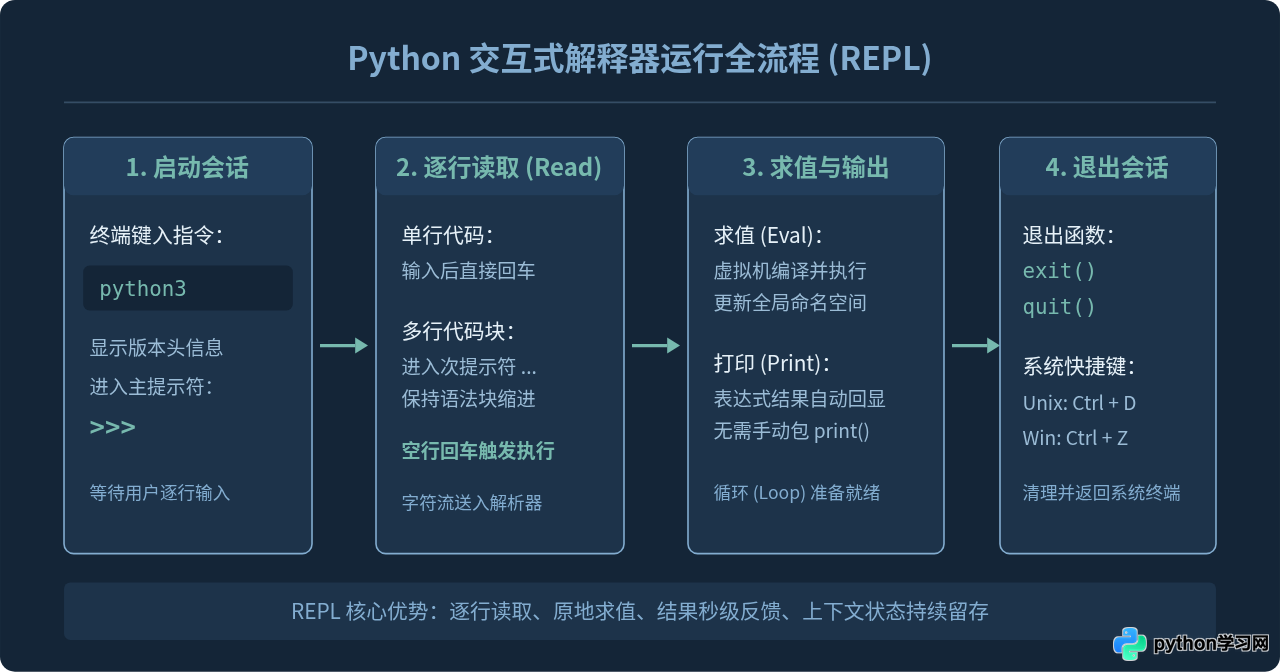
交互式解释器的底层运行机制被称为 REPL,即 Read-Eval-Print Loop(读取-求值-打印循环)。它持续监听用户的键盘输入,读取一段完整代码,将其交给 Python 虚拟机执行,把表达式的计算结果直接打印到屏幕上,然后重新输出 >>> 等待下一行输入。这个闭环使你可以把解释器当成一个随时响应的实验台。
二、逐行执行单行语句与表达式
在 >>> 提示符后,你可以输入任意合法的单行 Python 语句或表达式,敲击键盘上的 Enter(回车键) 后,解释器就会立即执行该行。
与编写 .py 脚本文件最大的不同之处在于:在交互式环境中,纯表达式不需要显式使用 print() 函数,解释器会自动回显其求值结果。例如进行基础数学计算或字符串运算:
>>> 35 * 4 + 18
158
>>> "Python".lower()
'python'
>>> [x ** 2 for x in range(5)]
[0, 1, 4, 9, 16]total = 100)或 import 导包语句,因为它们属于语句而非有返回值的表达式,解释器不会输出任何内容,而是直接展示新的 >>>,表示该行已静默完成并生效。
在连续逐行调试时,还有一个非常实用的原生特性:特殊变量下划线 _ 会自动保存上一次表达式计算的结果。例如:
>>> 125 * 8
1000
>>> _ + 250
1250
在这里,第二次计算中的 _ 直接引用了前一行算出的 1000。这一机制在进行连续运算和逐步数据检验时能大幅减少重复输入。
三、处理多行复合语句(循环、分支与函数)
并不是所有的代码都是单行。当遇到 if 分支、for / while 循环、def 函数定义或 class 类定义等复合语句时,解释器不会在第一行回车后立即运行,因为它知道语法尚未闭合。
当你输入带有冒号 : 的复合语句首行并按下回车后,提示符会自动从三个大于号 >>> 变为三个圆点 ...。这个符号被称为次级提示符(Secondary Prompt),表示当前处于多行代码块的输入延续状态。
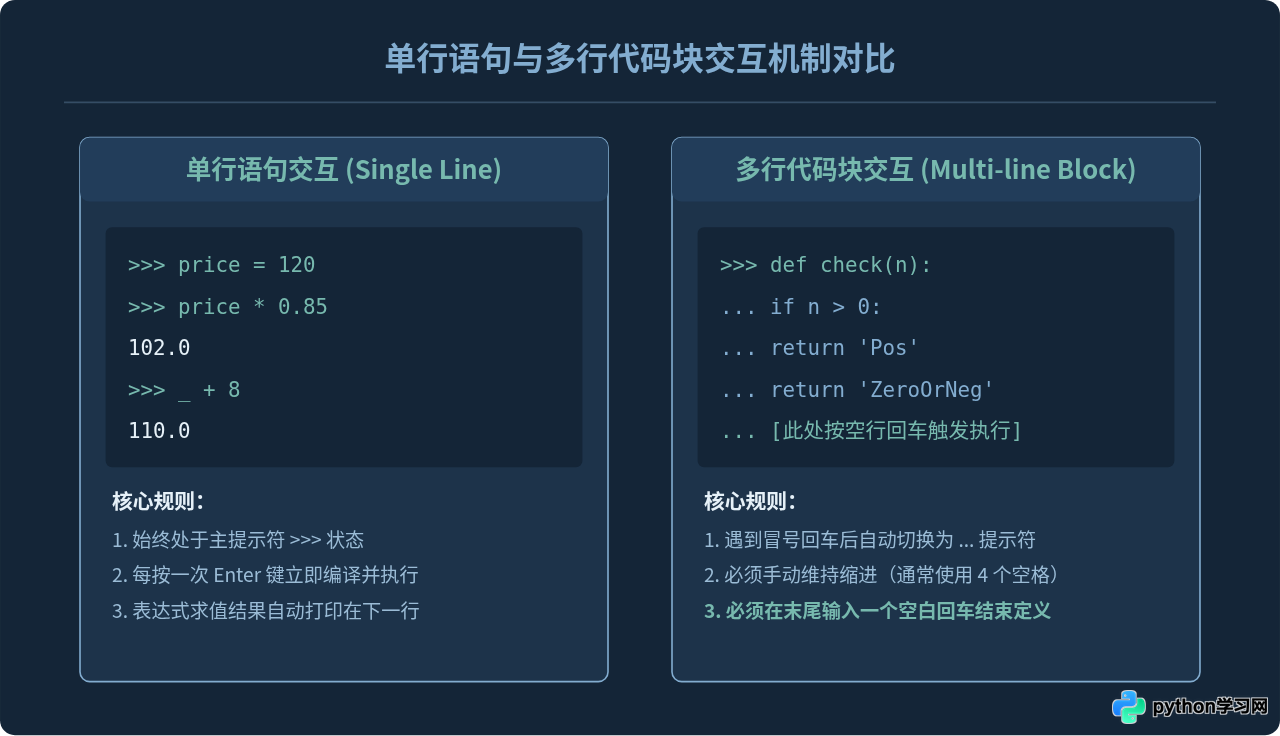
在多行模式下编写代码,需要严格遵守以下两个操作要点:
- 保持缩进:标准解释器不会自动帮你补全缩进,当你在
...后面编写代码体时,必须手动输入 4 个空格或按 Tab 键建立缩进层级。 - 空行回车以结束代码块:当函数体或循环体全部输入完毕后,光标仍在
...处。此时不要再输入任何代码,直接敲击一次空白回车(Enter)。这个空白行是给解释器的明确信号,代表当前复合结构已经完整收尾。解释器随即完成编译,返回主提示符>>>。
看一个完整的函数定义与调用范例:
>>> def greet(user):
...     formatted = f"欢迎,{user.strip()}!"
...     return formatted
...
>>> greet(" 张三 ")
'欢迎,张三!'
在上面的示例中,第四行是一个纯空白回车,函数定义随即生效;在随后的第五行输入 greet(" 张三 "),即可立即调用并检验执行结果。
四、会话中的状态保持与即时对象自省
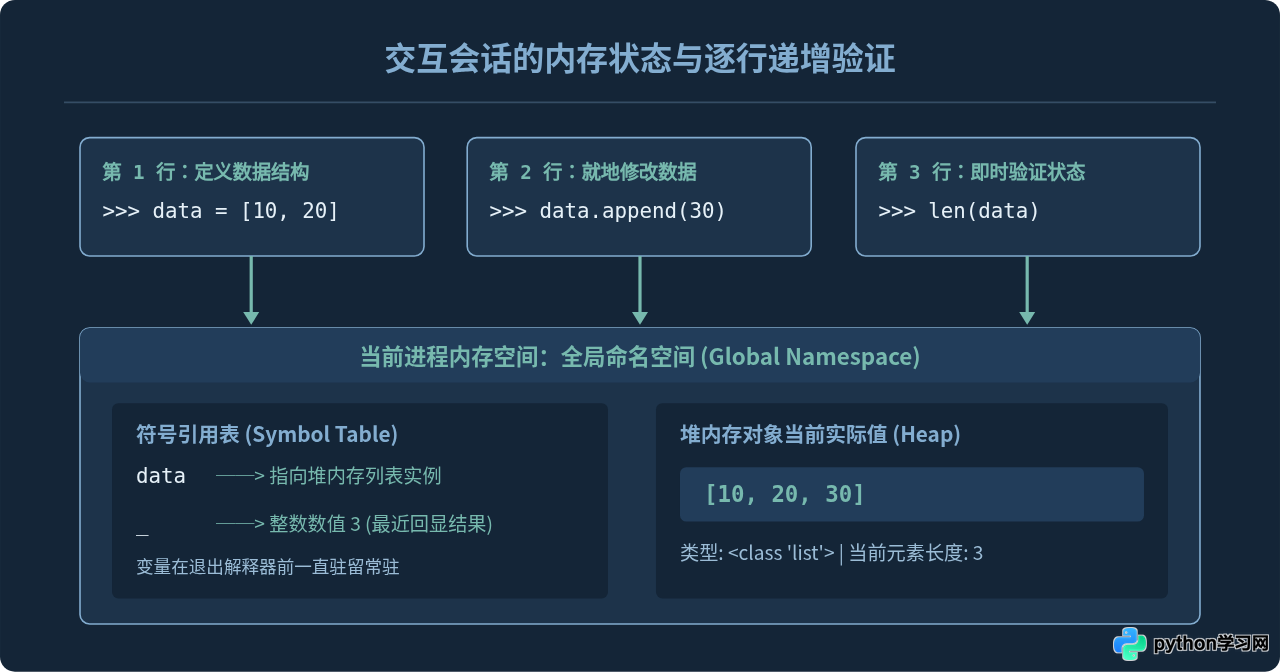
交互式解释器之所以被广泛用于探索与调试,关键在于整个会话期间全局命名空间(Global Namespace)是持久保持的。你在第一行定义的变量、导入的第三方模块或编写的函数,在随后的每一行输入中都可以随时调用,无需重复定义。
此外,当你记不清某个对象有哪些方法,或者想了解参数签名时,可以直接在解释器中调用 Python 的内置自省工具,省去查阅外部文档的时间:
type(obj):查看目标对象的精确类型。dir(obj):列出该对象绑定的所有可用属性与方法名称。help(obj):直接在终端中调出该对象或函数的完整官方说明文档(阅读完毕后按q键退出说明)。
>>> text = "hello"
>>> type(text)
<class 'str'>
>>> [m for m in dir(text) if "split" in m]
['rsplit', 'split', 'splitlines']NameError 或 SyntaxError),解释器只会打印错误堆栈,并立即恢复到新的 >>>。错误仅影响当前这一行,之前已经成功赋值的所有变量和函数定义依然完整保留,无需重置或重新启动解释器。
五、退出方式与常见操作卡点
当测试完成,需要结束交互式解释器并返回系统命令行时,不能直接按普通回车,可以通过以下几种标准途径退出:
- 使用内置退出函数:输入
exit()或quit()并按回车。注意必须带上英文括号,若仅输入exit,解释器只会输出一条提示语告诉你需要加括号。 - 使用系统快捷键:
- macOS / Linux:按下键盘组合键 Ctrl + D,直接发送文件结束符(EOF)结束会话。
- Windows:按下键盘组合键 Ctrl + Z,然后按下 Enter 确认退出。
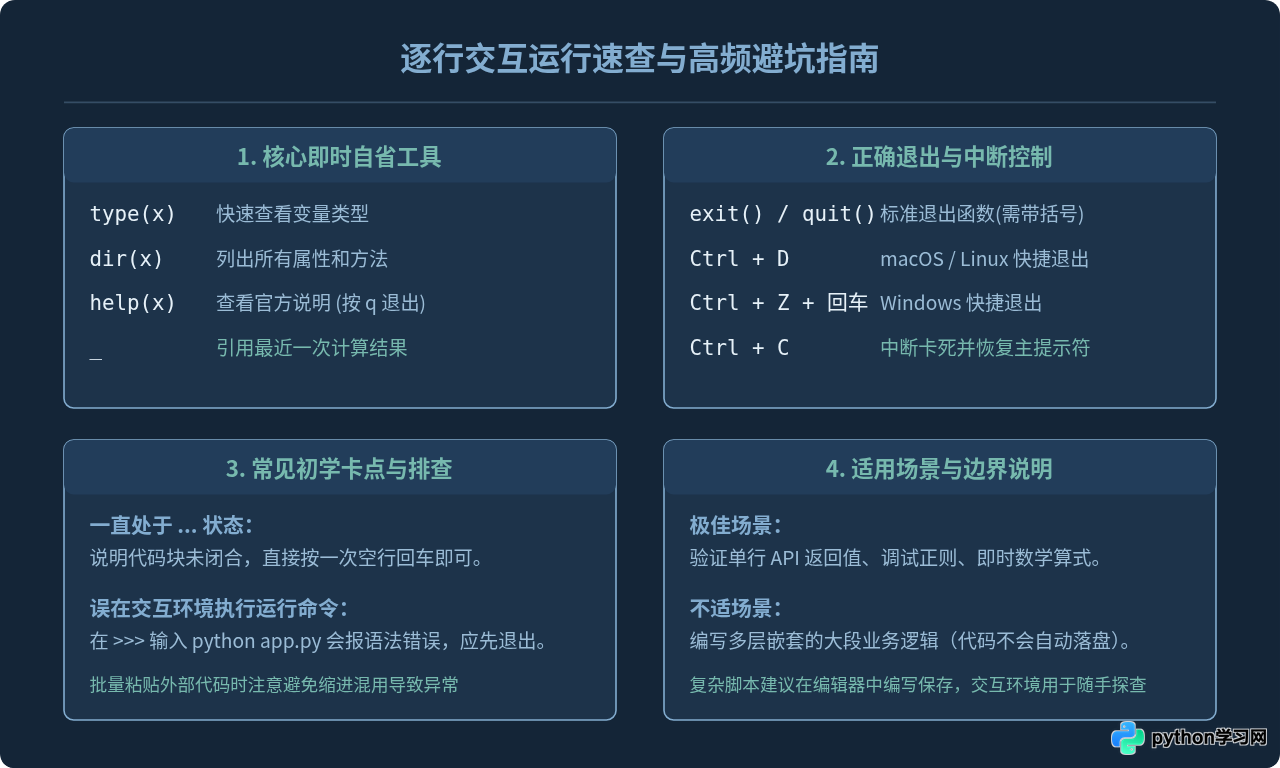
初次使用交互式解释器时,最容易遇到的问题是在 >>> 提示符下再次输入 python script.py。请务必记住:python 命令属于操作系统终端命令,用于启动解释器或运行脚本;而 >>> 之后只能输入纯粹的 Python 语言语句。
掌握交互式解释器的逐行运行能力,能够让你在日常开发、原型验证和学习新库的过程中,摆脱频繁新建文件与打桩打印的冗余流程,以即时交互的形式直观掌握每行代码的真实运作状态。
本站声明
本文内容仅供参考,不代表本站观点。转载或引用请注明出处。如发现内容问题,请通过联系我们页面反馈。















