


Python安装库报错缺少C编译器或build failed怎么解决

全面解析在 Python 使用 pip 安装第三方库时遇到缺少 C 编译器、Microsoft Visual C++ 或 build failed 报错的底层原因,并提供涵盖 Windows、Linux、macOS 的系统化解决方案与排查步骤。
error: Microsoft Visual C++ 14.0 or greater is required、command 'gcc' failed with exit status 1 或 Building wheel for ... (pyproject.toml) did not run successfully 等提示,核心原因通常是该库包含底层 C/C++/Rust 扩展代码,而当前环境缺少对应的编译工具链,或者未能匹配到预编译二进制轮子(Wheel)。解决此类问题通常有两条主线:优先获取官方或第三方的预编译 Wheel 免去本地编译;若必须本地编译,则针对具体操作系统补齐对应的编译器与头文件依赖。
一、认识报错现象与根本原因
许多初学者会疑惑:Python 明明是解释型脚本语言,为什么安装库会涉及 C 语言编译器?这与 Python 生态中第三方库的分发机制密切相关。
Python 官方包索引(PyPI)上的软件包主要分为两类:
- 纯 Python 包(Pure Python):代码全部由
.py源码文件构成,安装时仅需解压复制到site-packages目录,任何安装了 Python 的平台都能直接运行。 - 包含 C/C++ 扩展的二进制包(Extension Modules):为了追求计算性能(如 NumPy、Pandas)或调用底层操作系统 API(如 lxml、psutil),这些库的核心逻辑采用 C/C++ 或 Rust 编写,必须被编译为机器码动态库(Windows 上为
.pyd,Linux 和 macOS 上为.so)后才能由 Python 运行时调用。
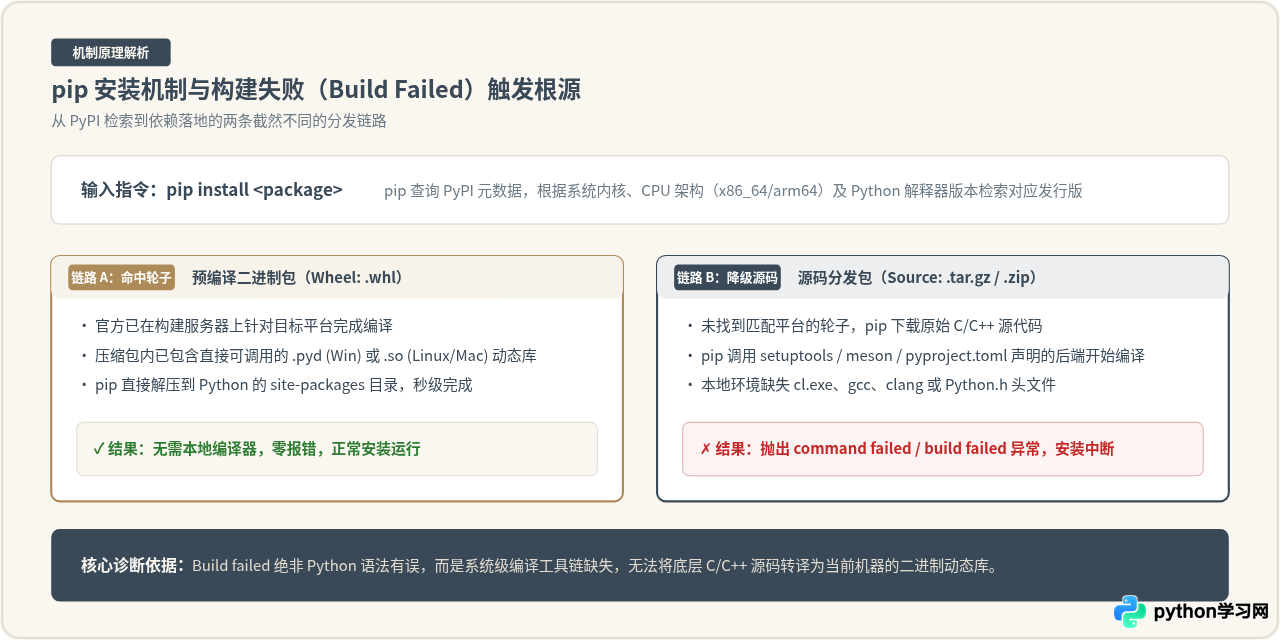
在安装扩展包时,pip 会首先尝试在 PyPI 上寻找适配当前平台(操作系统、硬件架构、Python 解释器版本)的预编译包,即 .whl 文件(Wheel)。如果开发团队未发布该平台的预编译包,或者本地环境版本过新/过旧导致无法命中轮子,pip 就会自动降级下载源码压缩包(Source Distribution,简称 sdist,常见为 .tar.gz)。随后,pip 会在本地唤起底层编译工具链尝试现场编译。若本地未配置匹配的 C 编译器,安装流程便会直接中断并抛出 build failed。
二、排查与快速自愈:优先获取预编译 Wheel
在急于去下载几个 G 大小的编译工具包之前,最省时高效的做法是先确认:“我真的必须在本地编译吗?”
实际上,绝大部分成熟的流行库(如 NumPy、Pillow、Cryptography、lxml)都为常见操作系统提供了预编译的二进制轮子。之所以你本地触发了源码编译,很多时候是因为环境匹配出现了偏差。
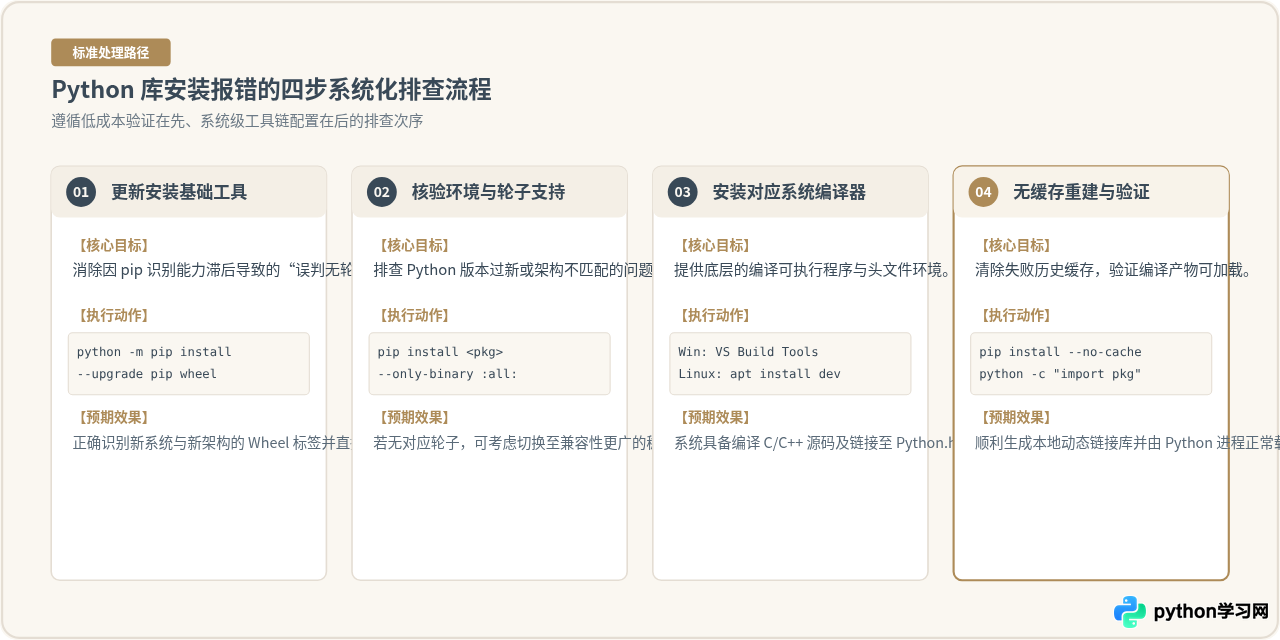
1. 升级 pip、setuptools 与 wheel 工具
旧版本的 pip 可能无法识别较新的二进制包规范(例如近期操作系统标签 manylinux_2_28、macOS 的 universal2 或 ARM64 架构标签)。这会导致即便 PyPI 上有可用轮子,pip 依然错误地认为没有匹配版本而回退到源码编译。
在终端中执行以下命令将安装工具链更新至最新版本:
python -m pip install --upgrade pip setuptools wheel升级完成后重新尝试安装目标库,往往能直接拉取到预编译包并顺利完成安装。
2. 核对 Python 解释器版本
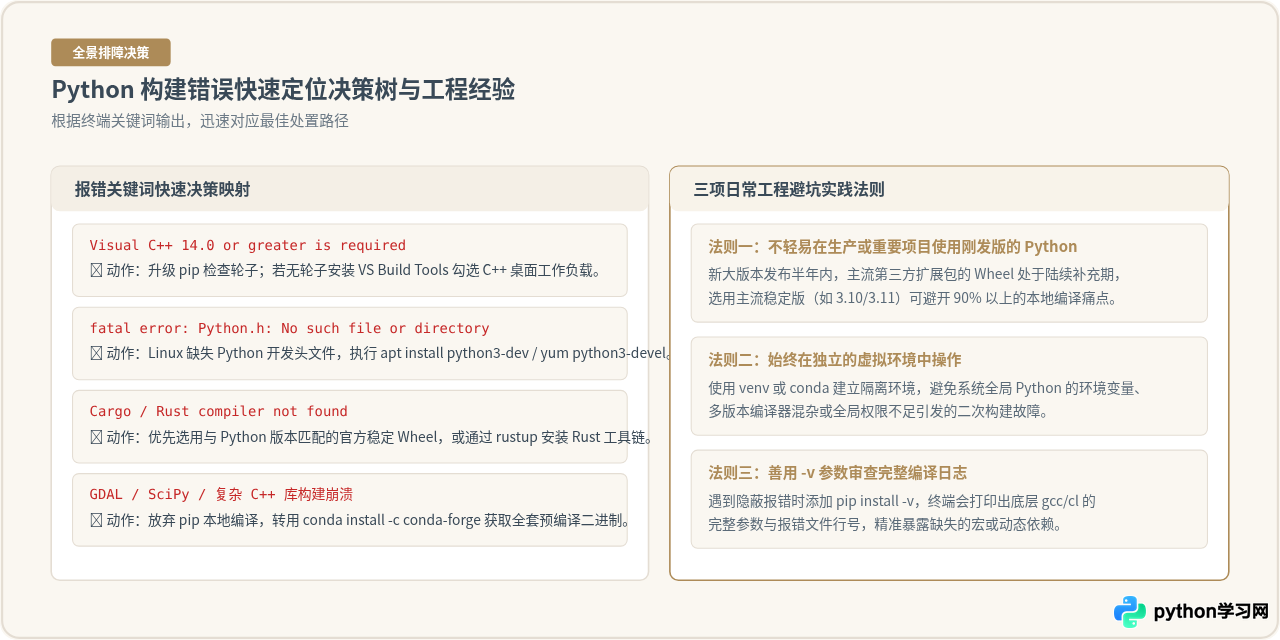
这也是极其高频的原因之一。当 Python 发布了最新的主版本(例如刚发布的 Python 3.12 或 3.13)时,社区第三方库的构建和上传往往需要数周至数月的适配周期。此时 PyPI 上可能只有适配前一个版本的轮子,对于最新版 Python 则只能提供源码包。
检查你当前的 Python 版本:
python --version如果使用的是最新发布的大版本,且安装科学计算库频繁报错,建议使用 Python 官方推荐的成熟次新版本(例如当前主流的 Python 3.10 或 3.11),此时几乎所有库都有开箱即用的预编译轮子。
3. 强制要求只安装二进制包(验证是否存在 Wheel)
若想明确验证该库在当前环境下到底有没有轮子可用,可以在安装命令中加入 --only-binary :all: 参数:
pip install <package_name> --only-binary :all:如果终端直接报错提示找不到满足要求的发行版本,就确凿说明当前 Python 版本或系统架构下没有任何官方预编译 Wheel,此时才必须着手配置系统编译器或寻找第三方预编译源。
三、三大操作系统下的编译器与构建依赖配置
若确认当前依赖没有预编译轮子可用,或者在定制开发场景下必须从源码构建,就必须针对所使用的操作系统安装对应的编译环境。
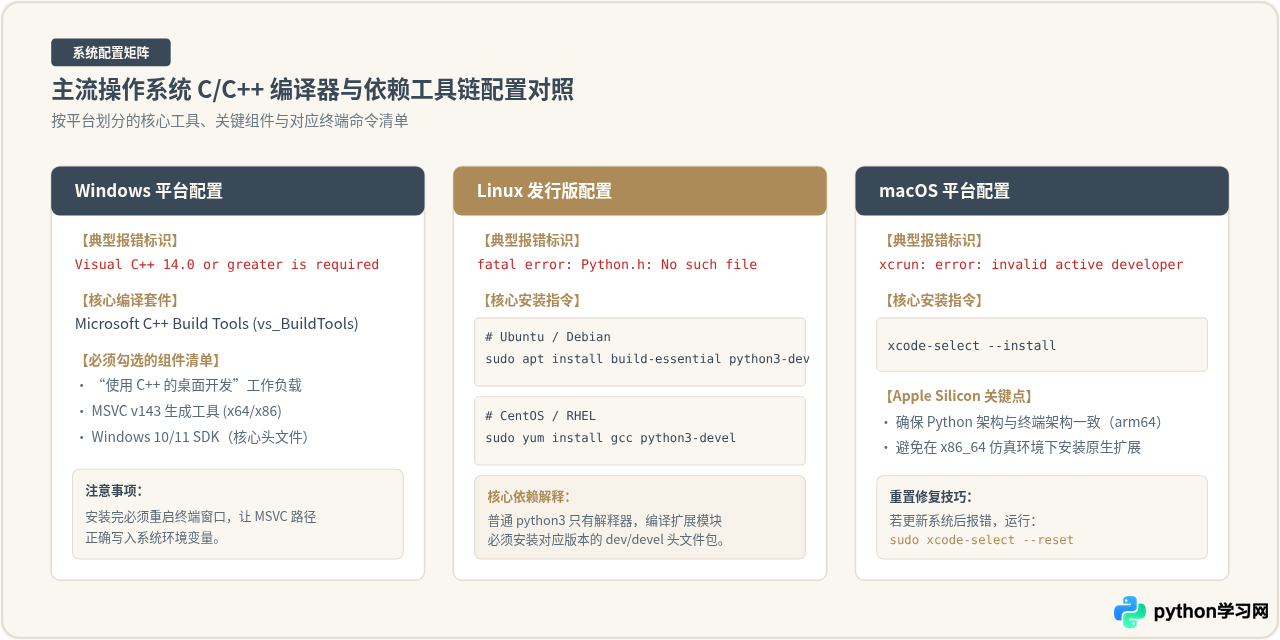
1. Windows 平台:配置 Microsoft C++ Build Tools
在 Windows 上,只要出现类似下面的报错:
error: Microsoft Visual C++ 14.0 or greater is required. Get it with "Microsoft C++ Build Tools": https://visualstudio.microsoft.com/visual-cpp-build-tools/说明 Python 正在寻找 Visual C++ 的 MSVC 编译器(cl.exe)。Python 官方在 Windows 上使用 MSVC 进行编译构建,因此普通的 MinGW 或 GCC 通常无法被直接识别。
具体操作步骤:
- 访问微软官方页面下载 Visual Studio Build Tools(或 Visual Studio Community 安装器)。
- 运行下载的安装器,在“工作负载”列表中,勾选 “使用 C++ 的桌面开发”(Desktop development with C++)。
- 在右侧的安装详细信息中,确保以下核心组件处于勾选状态:
- MSVC v143 - VS 2022 C++ x64/x86 生成工具(或更高版本)
- Windows 10 SDK 或 Windows 11 SDK(提供编译所需的 Windows API 头文件与系统库)
- 点击右下角“安装”,等待下载与安装完成(通常需要数 GB 磁盘空间)。
- 安装完成后,务必关闭并重新打开现有的终端命令行窗口(让环境变量生效),然后再重新运行
pip install <package>。
2. Linux 平台(Debian/Ubuntu/CentOS/RHEL):安装 gcc 与 python3-dev
在 Linux 环境中,报错通常有两类特征:
x86_64-linux-gnu-gcc: error ... command 'gcc' failed:缺少基础编译程序。fatal error: Python.h: No such file or directory:有 gcc,但缺少 Python C-API 的头文件。
许多刚接触 Linux 的开发者常会忽略 python3-dev。默认通过 apt 或 yum 安装的 Python 只包含运行时,并不包含编写或编译 C 扩展所必需的 Python.h 等头文件。
Ubuntu / Debian 系统解决方案:
sudo apt update
sudo apt install -y build-essential python3-dev
其中 build-essential 包含了 gcc、g++、make 等核心工具;python3-dev 则提供了构建 Python 扩展模块所需的头文件。
CentOS / RHEL / Fedora 系统解决方案:
# CentOS / RHEL
sudo yum groupinstall "Development Tools"
sudo yum install python3-devel

# Fedora
sudo dnf groupinstall "Development Tools"
sudo dnf install python3-devel
3. macOS 平台:安装 Command Line Tools
macOS 自带了 Python 运行时,但默认不包含开发编译套件。当遇到 xcrun: error: invalid active developer path 或 clang 报错时,只需通过系统自带命令安装 Xcode 命令行工具:
xcode-select --install执行后系统会弹出安装确认窗口,点击“安装”并同意许可协议即可自动完成下载与部署。对于使用 Apple Silicon(M1/M2/M3/M4)芯片的 Mac,还需要注意终端架构的一致性:确保你运行的 Python 是 arm64 原生版本,而不是在 Rosetta 转译的 x86_64 模式下运行,否则可能因平台架构不匹配导致寻找轮子失败。
四、第三方系统库缺失与现代构建工具(Rust/CMake)扩展
在部分高级或特殊库的安装过程中,即便你已经安装了 C 编译器,控制台可能依然会输出 build failed。此时需要根据报错日志的中段细节进一步排查:
1. 缺少第三方 C 开发库(如 libxml2、OpenSSL)
例如在编译安装 lxml 或 cryptography 的源码时,它们底层还依赖具体的 C 语言第三方函数库。如果只装了 gcc 但缺少对应的系统库开发包,编译就会在链接阶段报错:
- lxml 报错:缺少
libxml2-dev和libxslt1-dev(Debian/Ubuntu)。 - cryptography / mysqlclient 报错:缺少
libssl-dev或default-libmysqlclient-dev。
遇到此类问题时,仔细查看 build failed 上方几行输出,通常会明确写明 fatal error: openssl/ssl.h: No such file 或类似头文件缺失信息,使用系统包管理器补全相应的 -dev / -devel 软件包即可。
2. 基于 Rust 的现代构建系统(maturin / pyo3)
随着 Python 生态技术演进,越来越多的流行包(例如 cryptography 的新版本、pydantic-core、polars 等)底层转向了 Rust 编写。如果这类包触发了源码编译,报错信息中会出现 Cargo, the Rust package manager, is not installed or is not on PATH。
解决方案:
- 首选方案依然是升级 pip,尽量拉取官方预先编译好的 Wheel,避免在本地编译 Rust。
- 若必须本地构建,则需通过官方脚本安装 Rust 编译器工具链:
curl --proto '=https' --tlsv1.2 -sSf https://sh.rustup.rs | sh
3. 使用 Conda / Mamba 彻底跳过编译困扰
对于涉及复杂 Fortran、C++、CUDA 混合依赖的科学计算和地理信息库(如 GDAL、PyTorch、SciPy 等),在本地配置全套编译器往往成本极高。此时推荐使用 Miniconda 或 Anaconda:
conda install -c conda-forge <package_name>Conda 是一个系统级的跨语言包管理器,其 conda-forge 频道维护了覆盖各平台的高度完善的二进制包生态,包含所有必须的动态库与二进制依赖,安装时无需本地执行任何编译步骤。
五、解决后的结果验证与避坑指南
在安装好编译器或下载好 Wheel 后,重新执行安装时建议添加 --no-cache-dir 参数:
pip install --no-cache-dir <package_name>这是因为 pip 默认会将此前编译失败的部分中间文件暂存在本地缓存中,直接重新运行有时会读取破损的临时构建目录。带上该参数可以确保从纯净状态完成下载与编译。
安装完成后,不要仅凭终端最后显示的 Successfully installed 就离开,应当立即启动 Python 终端进行导入验证:
python -c "import <package_name>; print(<package_name>.__file__)"该命令会打印出模块所在的真实路径。若能够正常输出且文件后缀为 .pyd 或 .so,即说明扩展模块的底层动态链接库已经正确加载,编译与安装彻底成功。
总结
在 Python 开发中遇到缺少 C 编译器或 build failed 报错时,无需感到焦虑。记住以下核心逻辑:
- 先查轮子(Wheel):升级 pip 并检查 Python 版本,绝大多数时候优先使用官方预编译的二进制包是最省心、最高效的途径。
- 缺啥补啥:如果必须编译,Windows 补齐 Visual Studio C++ Build Tools,Linux 补齐
build-essential和python3-dev,macOS 运行xcode-select --install。 - 复杂依赖换工具:针对涉及大量 C++/Fortran/系统级底层库的大型科学计算生态,及时拥抱 Conda 等预编译分发管理工具,能够彻底规避本地环境配置陷阱。
本站声明
本文内容仅供参考,不代表本站观点。转载或引用请注明出处。如发现内容问题,请通过联系我们页面反馈。















