


Python 3数据分析环境配置指南:Anaconda安装与Jupyter使用

针对Python 3数据分析场景的完整环境配置指南。涵盖Anaconda的下载安装、系统环境变量配置、Conda独立虚拟环境管理,以及Jupyter Notebook与JupyterLab的核心操作、Kernel绑定与常见故障排查。
搭建稳定、隔离的 Python 3 数据分析开发环境,是开展数据清洗、统计建模与机器学习工作的基础支撑。本文围绕 Anaconda 发行版与 Jupyter 工具链展开,详细阐述安装包选择、环境变量初始化、Conda 独立虚拟环境管理,以及 Jupyter Notebook 和 JupyterLab 的启动、Kernel 内核绑定与常见故障处理方法,帮助读者建立标准化、可复现的本地分析工作台。
一、数据分析环境体系与核心组件关系
在数据科学与分析工程中,底层依赖库通常包含底层 C/C++ 或 Fortran 编译的高性能计算组件(例如 OpenBLAS、MKL 等)。若单纯使用原生 Python 和 pip 进行安装,容易遭遇编译工具链缺失或动态链接库版本冲突等问题。Anaconda 通过整合 Conda 包管理器及主流科学计算库,从系统级二进制依赖层面统一管理软件生命周期。
在整个技术栈中,Anaconda 承担底层运行时与环境分发底座的角色;Conda 负责创建和切换相互隔离的 Python 虚拟环境;Jupyter Notebook 与 JupyterLab 则作为基于浏览器的交互式前端,通过 ZeroMQ 协议与后端的 IPython 内核通信,实时接收代码片段并回显计算结果、表格与可视化图表。
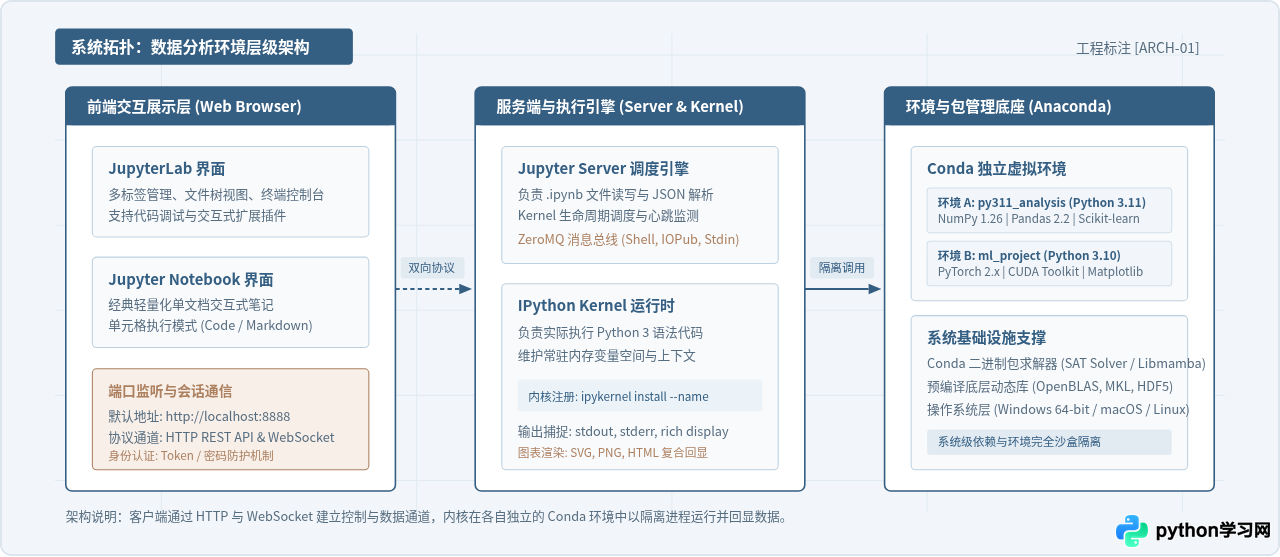
二、Anaconda 安装与系统初始化流程
安装 Anaconda 时,首要任务是确认操作系统版本并获取对应的 64 位安装程序。官方安装包针对不同系统提供图形化安装器(.exe、.pkg)与命令行脚本(.sh)。在安装阶段,最容易引发配置混乱的是环境变量 PATH 的设置策略。
1. 关键安装选项的决策准则
在 Windows 环境下,安装程序会提供两项关键复选框:
- Add Anaconda3 to my PATH environment variable(不建议勾选):如果系统中已存在其他 Python 版本,直接将 Anaconda 写入全局 PATH 可能导致其他软件调用的 Python 解释器被覆盖。官方推荐的做法是不勾选此项,在需要使用时打开系统开始菜单中的
Anaconda Prompt,该终端已预装了完备的 Conda 激活上下文。若确需在常规 CMD 或 PowerShell 中使用,建议只在用户级 PATH 中明确追加必要路径。 - Register Anaconda3 as my default Python 3.x(建议勾选):允许第三方开发工具(如 VS Code、PyCharm 等)自动检索并识别 Anaconda 作为默认的 Python 解释器。
在 macOS 和 Linux 环境下,安装完成后应根据终端提示执行 conda init。该命令会在当前用户的 Shell 配置文件(如 ~/.zshrc 或 ~/.bashrc)中写入一段初始化脚本,实现开箱即用的 conda activate 指令支持。
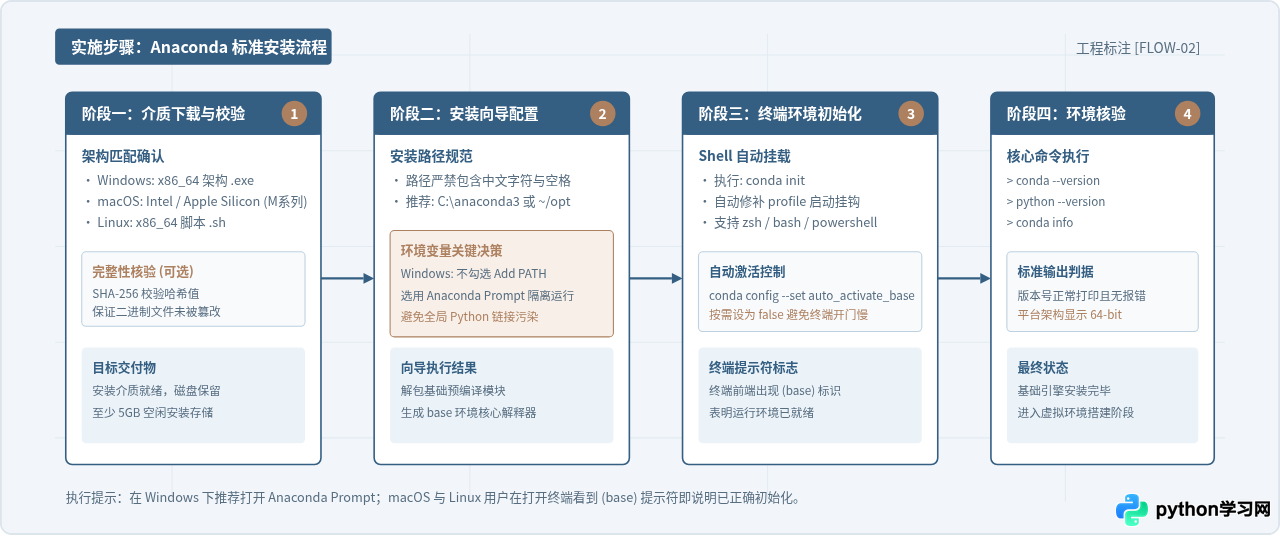
2. 命令行安装结果核验
完成安装并重新打开终端(Windows 环境下请打开 Anaconda Prompt),按顺序执行以下命令核验系统输出:
# 检查 conda 核心版本
conda --version

# 检查当前默认使用的 Python 解释器版本
python --version

# 查看详细的 conda 配置与平台运行信息
conda info
若系统成功打印出版本号(示例输出如下),则说明底层工具链已正常接入:
(base) user@workstation:~$ conda --version
conda 24.1.2
(base) user@workstation:~$ python --version
Python 3.11.7
三、Conda 虚拟环境构建与数据分析核心库配置
许多初学者直接在 base 环境中使用 pip install 随意安装依赖,这极易导致底层科学计算库相互锁死或版本回滚损坏。工程实践中的核心原则是:永远不要污染 base 环境,每一个独立数据分析项目均应建立独立的虚拟环境。
1. 创建与激活隔离分析环境
以构建名为 py3_analysis、使用 Python 3.11 为例,创建与激活的完整指令如下:
# 1. 创建指定 Python 版本的独立虚拟环境
conda create -n py3_analysis python=3.11 -y

# 2. 激活该环境
conda activate py3_analysis

# 3. 验证当前激活环境下的 Python 路径
which python  # Linux/macOS
where python  # Windows
2. 数据分析基础库的批量安装
进入隔离环境后,一次性安装数据清洗(Pandas)、矩阵计算(NumPy)、数据可视化(Matplotlib、Seaborn)、机器学习(Scikit-Learn)以及交互式运行时(Jupyter 与 ipykernel):
# 在已激活的 py3_analysis 环境中安装核心分析套件
conda install numpy pandas matplotlib seaborn scikit-learn jupyter ipykernel -y.condarc 文件,配置国内镜像源(如清华源或阿里源),将 show_channel_urls: true 并设置主流 channel 即可大幅提升依赖包的拉取速度。
四、Jupyter Notebook 与 JupyterLab 交互使用与内核绑定
Jupyter 不仅仅是一个脚本运行窗口,更是一个集成了富文本说明、可执行代码块、交互式图表与数据透视的分析平台。Jupyter Notebook 采用轻量单文档排版,而 JupyterLab 提供可拖拽拆分窗格、多标签联动、内嵌控制台的集成工作区。
1. 将独立环境注册为 Jupyter Kernel
如果直接在终端启动 jupyter notebook,默认可能只能识别到系统自带或 base 环境的 Python 内核,无法直接调用刚刚安装在 py3_analysis 中的 Pandas。解决该问题的标准操作,是在虚拟环境内部调用 ipykernel 写入内核描述清单:
# 确保当前处于目标虚拟环境
conda activate py3_analysis

# 将该环境注册至 Jupyter 内核清单中
python -m ipykernel install --user --name py3_analysis --display-name "Python 3 (Data Analysis)"
执行完成后,系统会在用户的 Jupyter 规范路径(例如 ~/.local/share/jupyter/kernels/ 或 %APPDATA%\jupyter\kernels\)下生成包含 kernel.json 的专属配置目录。在启动 Jupyter Web 界面后,新建文件或在现有 Notebook 页面右上角,均可自由切换到名为 “Python 3 (Data Analysis)” 的执行内核。
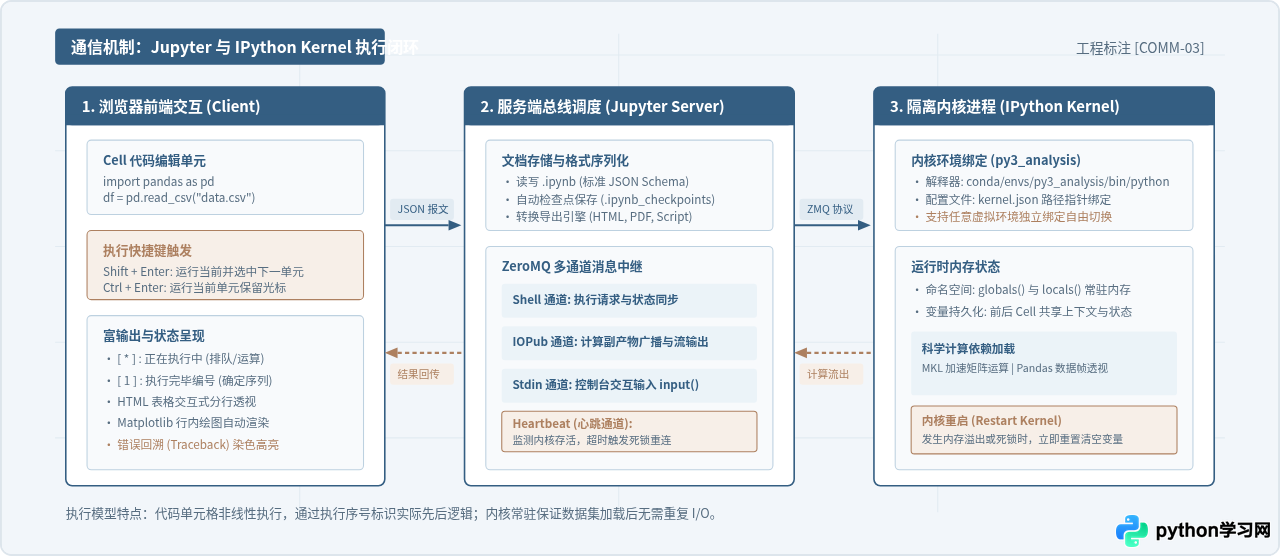
2. Jupyter 启动与工程运行参数
在目标工作目录启动 Jupyter 服务,建议附加明确参数以限制根路径并防止默认弹出多余无用窗口:
# 指定工作目录并启动 Jupyter Notebook
jupyter notebook --notebook-dir="/Users/user/projects/data_analysis"

# 若需要启动全功能的 JupyterLab 工作台
jupyter lab --notebook-dir="/Users/user/projects/data_analysis" --port=8888 --no-browser
3. 数据分析最小验证用例
新建 .ipynb 文件,选择 “Python 3 (Data Analysis)” 内核,在首个单元格中输入以下脚本执行,确认各模块正常协同:
# 导入核心科学计算库
import numpy as np
import pandas as pd
import matplotlib.pyplot as plt

# 开启图形行内渲染
%matplotlib inline

# 生成测试数据帧
np.random.seed(42)
df = pd.DataFrame({
    'category': np.random.choice(['A', 'B', 'C'], size=100),
    'measurement': np.random.normal(loc=50, scale=10, size=100)
})

# 分组统计并打印前五行
summary = df.groupby('category').mean()
print("分组均值统计:")
print(summary)

# 绘制柱状图验证可视化模块
summary.plot(kind='bar', color='#345E82', legend=False)
plt.title("Category Mean Distribution")
plt.ylabel("Measurement Value")
plt.show()
五、常见环境故障排查与维护速查指南
在日常使用 Anaconda 与 Jupyter 的过程中,配置问题往往集中在环境路径丢失、内核与包脱节、以及依赖版本冲突这几个环节。以下总结典型故障的快速排查路径与核心命令。
| 故障现象 | 主要诱发原因 | 排查与修复步骤 |
|---|---|---|
| 终端提示 conda: command not found | 当前 Shell 未加载 Conda 初始化脚本,或 Windows 下未使用 Anaconda Prompt | 执行 source /path/to/anaconda3/etc/profile.d/conda.sh,随后执行 conda init 并重启终端。 |
| Jupyter 中 import pandas 报 No module named | 当前运行的 Notebook 选择了 base 内核,而非安装了 pandas 的虚拟环境内核 | 激活环境后执行 python -m ipykernel install --user --name <env_name>,并在页面右上角切换内核。 |
| Conda 安装依赖时 Solving environment 陷入死锁 | 基础源解析冲突,或经典 SAT 求解器对庞大依赖链的计算效率过低 | 指定 -c conda-forge 频道,或升级/安装 libmamba 求解器:conda install -n base conda-libmamba-solver。 |
| Jupyter 启动提示 8888 端口被占用 | 后台已存在未杀死的 Jupyter 实例,或系统其他进程占用了默认端口 | 启动时添加 --port 8889,或使用 jupyter server list 查看后用 jupyter server stop 8888 停止。 |
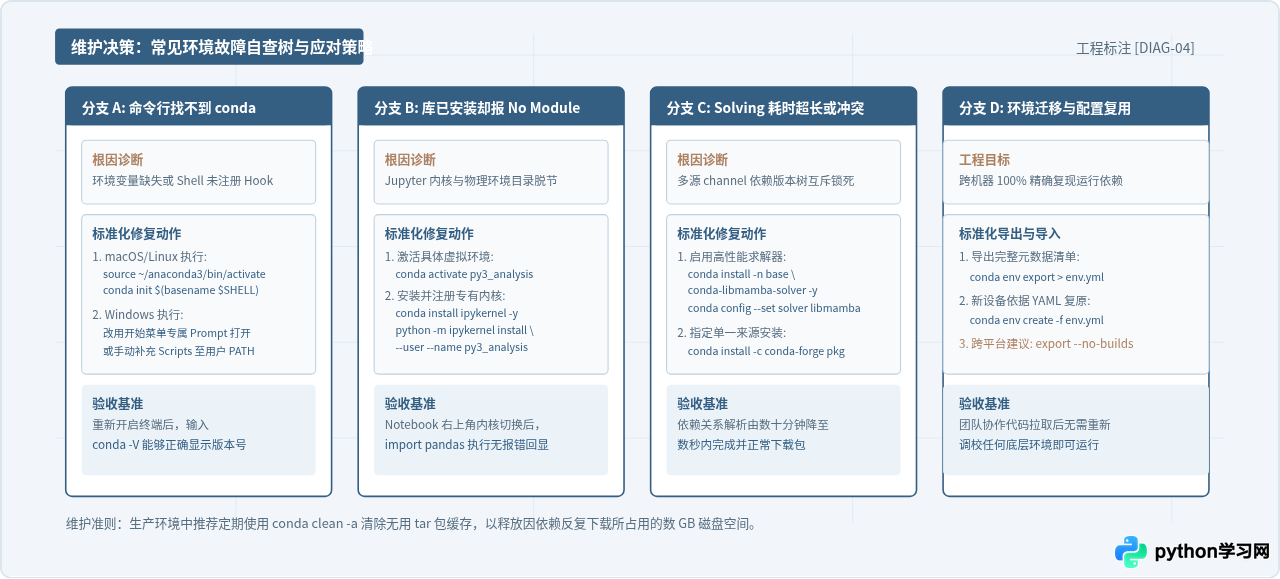
六、总结与环境维护最佳实践
完成 Python 3 数据分析环境的搭建后,建立规范的维护习惯能有效避免后续开发中的环境崩溃:
- 基底固化:不要在
base环境中安装业务相关的第三方包,保持其仅作为 Conda 与核心管理命令的宿主。 - 单一项目独立环境:针对不同数据分析任务或课程实验分别建立专用环境(如
analysis_py311、ml_torch),从根本上避免包版本相互约束。 - 内核与环境同名注册:在为 Jupyter 注册内核时,保持
--name与 Conda 环境名一致,并在--display-name中注明 Python 版本,便于直观识别。 - 定期清理缓存:经过多次安装和升级后,缓存目录会积累大量已解压的
.tar.bz2或.conda包,可定期执行conda clean --all -y释放硬盘空间。
本站声明
本文内容仅供参考,不代表本站观点。转载或引用请注明出处。如发现内容问题,请通过联系我们页面反馈。















