


怎么用绝对路径执行venv里的python脚本

详细讲解如何使用绝对路径直接执行venv虚拟环境中的Python脚本。无需执行source activate激活虚拟环境,分析底层pyvenv.cfg与sys.prefix自寻址原理,提供Linux、macOS与Windows跨平台操作步骤、Crontab与Systemd自动化配置及常见报错排查。
核心操作路径:无需事先执行 source activate 激活虚拟环境,直接在命令行或调度程序中输入虚拟环境目录内的 Python 解释器绝对路径,后接待执行 Python 脚本的绝对路径即可。Python 启动时会依据解释器所在位置自寻址,自动将依赖搜索路径绑定到该虚拟环境的 site-packages。
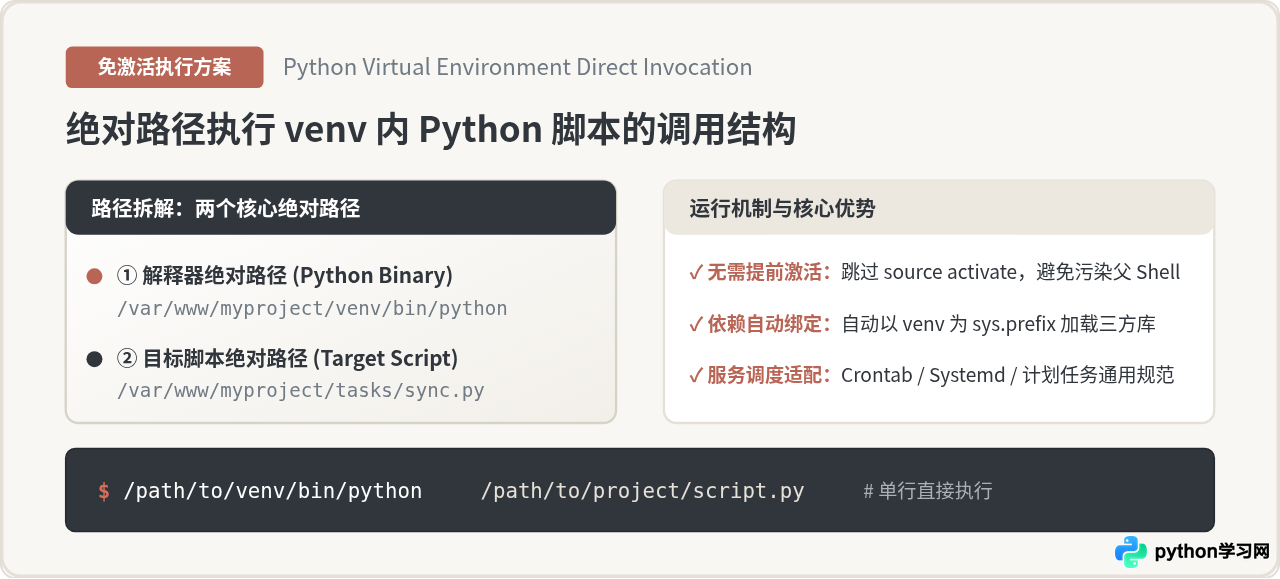
一、核心结论与单行执行语法
很多初学者在使用 Python 虚拟环境(venv)时,习惯了先运行 source /path/to/venv/bin/activate(Linux/macOS)或 venv\Scriptsctivate.bat(Windows),等待终端命令行前面出现 (venv) 标识后,再输入 python script.py 来执行脚本。
但在系统定时任务(如 Linux Crontab)、系统守护进程(如 Systemd)、容器编排脚本或跨程序调用的自动化场景中,交互式的 Shell 环境往往并不存在,试图在这些非交互式环境里模拟“激活”操作不仅繁琐,而且容易因为环境变量加载不全而导致任务失败。其实,虚拟环境从来不强制要求“先激活后运行”。你可以直接将虚拟环境中的 Python 可执行文件作为主程序,并将目标脚本的全路径作为参数传入。
1. Linux 与 macOS 下的标准命令
/var/www/myproject/venv/bin/python /var/www/myproject/tasks/data_sync.py2. Windows(PowerShell 或 CMD)下的标准命令
C:\Projects\myprojectenv\Scripts\python.exe C:\Projects\myproject asks\data_sync.py如果脚本本身需要接收外部命令行参数,直接追加在脚本路径后方即可:
/var/www/myproject/venv/bin/python /var/www/myproject/tasks/data_sync.py --mode=full --batch=500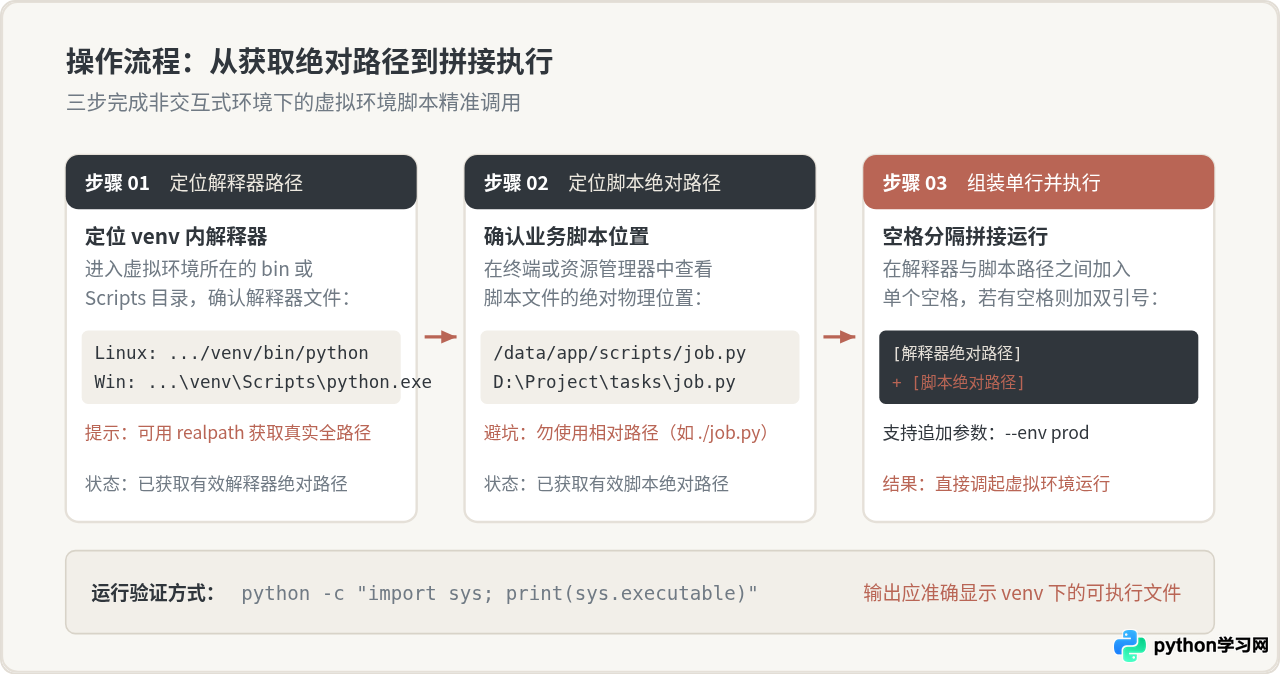
二、操作步骤:如何获取并拼接两段绝对路径
要成功完成单行绝对路径调用,读者只需要准确获取两部分内容:解释器的物理绝对路径和业务脚本的物理绝对路径。
步骤 1:定位虚拟环境中的 Python 解释器
虚拟环境创建完成后,其根目录下必定包含存放可执行二进制文件的子目录:
- Linux / macOS 环境:存放在
bin目录下,通常为/path/to/venv/bin/python或/path/to/venv/bin/python3(两者通常是指向同一版本的软链接)。 - Windows 环境:存放在
Scripts目录下,文件名为python.exe,完整路径形如C:\path oenv\Scripts\python.exe。
若读者已经在终端中且处于项目目录下,可以通过以下命令快速获取准确的绝对路径:
# Linux / macOS
cd /var/www/myproject/venv
realpath bin/python
# 示例输出:/var/www/myproject/venv/bin/python

# Windows (PowerShell)
cd C:\Projects\myprojectenv
Resolve-Path .\Scripts\python.exe | Select-Object -ExpandProperty Path
# 示例输出:C:\Projects\myprojectenv\Scripts\python.exe
步骤 2:定位目标 Python 脚本的绝对路径
绝对路径是指从系统根目录(Linux 的 /,Windows 的盘符如 C:\)开始的完整路径,不包含任何 ./ 或相对上一级的 ../。
# 查看当前脚本所在位置的绝对路径示例
cd /var/www/myproject/tasks
realpath data_sync.py
# 示例输出:/var/www/myproject/tasks/data_sync.py
步骤 3:组合并运行验证脚本
为了直观验证通过绝对路径调用的确实是虚拟环境中的 Python,而不是系统的全局 Python,我们可以编写一段简单的临时检查代码:
/var/www/myproject/venv/bin/python -c "import sys; print('解释器位置:', sys.executable); print('运行前缀:', sys.prefix)"只要输出中的 sys.prefix 指向虚拟环境根目录,就证明该虚拟环境已被完整载入,其下安装的所有第三方依赖包都可以被脚本正常导入。
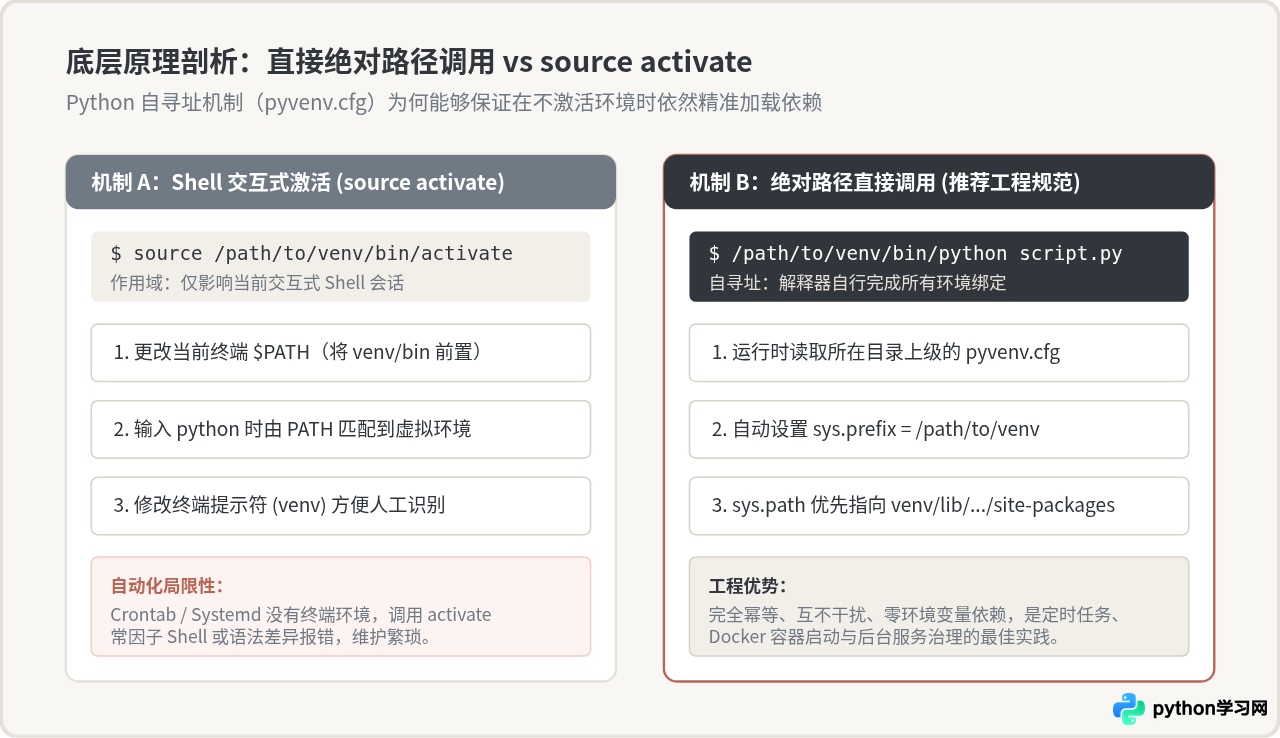
三、深层原理:为什么不需要事先激活虚拟环境?
许多初学者感到疑惑:为什么没有运行 activate 命令,Python 却能自动加载虚拟环境里安装的第三方包?理解这一点能够彻底消除对绝对路径执行的疑虑。
1. activate 脚本的真正作用
打开虚拟环境下的 bin/activate 源码可以发现,它本质上只是一个针对 Shell 交互环境的轻量配置脚本。它所做的核心事情只有三件:
- 把虚拟环境的
bin(或Scripts)目录临时插入到当前终端会话环境变量$PATH的最前端; - 在终端命令提示符(Prompt)前加上
(venv)字样; - 导出一个环境变量
VIRTUAL_ENV。
因此,激活虚拟环境只是为了让用户在终端中只敲简短的 python 时,Shell 能够根据 $PATH 的优先级优先找到虚拟环境的解释器,它本身并没有改变 Python 解释器底层的动态加载机制。
2. Python 的 pyvenv.cfg 自寻址机制
当 Python 解释器被启动时(无论通过何种路径调用),它首先会通过系统调用获取自身可执行文件的真实物理位置。随后,解释器会在自身所在目录及其父级目录下寻找名为 pyvenv.cfg 的配置文件。
一旦发现了 pyvenv.cfg,Python 解释器就会做出以下推导与配置:
- 将
sys.prefix和sys.exec_prefix设置为该pyvenv.cfg所在的虚拟环境根目录; - 将
sys.path模块查找列表的优先级直接定位到虚拟环境的lib/pythonX.Y/site-packages; - 切断或限制对全局系统 Python
site-packages的隐式加载(除非配置中明确开启了include-system-site-packages = true)。
这种机制保证了可执行文件自身的物理位置直接决定了其运行时的依赖范围。因此,直接使用绝对路径调用解释器,在语义和功能上与激活后再调用的效果完全一致,甚至更加纯粹和稳定,因为它不会受到宿主 Shell 复杂环境变量的干扰。
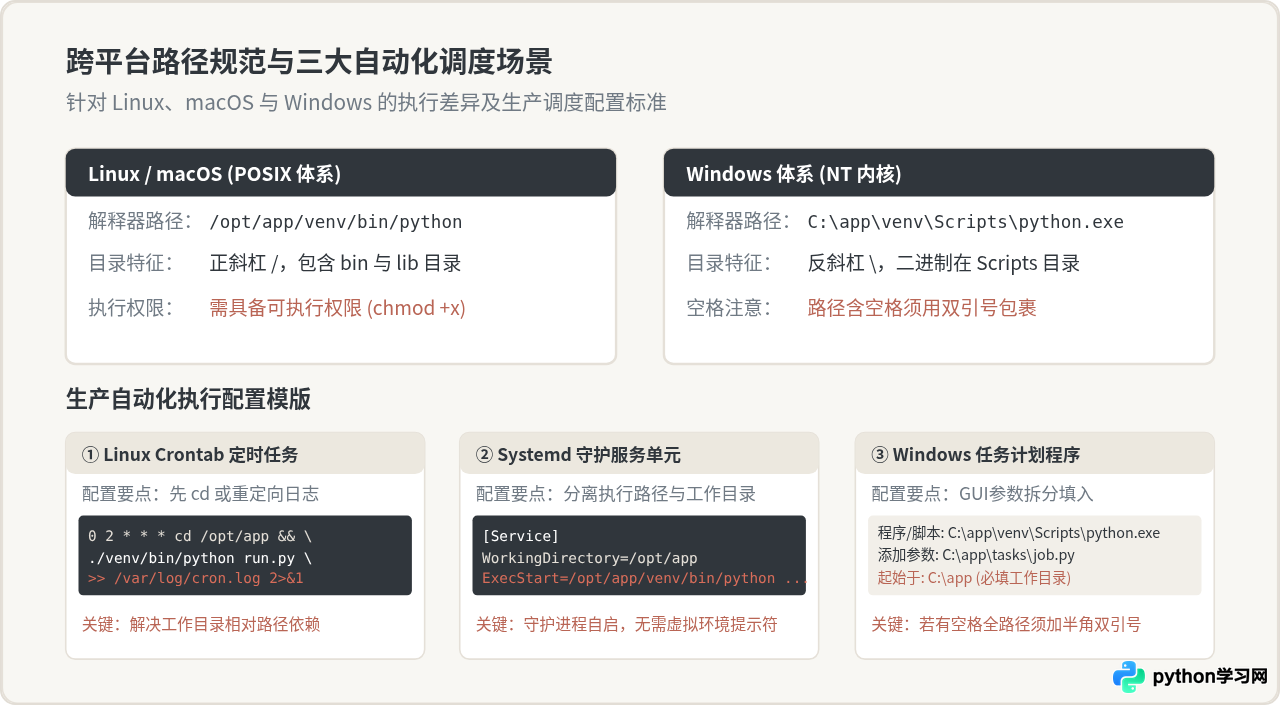
四、生产实战:定时任务与自动化调度场景
在软件开发与运维中,绝大多数使用绝对路径执行 venv 脚本的需求都出现在无人值守的自动化任务中。以下是三大典型生产场景的标准落地方法:
1. Linux Crontab 定时任务(避坑重点:工作目录)
Cron 服务在 Linux 后台执行时,默认的环境变量极其精简(通常 PATH=/usr/bin:/bin),完全不读取用户的 .bashrc 或 .zshrc。这是绝对路径调用的核心应用战场。
Cron 执行任务时的默认当前工作目录通常是用户根目录(如
/root 或 /home/username)。如果你的 Python 脚本内部使用了相对路径读取配置文件(例如 open('config.json')),脚本直接运行会抛出 FileNotFoundError: [Errno 2] No such file or directory: 'config.json'。
解决此问题的标准 Crontab 写法有两种:
# 推荐做法一:在 Crontab 中先通过 cd 切换至项目根目录,再使用绝对路径执行
0 2 * * * cd /var/www/myproject && /var/www/myproject/venv/bin/python /var/www/myproject/tasks/data_sync.py >> /var/log/myproject_cron.log 2>&1

# 推荐做法二:在 Python 脚本开头动态将当前文件所在目录设置为工作目录
# 业务代码开头加入:
# import os, sys
# os.chdir(os.path.dirname(os.path.abspath(__file__)))
2. Linux Systemd 守护服务单元
在编写 Systemd 服务(.service 文件)时,Systemd 官方规范强烈要求所有执行命令必须使用绝对路径,且不能使用内建的 Shell 语法(如 source)。
[Unit]
Description=My Background Python Task
After=network.target

[Service]
Type=simple
User=www-data
# 指定工作目录,自动解决脚本内所有相对文件路径的定位
WorkingDirectory=/var/www/myproject
# 直接指定 venv 内解释器与目标脚本的绝对路径
ExecStart=/var/www/myproject/venv/bin/python /var/www/myproject/tasks/daemon_worker.py
Restart=always
RestartSec=5

[Install]
WantedBy=multi-user.target
3. Windows 任务计划程序(Task Scheduler)
在 Windows 的任务计划程序图形界面中配置操作(Action)时:
- 程序或脚本(Program/script):填写解释器绝对路径,如
C:\Projects\myprojectenv\Scripts\python.exe。 - 添加参数(Add arguments):填写脚本的绝对路径,如
C:\Projects\myproject asks\data_sync.py。 - 起始于(Start in,可选但极重要):填写项目根目录
C:\Projects\myproject,以确保相对路径寻址正常。
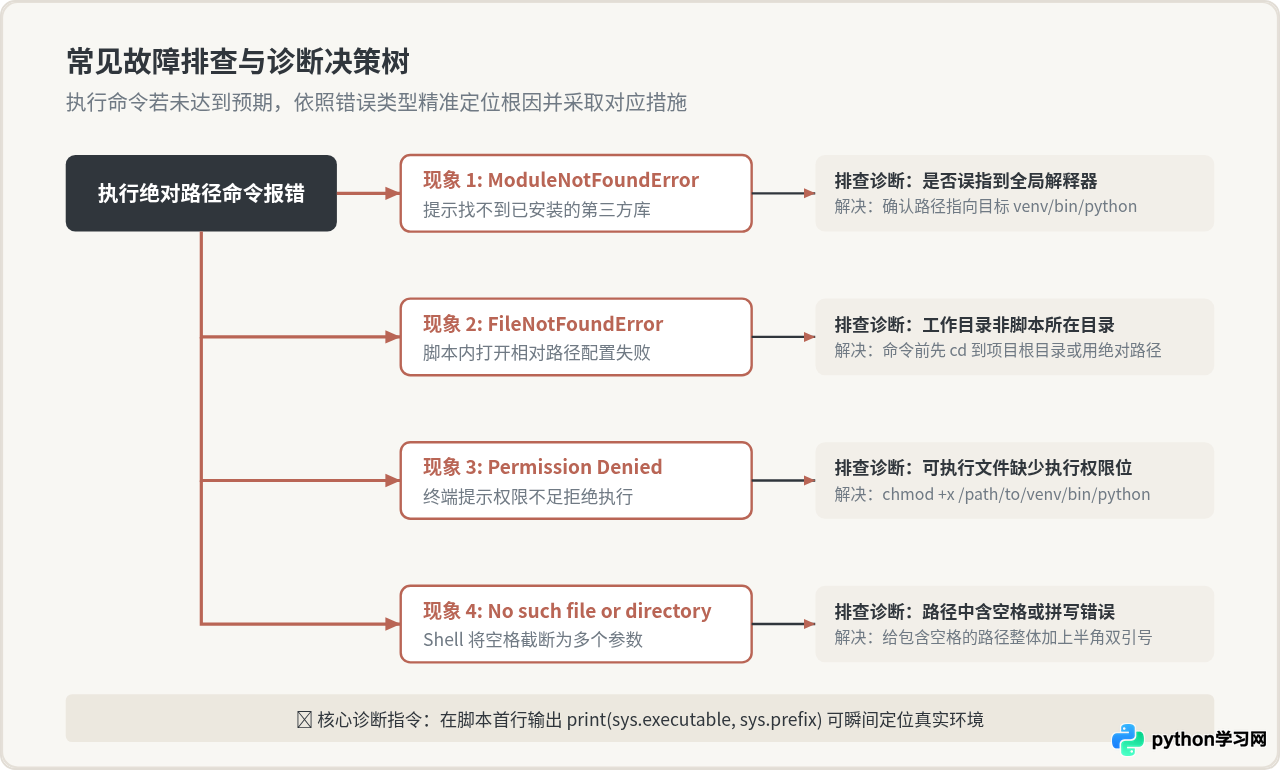
五、常见问题排查与避坑指南
虽然绝对路径执行在原理上非常严谨,但在实际操作中由于操作系统差异与文件系统特性,仍可能遇到几类常见问题:
1. 报错 ModuleNotFoundError: No module named 'xxx'
如果已经指定了绝对路径,脚本依然提示找不到某个明明安装过的第三方库,原因几乎必定是调用了错误的 Python 解释器。常见情况包括:
- 不小心写成了系统全局路径,如
/usr/bin/python3或C:\Python310\python.exe; - 项目中存在多个虚拟环境(例如
.venv、venv、env),误指向了未安装相应依赖的旧环境。
排查手段:在终端中运行 /path/to/venv/bin/pip list,检查目标第三方库是否切实存在于该环境的已安装清单中。
2. 路径中包含空格导致被 Shell 截断
在 Windows 系统或者某些以空格命名的目录(例如 C:\Program Files\... 或 /home/user/my projects/...)中,Shell 会将空格识别为参数分隔符,从而抛出 No such file or directory 错误。
解决方法:分别给解释器绝对路径与脚本绝对路径加上半角英文双引号:
"C:\Program Files\MyAppenv\Scripts\python.exe" "C:\Program Files\MyApp	asks
un.py"
3. Linux/macOS 下提示 Permission denied
当通过绝对路径运行解释器时提示权限不足,通常是因为文件缺少执行权限标志位,或者当前操作用户无权访问虚拟环境所在的目录。
# 赋予虚拟环境内 Python 解释器可执行权限
chmod +x /var/www/myproject/venv/bin/python

# 若整个目录属于其他用户(如 root),可根据需要调整归属
sudo chown -R $USER:$USER /var/www/myproject/venv
4. 进阶技巧:使用 Shebang 简化绝对路径调用(Linux/macOS)
在 Linux 和 macOS 系统中,读者还可以利用脚本首行的 Shebang(释伴)特性,将虚拟环境解释器绑定到脚本本身:
#!/var/www/myproject/venv/bin/python
# 上方第一行为 Shebang 声明,必须顶格书写

import sys
print("当前运行解释器:", sys.executable)
保存后,为脚本文件赋予可执行权限:
chmod +x /var/www/myproject/tasks/data_sync.py此后,读者在任何地方都可以直接输入脚本的绝对路径执行它,内核会自动调用首行声明的 venv 解释器,无需在命令开头再次键入 Python 解释器路径:
/var/www/myproject/tasks/data_sync.py六、全文总结与速查清单
采用绝对路径执行 venv 里的 Python 脚本,是消除系统环境耦合、实现健壮自动化的标准工程实践。为了便于快速查阅,下表整理了核心知识点:
| 对比维度 | Linux / macOS (POSIX) | Windows (NT) |
|---|---|---|
| 解释器绝对路径结构 | /path/to/venv/bin/python |
C:\path oenv\Scripts\python.exe |
| 脚本绝对路径结构 | /path/to/project/main.py |
C:\path o\project\main.py |
| 完整执行命令示例 | /opt/venv/bin/python /opt/app/main.py |
C:ppenv\Scripts\python.exe C:pp\main.py |
| 是否需要提前激活环境 | 完全不需要(由 pyvenv.cfg 自动寻址) | 完全不需要(由 pyvenv.cfg 自动寻址) |
| 工作目录注意事项 | 若脚本含相对路径,须在 cron 或 systemd 中配置工作目录 | 在任务计划程序中务必填写“起始于(Start in)”参数 |
| 环境验证命令 | /path/to/venv/.../python -c "import sys; print(sys.executable, sys.prefix)" |
|
本站声明
本文内容仅供参考,不代表本站观点。转载或引用请注明出处。如发现内容问题,请通过联系我们页面反馈。















