


怎么制作Windows启动U盘:官方工具与Rufus写入ISO步骤

制作Windows启动U盘主要有两种成熟路径:使用微软官方提供的媒体创建工具实现自动化下载与写入,或者使用开源工具Rufus将现有的官方ISO镜像精准写入U盘。本文详细讲解前期准备、核心引导原理、两套工具的具体操作步骤及常见安装问题排查。
一、前期准备与核心引导原理
在开始制作之前,明确硬件要求与底层引导模式能有效避免后续重装时遇到“磁盘无法识别”或“无法安装到该分区”的困境。
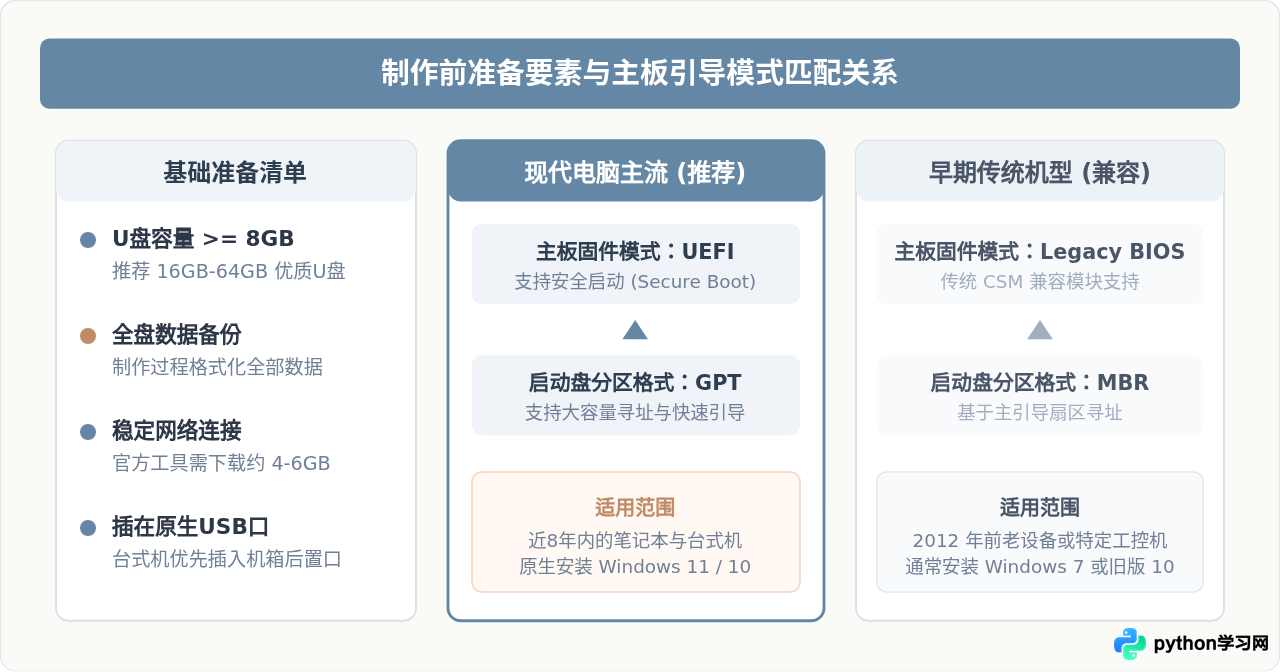
- U盘容量与接口:建议准备容量不小于 8GB(推荐 16GB 或以上)的普通 U 盘。写入启动盘过程中,工具会对 U 盘执行全盘格式化与重新分区,U 盘内的所有原有文件均会被清空,请务必提前将重要资料转移至电脑其他硬盘或移动存储设备。
- 主板引导方式与分区表:近十年出厂的电脑几乎全部采用 UEFI 固件引导,与其匹配的硬盘分区结构为 GPT(GUID 分区表);而早期的老旧电脑或老式工业主板则采用传统 Legacy BIOS 引导,对应 MBR 分区表。若在新电脑上使用 MBR 模式制作启动盘,可能会导致主板 UEFI 列表无法直接扫描到引导扇区。
二、使用微软官方媒体创建工具制作启动盘
微软官方提供的媒体创建工具(Media Creation Tool,简称 MCT)是目前稳定性最高、最不容易因镜像源受损而报错的方法。它全程由微软官方程序执行下载,并自动校验 SHA256 哈希值,确保安装介质纯净无捆绑。
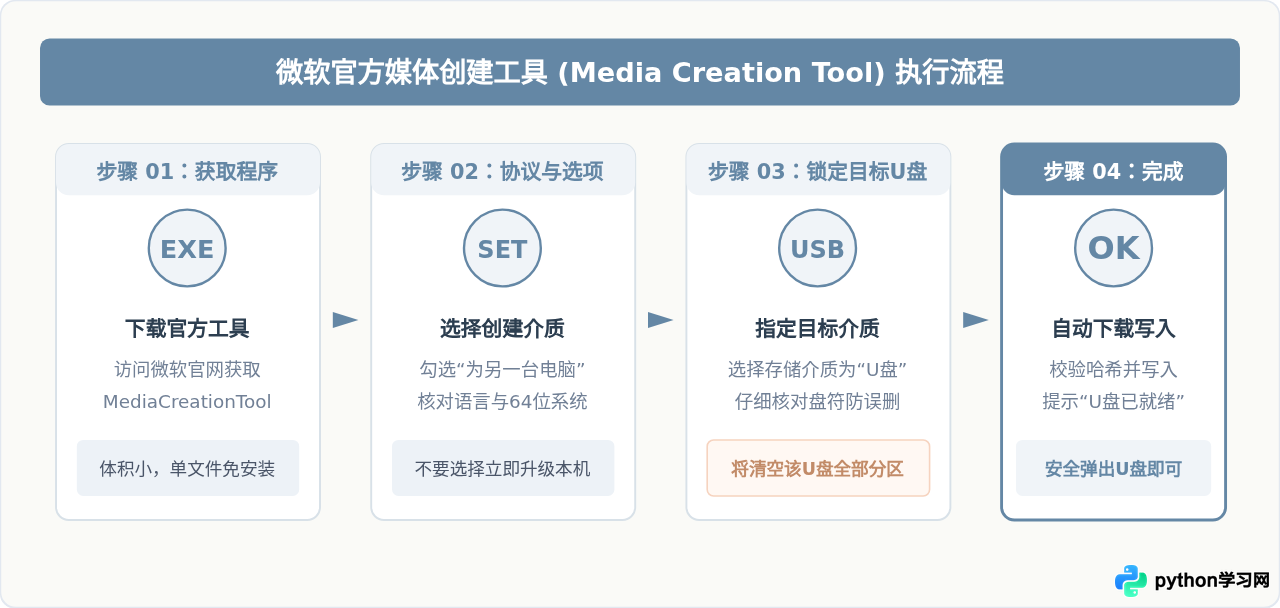
访问微软官方网站的“下载 Windows 10”或“下载 Windows 11”页面,点击“创建 Windows 安装介质”下方的“立即下载”按钮,获取对应的 MediaCreationTool.exe 执行程序。
将准备好的 U 盘插入电脑 USB 接口,双击运行下载好的工具。程序会进行简短的“准备工作”,随后弹出软件许可条款,点击右下角的“接受”。
在“你想执行什么操作”页面中,切勿选择“立即升级这台电脑”,而应勾选“为另一台电脑创建安装介质(U 盘、DVD 或 ISO 文件)”。在随后的语言与版本界面,取消勾选“对这台电脑使用推荐的选项”,以确保选择的系统架构(通常为 64 位)与目标重装设备完全吻合。
选择要使用的介质为“U 盘”,在下一步列表中准确勾选插入的 U 盘驱动器盘符。确认后,工具将自动开始下载 Windows 最新镜像文件、校验完整性并写入引导文件。耗时根据网络带宽与 U 盘写入速率而定(通常在 15-30 分钟),最终提示“你的 U 盘已准备就绪”即表示制作成功。
三、使用 Rufus 写入官方 ISO 镜像步骤
如果读者已经提前下载好了 Windows 10 或 Windows 11 的 .iso 纯净系统镜像文件,或者需要在离线环境下制作启动盘,开源轻量工具 Rufus 是更高效的选择。此外,Rufus 还能定制安装参数(例如去除 Win11 对 TPM 2.0、Secure Boot 以及微软在线账号的强制绑定)。
1. 关键参数设置详解
打开 Rufus 后,界面集中展示了各项参数。正确设置以下四个关键区域是成功启动的核心:
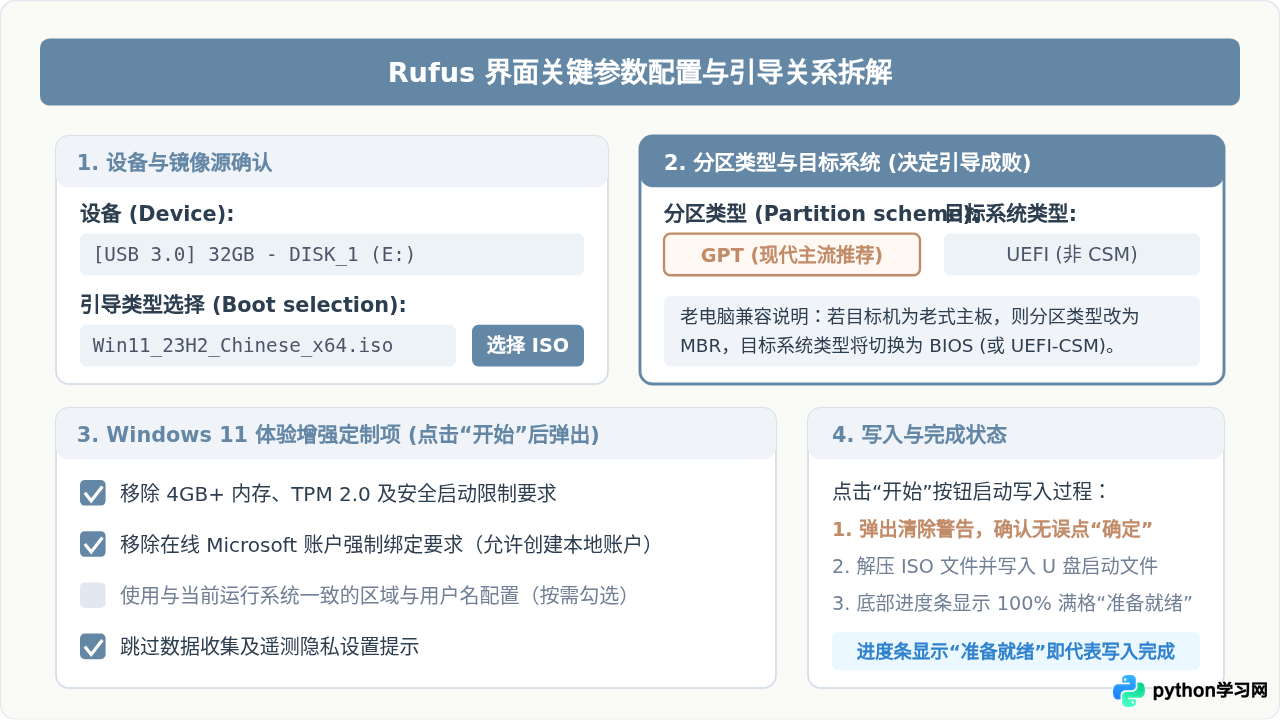
- 设备(Device):下拉菜单中选择插入的目标 U 盘。若接入了多个外部设备,仔细比对盘符和容量,避免误写移动硬盘。
- 引导类型选择(Boot selection):保持为“镜像文件 (Disk or ISO image)”,点击右侧的“选择”按钮,浏览并选中存放在电脑中的 Windows 官方 ISO 文件。
- 分区类型与目标系统类型(Partition scheme & Target system):现代电脑必须选择 GPT 分区类型,此时右侧目标系统类型会自动锁定为 UEFI (非 CSM);若重装的目标设备为十年以上的老机型,则切换为 MBR,目标系统类型会变为 BIOS (或 UEFI-CSM)。
- 卷标与文件系统(Volume label & File system):卷标可保持默认或自定义英文名。文件系统通常由 Rufus 根据镜像单文件大小自动选择(若 install.wim 超过 4GB,Rufus 会智能配置为 NTFS 并在 EFI 分区中注入专用的 UEFI:NTFS 引导驱动,无需手动修改)。
2. 执行写入流程
核对上述参数后,点击界面底部的“开始”按钮:
- 若写入的是 Windows 11 镜像,Rufus 会弹出“Windows User Experience”对话框,可根据需要勾选“移除对 4GB+ RAM、安全启动和 TPM 2.0 的限制”以及“移除必须使用微软账户登录的要求”,随后点击“确定”。
- 系统会弹出最终确认警告:“警告:设备中的所有数据都将被销毁”。核对盘符无误后点击“确定”,Rufus 即开始执行分区格式化、解压 ISO 文件与写入启动代码。
- 当底部绿色进度条跑满并显示“准备就绪”字样时,说明写入已经完成,直接点击“关闭”退出软件即可。
四、两种制作方式的对比与选型建议
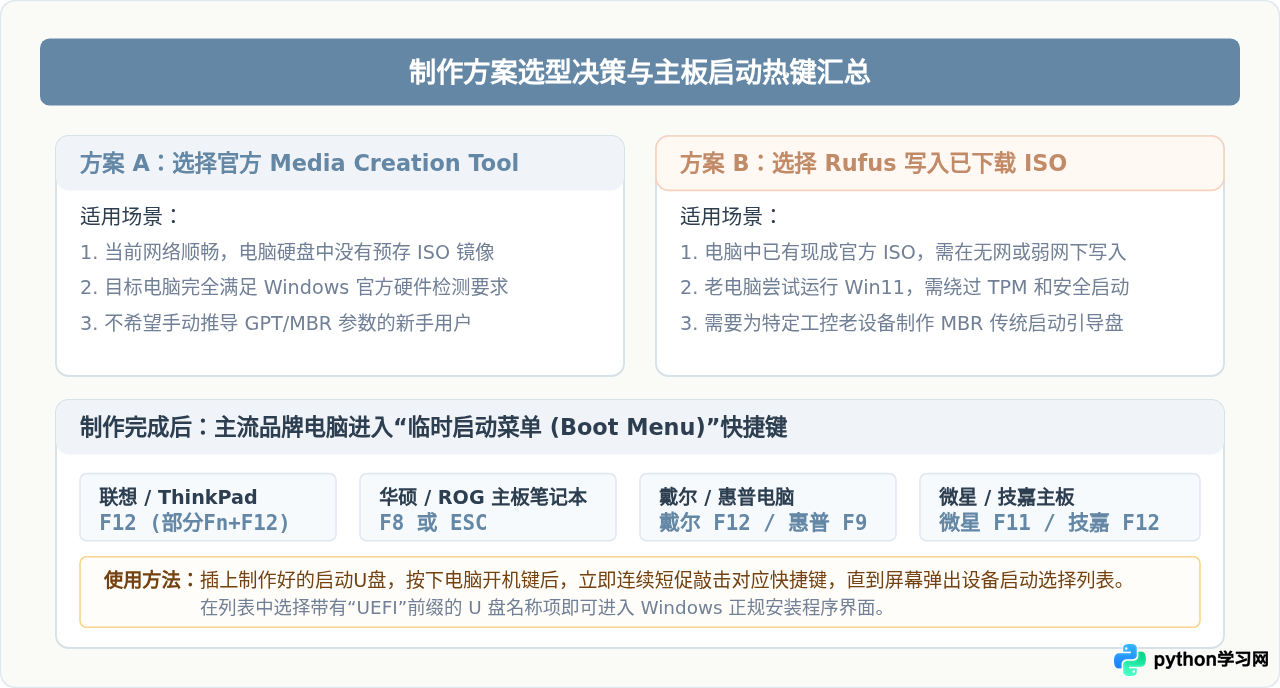
两种方式各有侧重,读者可根据手头的网络条件和目标安装电脑的配置灵活抉择:
| 对比维度 | 微软官方 Media Creation Tool | Rufus 写入 ISO 镜像 |
|---|---|---|
| 网络依赖度 | 必须联网,制作全过程在线下载完整系统包(约 4-6GB)。 | 支持完全离线制作,只需提前准备好 ISO 文件。 |
| 操作复杂度 | 极低,类似“下一步”向导,全自动化完成。 | 适中,需要手动确认分区类型与目标固件配置。 |
| 系统兼容性 | 严格遵循微软标准,默认锁定目标系统标准环境。 | 极高,支持解除 Win11 硬件检测限制,可自由选择 MBR/GPT。 |
| 制作速度 | 取决于当前机器下载带宽与 U 盘写入速率综合表现。 | 无需现场下载,直接写入,通常 3-8 分钟即可完成。 |
| 适合人群 | 新手用户、家庭日常重装、追求官方原生标准环境。 | 装机技术人员、老旧机型升级 Win11、离线或批量装机。 |
五、启动测试与常见故障排查
完成写入后,可按照以下步骤在目标电脑上启动并验证:
1. 启动菜单找不到 U 盘启动项
若开机按下启动热键后,列表中未出现 U 盘名称,通常由以下三个原因引起:
- USB 供电不足或接口损坏:台式机机箱前面的扩展 USB 接口线材较长且接触阻抗较大,经常出现识别不稳定。建议将 U 盘直接插入机箱后部的主板原生 USB 接口。
- 固件安全启动(Secure Boot)拦截:部分品牌主板对未经签名认证的第三方引导驱动极其严格。若使用的是包含定制引导驱动的 U 盘,可重启按
Del或F2键进入 BIOS/UEFI 设置,在“Security”或“Boot”选项卡中暂时将Secure Boot设置为 Disabled。 - 分区模式与启动模式不匹配:若制作启动盘时选择了 GPT 模式,而主板 BIOS 中开启了“纯 Legacy”模式,主板将不会扫描该 U 盘的 EFI 引导分区。进入主板 BIOS 确认引导模式设置为“UEFI Only”或开启“CSM 兼容支持”。
2. 安装过程中报错“缺少所需的介质驱动程序”
该错误通常出现在 Windows 安装界面的第一步“立即安装”点击后。这绝大多数情况下并非主板真的缺少驱动,而是由于:
- 制作写入过程中有部分系统压缩包解压损坏,导致安装程序读取
sources\install.wim失败。解决办法是重新使用 Rufus 进行校验并重新写入。 - 老式电脑主板在纯 USB 3.0 接口下无法识别安装程序临时驱动。将 U 盘拔下并更换插入黑色的 USB 2.0 接口即可恢复正常。
当安装程序完成文件复制、系统自动倒计时重启时,请立即拔掉 U 盘。若未拔出 U 盘且主板第一启动项仍为 USB,电脑将再次循环进入“Windows 安装程序”第一步,造成重复循环安装的假象。拔掉 U 盘后,系统会自动从电脑内部硬盘引导,进入后续的系统解压与个性化设置阶段。
本站声明
本文内容仅供参考,不代表本站观点。转载或引用请注明出处。如发现内容问题,请通过联系我们页面反馈。















