


Windows下Python安装pygame报错与依赖缺失怎么解决

针对Windows系统下通过pip安装pygame时遇到的Microsoft Visual C++ 14.0缺失、wheel构建失败、DLL无法加载及权限错误等问题,提供完整的根因分析、分流排查指南与分步解决方案。
在 Windows 系统中通过 pip 安装 pygame 出现报错,最常见的原因是当前 Python 版本过新或架构不符,导致官方 PyPI 仓库中缺乏预编译的二进制 Wheel 安装包,pip 被迫退回源码构建并因本地缺少 C++ 编译环境而中断;其次是缺少系统级 C++ 运行时库或受限于目录写入权限。解决该问题的核心路径是:优先确认 Python 解释器的版本与位数,通过安装预发布二进制包(--pre)跳过本地源码编译;对于运行时 DLL 加载失败,补充安装微软官方 Visual C++ 运行库即可彻底恢复。
一、常见报错现象与故障分流排查
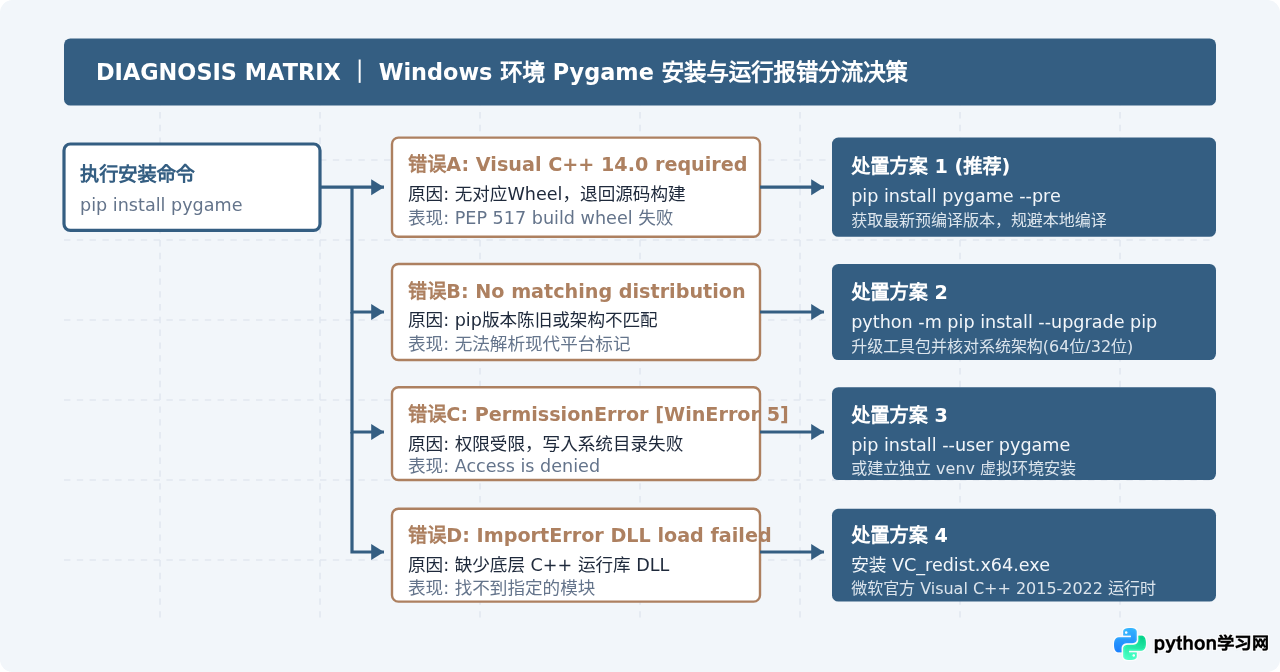
在命令行终端执行 pip install pygame 时,报错信息往往伴随大量跟踪栈。明确报错终端的关键输出,是迅速定位故障根源的第一步:
- 现象 1:缺少 C++ 编译器(PEP 517 构建失败)
控制台提示error: Microsoft Visual C++ 14.0 or greater is required或Building wheel for pygame (pyproject.toml) ... error。这说明 pip 未找到匹配当前 Python 版本的预编译包,转向本地从 C/C++ 源码编译 SDL 模块,而 Windows 当前未配置 MSVC 编译工具链。 - 现象 2:找不到匹配的分发版本
控制台提示ERROR: Could not find a version that satisfies the requirement pygame及No matching distribution found。这通常发生在刚发布的 Python 版本(如 Python 3.12/3.13 早期阶段)、使用了较冷门的 Python 架构(如 32 位系统安装了 64 位包),或者 pip 版本过低无法解析现代 Wheel 标签。 - 现象 3:系统权限拒绝
控制台提示PermissionError: [WinError 5] 拒绝访问。这表明 Python 安装在C:\Program Files等受保护的系统目录中,当前普通用户权限下的 CMD/PowerShell 无法向site-packages写入文件。 - 现象 4:安装成功但运行时 DLL 加载失败
安装顺利完成,但在 Python 代码中执行import pygame时抛出ImportError: DLL load failed while importing base: 找不到指定的模块。这属于底层动态链接库缺失,通常是系统缺少最新的 Visual C++ 2015-2022 运行时支持库(vcruntime140.dll等)。
二、根本原因:Wheel 二进制分发与本地编译机制
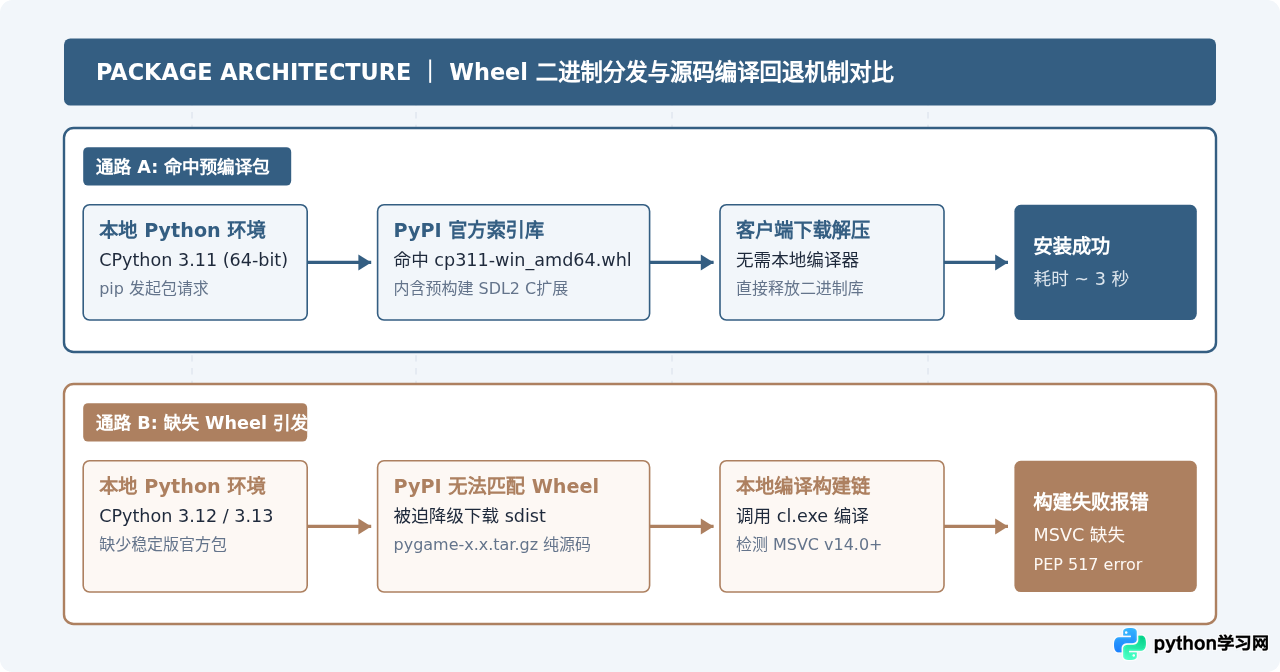
Pygame 并不是一个纯 Python 脚本库,其底层核心基于 C 语言编写的 SDL(Simple DirectMedia Layer)多媒体库,包含图形渲染、音频混合及事件驱动等复杂底层组件。为了在 Windows 上免去每个开发者都安装几十吉字节 C++ 编译器的负担,Pygame 官方会提前将 C 代码针对特定的 Python 版本和平台编译好,打包为 .whl(Wheel)二进制文件并发布在 PyPI 上。
每个 Wheel 包都有严格的命名约定。例如 pygame-2.5.2-cp311-cp311-win_amd64.whl 表示该包专为 CPython 3.11、64 位 Windows 系统编译。当你的本地环境与 PyPI 上的 Wheel 标签完全吻合时,pip 只需下载并解压文件即可完成安装,耗时仅数秒。
如果用户的 Python 解释器版本较新(例如刚发布的 Python 3.12 或 3.13 正式版,而 Pygame 尚未发布对应稳定版 Wheel),或者 Python 架构为 32 位但 PyPI 未提供对应构建,pip 在 PyPI 索引中检索不到匹配的二进制 Wheel,就会自动回退并下载 .tar.gz 源码包(sdist)。下载后,pip 会根据 PEP 517 标准调用本地 setuptools 启动 C++ 编译器(cl.exe)。若当前 Windows 系统未安装 Visual Studio 构建工具,编译进程便会立刻报错中断。
三、标准解决步骤与操作流程
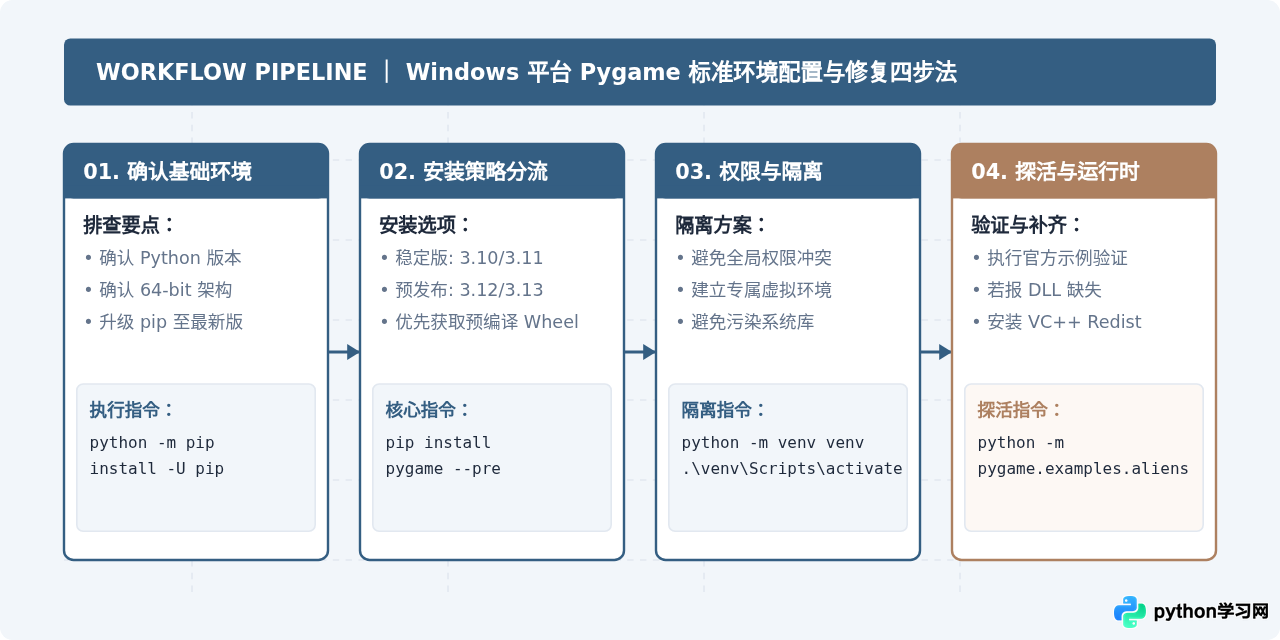
按照以下四个确定性的排查与执行步骤,可以高效解决绝大多数 Windows 下 Pygame 安装失败的问题:
第 1 步:核对环境基准(Python 版本与位数)
在开始安装前,务必了解当前使用的 Python 确切版本与架构。打开 Windows CMD 或 PowerShell 终端,分别输入以下两条命令:
python --version
python -c "import platform, struct; print(platform.python_version(), struct.calcsize('P') * 8, 'bit')"
示例输出:
Python 3.12.3
3.12.3 64 bit
确认 Python 位数是 64 位(推荐)还是 32 位。紧接着升级本地 pip 工具,确保 pip 能够识别 PyPI 上最新的 Wheel 架构标记:
python -m pip install --upgrade pip第 2 步:选择正确的安装指令安装预编译 Wheel
如果使用的是 Python 3.10 或 3.11 等长期稳定支持版本,直接运行官方安装指令即可:
pip install pygame如果使用的 Python 版本较新(例如 Python 3.12 或 3.13),Pygame 的稳定发行版可能尚未更新对应的 Wheel,但官方开发团队通常已经向 PyPI 提交了测试版或候选发布版 Wheel。此时只需附加 --pre 参数,允许 pip 安装预发布版本:
pip install pygame --pre--pre 会授权 pip 下载 Pygame 官方发布的预构建 Wheel(例如带有 dev、rc 标记的版本),直接绕过本地复杂的 C++ 编译,避免在 Windows 上安装体积庞大(数吉字节)的 Visual Studio Build Tools。
第 3 步:规避系统目录权限错误(针对 WinError 5)
如果控制台报错 PermissionError: [WinError 5] 拒绝访问,切勿直接尝试修改系统盘文件夹安全属性。推荐两种规范的解决方案:
- 方案 A(快捷):使用用户目录安装
在命令末尾添加--user标志,将 pygame 写入当前登录用户的漫游应用目录中(无需管理员权限):pip install pygame --user - 方案 B(工程推荐):使用 Python 虚拟环境
在项目工作区创建独立的轻量级虚拟环境,避免污染全局环境与触发权限限制:python -m venv venv .\venv\Scripts\activate pip install pygame
第 4 步:必须从源码构建时的编译器配置(可选备用路径)
若因特定安全合规要求或特殊定制分支必须从源码编译 Pygame,则需要为 Windows 提供标准 C++ 编译链:
- 访问微软官方下载页面,获取 Visual Studio Build Tools(生成工具)。
- 在安装界面的工作负荷中,勾选 “使用 C++ 的桌面开发”(Desktop development with C++)。
- 确保右侧可选组件包含 MSVC v143 - VS 2022 C++ x64/x86 生成工具 和 Windows 10/11 SDK。
- 安装完成后重启命令行终端,再次执行
pip install pygame即可顺利完成本地编译。
四、安装验证与运行时依赖(DLL 缺失)修复
安装完成后,不能仅依据 pip 提示 Successfully installed pygame 就判定环境完全正常。必须实际测试图形与音频模块能否正常调用底层动态链接库。
1. 运行内置示例测试探活
在终端中输入 Pygame 官方自带的探活测试命令:
python -m pygame.examples.aliens正常表现:系统会立即弹出一个名为“Aliens”的复古小游戏窗口,能够正常响应键盘方向键控制飞机移动并播放射击音效,同时终端输出 Pygame 版本号和 SDL 绑定版本。看到此界面即可确认 Pygame 及其图形、音频、事件循环子系统全部就绪。
2. 运行时出现 DLL load failed 的修复方法
如果在执行探活命令或在脚本中 import pygame 时遇到以下报错:
ImportError: DLL load failed while importing base: 找不到指定的模块。这说明 Pygame 导入的 base.pyd 找不到所依赖的 Windows C++ 运行时底层库。这是因为部分精简版 Windows 系统或纯净系统缺少微软官方的 Visual C++ 可再发行组件包(Visual C++ Redistributable)。
彻底解决方法:
- 前往微软官方支持文档页面,下载 Visual C++ 2015-2022 可再发行程序包(x64)(安装文件通常为
VC_redist.x64.exe)。 - 双击运行安装包,同意许可协议并完成安装。
- 无需重启计算机,重新打开 CMD 终端执行
python -c "import pygame; print(pygame.__version__)",即可正常导入。
五、常见问题与解决方案总结矩阵
下表总结了 Windows 平台下安装与使用 Pygame 过程中的典型故障形态、触发原因及对应的具体解决方案,便于读者快速对照查阅:
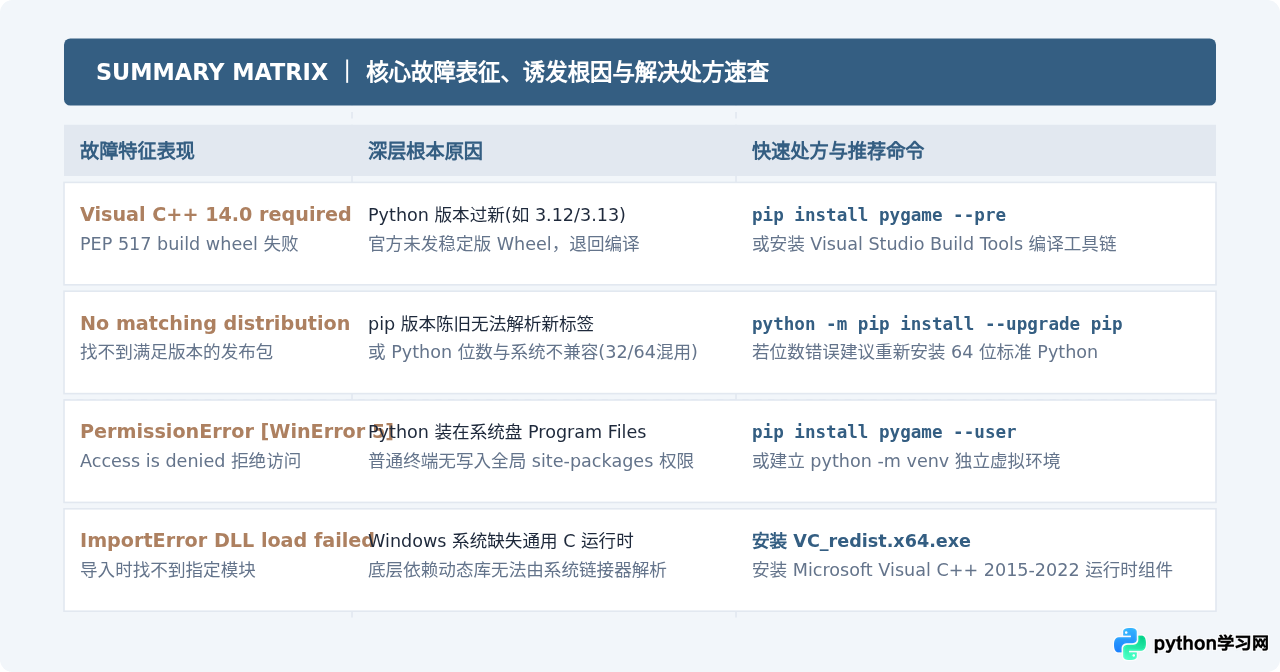
综上所述,在 Windows 环境下解决 Pygame 安装报错的核心原则是“优先选择预编译 Wheel 包,避开不必要的源码构建”。通过检查 Python 位数、保持 pip 工具处于最新版本,配合 --pre 参数获取预编译支持,并补充系统 VC++ 运行时库,即可在无需安装庞大编译器的情况下,快速、稳健地完成 Pygame 的部署与开发。
本站声明
本文内容仅供参考,不代表本站观点。转载或引用请注明出处。如发现内容问题,请通过联系我们页面反馈。















