


Python IDLE界面布局详解:Shell窗口与Editor窗口的区别

深入解析Python官方自带集成开发环境IDLE的界面布局,详细阐述Shell交互窗口与Editor代码编辑窗口的核心机制、界面组成、运行流程与使用场景区别。
Python 自带的轻量级集成开发环境 IDLE 主要由两个互补的独立窗口构成:负责即时交互执行的 Python Shell 窗口 与负责编写保存脚本的 Editor 代码编辑窗口。理解两者的界面布局差异、数据流动逻辑与分工边界,是初学者摆脱“代码写了无法保存”、“按回车为何直接报错”以及“变量为何忽然失效”等困惑的关键基础。
一、IDLE 界面布局全貌:Shell 与 Editor 的初始呈现
当你在操作系统中首次启动 Python IDLE 时,系统默认弹出的唯一主界面就是 Python Shell 窗口。该窗口标题栏通常标明 Python 3.x.x Shell,并伴随解释器版本号、构建日期与版权提示,随后给出一个核心标识——三尖括号交互提示符 >>>。
而 Editor 编辑窗口 并不会在启动时自动显现。要开启 Editor 窗口,需要读者在 Shell 窗口的顶部菜单栏中依次点击 File -> New File(或者直接按下快捷键 Ctrl+N,macOS 系统对应 Cmd+N)。此时系统会派生出一个全新无提示符的独立子窗口,标题显示为 untitled,这便是纯粹的代码文本编辑环境。
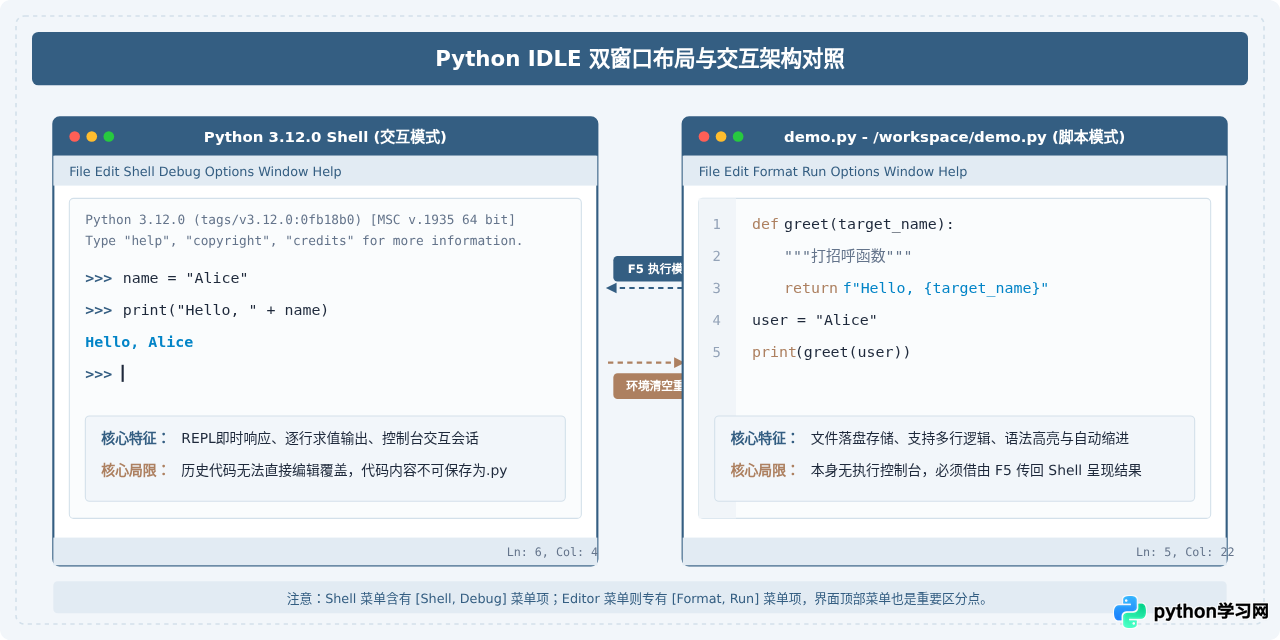
二、交互式 Shell 窗口:特点、运作与典型场景
Python Shell 窗口本质上是一个运行在图形外壳中的 REPL(Read-Eval-Print Loop,读取-求值-输出循环)交互式会话。它的核心运行流程非常直接:用户键入单行代码或复合代码块,按下回车键,解释器立刻解析执行,并将求值结果或标准输出直接打印到提示符正下方,随后再次输出 >>> 等待下一条输入。
1. Shell 窗口的核心优势与设计初衷
- 零门槛即时验证:无需先在磁盘上建立
.py文件并命名保存,只要想测试某个内置函数(如abs(-5))、验证某个模块导入(如import math)或检查语法特性,直接键入即可瞬时获得反馈。 - 探究对象内省与文档:在 Shell 中直接输入
help(str.split)或dir(list),可以在当前界面直接阅读 Python 官方文档与对象属性清单,充当交互式速查手册。 - 会话内存暂存:在单次会话内定义的变量会始终驻留在当前 Python 进程的命名空间中,例如执行
a = 100后,后续所有命令都可以直接调用a进行计算。
2. 初学者在 Shell 中的高频误区
初学编程者常犯的一个错误是把 Shell 窗口当成了“代码文档”。由于 Shell 每一行回车后便立刻移交控制权,当用户发现前几行写错想要修改时,鼠标无法直接光标回退修改历史行。如果尝试用鼠标选中上一行并敲击回退键,往往无法更改。
Enter,或者直接使用快捷键 Alt+P(Previous,上一条历史)与 Alt+N(Next,下一条历史)。但请务必记住:Shell 窗口里的内容无法作为完整程序文件保存,关闭窗口后其中的代码片段全部丢失。
三、脚本 Editor 窗口:代码编写、持久化与调试运行
与 Shell 的“即敲即跑”截然相反,Editor 窗口是一个标准的面向多行脚本的纯文本编辑器。它不包含 >>> 提示符,按回车键只会进行正常的代码换行与自动智能缩进,不会触发 Python 解释器的执行。
1. Editor 窗口的必备操作规范
在 Editor 窗口中完成代码编写后,必须遵循“编写 -> 保存为文件 -> 模块运行”的标准生命周期。在没有将代码保存到磁盘(即未命名为以 .py 结尾的文件)之前,按下运行快捷键 F5 会被 IDLE 强制拦截并弹出“Source Must Be Saved”对话框。
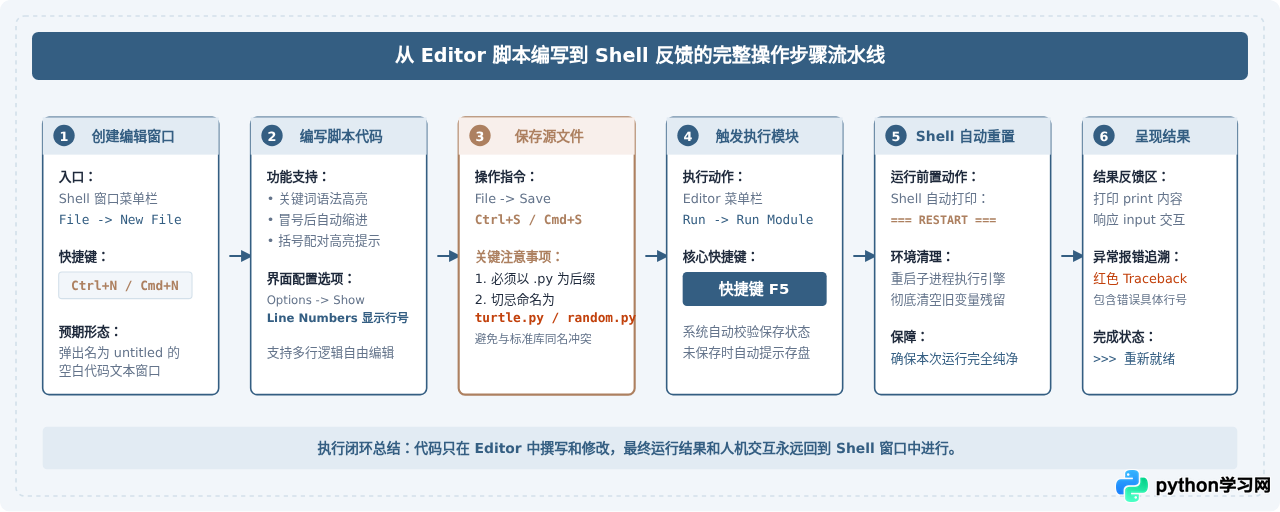
四、核心差异深度剖析:运行机制、生命周期与环境重置
很多新手常常疑惑:“为什么我在 Editor 编写好代码点了运行后,自己弹出的 Editor 窗口底部没有任何控制台,反而跑到原来的 Shell 窗口里去了?”
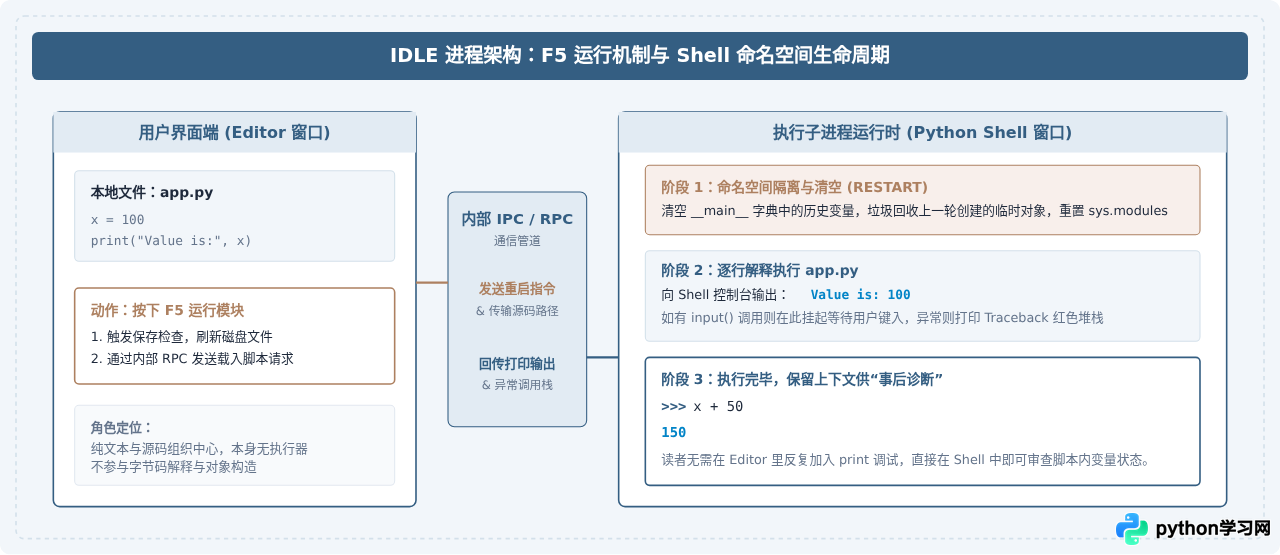
这是因为 IDLE 在底层采用了架构分离设计:用户界面进程(包含 GUI 外壳与 Editor 窗口)与实际负责代码运行的 Python 执行子进程(Execution Subprocess)是解耦的。
1. F5 的本质:模块载入与环境重置(RESTART)
当我们在 Editor 窗口中按下 F5(Run Module)时,IDLE 会自动向后台执行进程发出信号,在 Shell 窗口中打印出一条非常显眼的分隔横线:
================================ RESTART: /path/to/your_script.py ================================
这条 RESTART 并不是界面刷新,而是具有严格的运行时意义:
- 彻底重置全局命名空间:在上一次运行或之前在 Shell 中手动赋值的所有变量、自定义类或已导入模块均被彻底清除。这能防止因为旧变量残留导致代码“在别人电脑上跑不通而在本地却没报错”的环境污染问题。
- 重载脚本全局作用域:从第 1 行到最后一行依次执行脚本文件中的所有代码。
- 保留执行后状态供排查:脚本执行完毕后,Shell 会再次亮起
>>>提示符。此时脚本虽然运行结束,但脚本内定义的所有全局变量、函数和实例依然保留在当前 Shell 内存中。读者可以在 Shell 里直接敲击变量名进行检查或调用函数,这构成了极方便的“事后调试”环境。
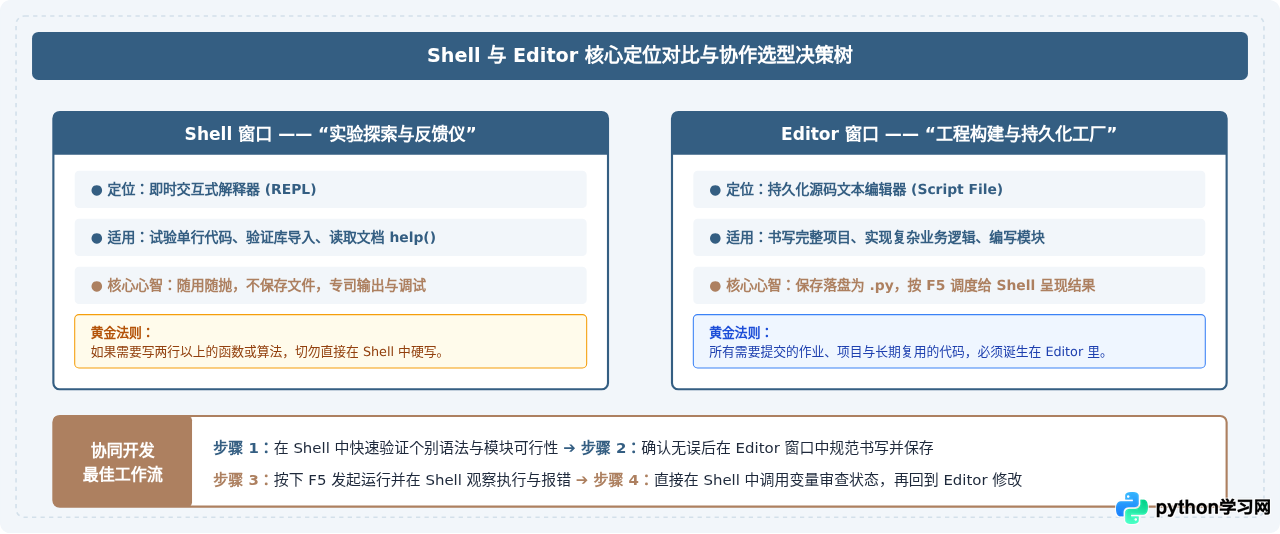
2. Shell 窗口与 Editor 窗口全面属性对照
为了帮助读者建立清晰的选型标准,下表从功能定位、代码持久性、执行模式及典型使用场景对两个窗口进行了系统归纳:
| 对比维度 | Python Shell 交互窗口 | Editor 代码编辑窗口 |
|---|---|---|
| 默认呈现状态 | 启动 IDLE 时自动打开的主窗口 | 需手动通过 File -> New File 派生打开 |
| 界面提示符 | 具备三尖括号提示符 >>> |
无提示符,具备多行连续光标与可选行号栏 |
| 回车键行为 | 立即对当前行(或代码块)求值并输出结果 | 仅产生普通换行,执行语法自动对齐缩进 |
| 文件存储与落盘 | 无法落盘保存(关闭会话后历史丢失) | 必须保存为 .py 文件 才能脱离 IDLE 独立运行 |
| 代码修改能力 | 已执行的历史代码行不可直接光标回退修改 | 支持全文任意选区、撤销重做(Ctrl+Z)、查找替换 |
| 独占菜单选项 | 包含 Shell(重启环境)与 Debug(调试器) |
包含 Format(缩进格式化)与 Run(F5 运行) |
| 最佳适用场景 | 单行语法尝试、模块安装验证、快速计算器、查阅 help() | 编写作业程序、封装复杂函数、编写项目脚本、多行项目开发 |
五、常见困惑与操作避坑指南
在实际使用 Python IDLE 时,掌握以下几个操作细节能够有效避免 90% 以上的常见阻碍:
1. 如何判断当前窗口到底是 Shell 还是 Editor?
如果不确定当前操作的窗口属于哪一类,可以通过两个最显著的视觉线索秒速判断:
- 看编辑区起始标志:如果左侧有
>>>字符,绝对是 Shell 窗口;如果是纯白空白页(甚至带有行号),绝对是 Editor 窗口。 - 看菜单栏专属菜单项:如果顶部菜单包含
Shell与Debug,它是 Shell 窗口;如果顶部菜单包含Format与Run,它必然是 Editor 窗口。
2. 执行 input() 函数时界面“卡死”
如果在 Editor 编写了 name = input("请输入姓名:") 并按下 F5 运行,许多读者会误以为程序无响应或卡死,这是因为 Editor 窗口本身无法输入字符。此时应将焦点切换回 Shell 窗口,提示字符正打印在 Shell 的最新一行,光标在 Shell 闪烁等待用户键入。在 Shell 中输入内容并敲击回车后,程序才会继续向下运行。
3. 自定义脚本与 Python 标准库同名引发的“幽灵报错”
在 Editor 窗口保存文件时,千万不要将脚本命名为 random.py、math.py、string.py 或 turtle.py 等内置模块名。一旦同名保存,当脚本中使用 import turtle 时,Python 解释器会优先导入当前目录下的你写的空脚本,从而导致诸如 AttributeError: module 'turtle' has no attribute 'Turtle' 的诡异错误。建议使用富有描述性的名称,如 turtle_draw.py 或 math_demo.py。
总结
Python IDLE 的双窗口布局并非繁琐的重复设计,而是经典的“命令行交互”与“脚本工程”相融合的高效教学工具。Shell 窗口提供了零门槛的快速求值与事后状态探测能力,而 Editor 窗口则承担起逻辑构建、代码持久化与系统化组织的工作。熟练协同两者的分工与切换,是顺畅编写 Python 程序的重要起点。
本站声明
本文内容仅供参考,不代表本站观点。转载或引用请注明出处。如发现内容问题,请通过联系我们页面反馈。















