


pip 安装库失败:除了换镜像源还能怎么做

当更换镜像源无法解决 pip 安装超时或连接失败问题时,本文提供了一套系统的排查思路。通过解读详细报错信息,依次检查 DNS 解析设置、清理可疑的 pip 缓存、升级 pip 版本以排除兼容性问题,最后核实防火墙与网络策略限制,帮助用户精准定位并解决 Python 库安装难题。
刚切换了镜像源,pip install 却依然长时间无响应,最终抛出超时或连接错误?此时不必急于尝试其他地址。通过分析报错信息,判断问题根源是域名解析失败、下载超时、缓存异常还是网络策略拦截,能显著提升排查效率。
先看报错停在哪一段
在 Windows 终端或 PowerShell 中重新执行安装命令时,建议添加 -v 参数以查看详细过程,例如运行 py -m pip install -v 包名。若报错中包含 Name or service not known 或 getaddrinfo failed 等字样,应优先排查域名解析问题;若频繁出现 Read timed out,则更可能是网络响应迟缓或连接中途被阻断;若错误涉及代理、证书或权限,则无需首先调整 DNS 设置。
DNS 可把网站域名转换为 IP 地址。可以先确认电脑能正常打开其他网站,再检查当前网络的 DNS 设置:Windows 11 通常在“设置 > 网络和 Internet”中进入当前 Wi-Fi 或以太网连接,再看 DNS 服务器分配。若使用单位、校园网或 VPN,DNS 可能由管理员统一配置,先不要随意填网上流传的固定地址。改动前记下原设置;改完重新连接网络,再重试一次安装。
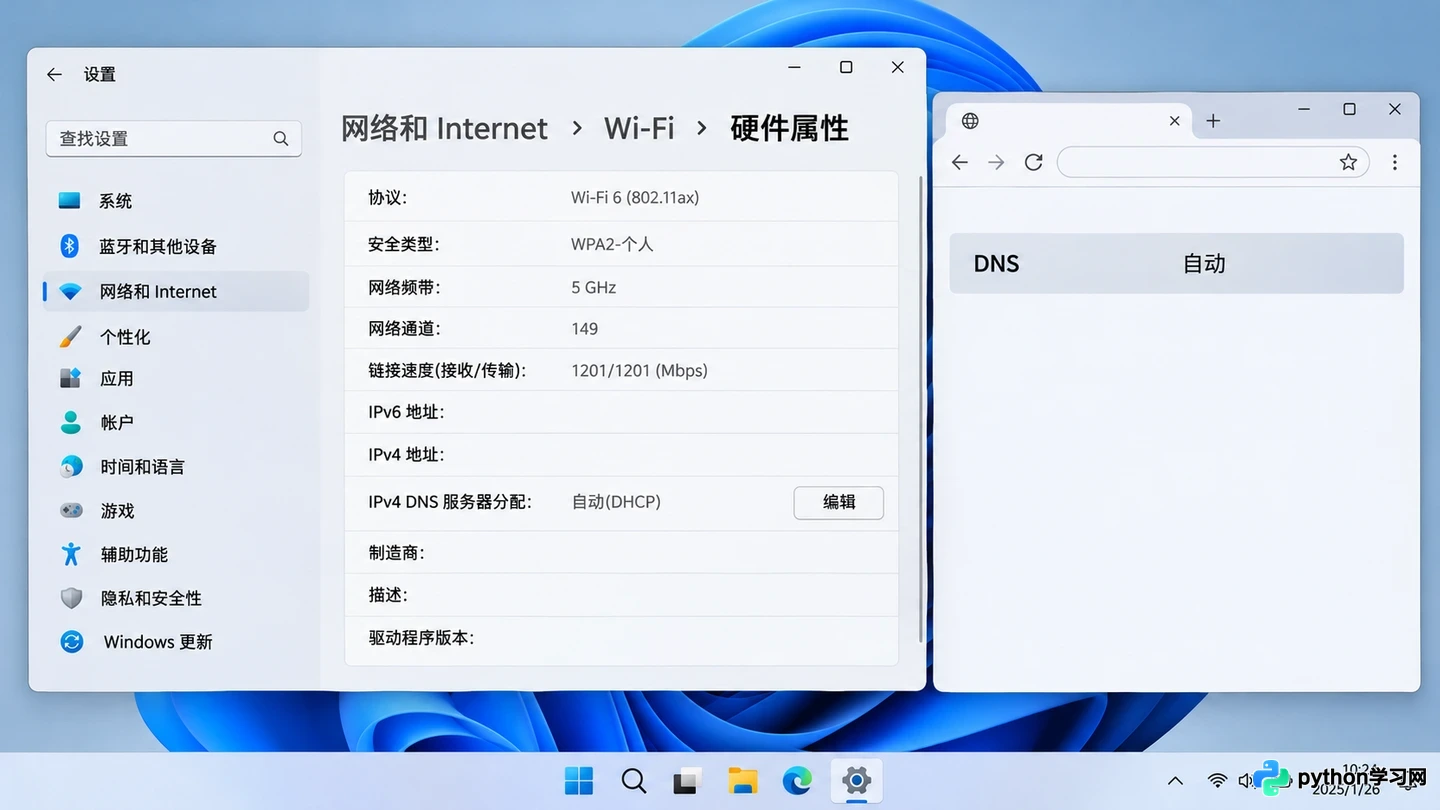
在当前网络连接中查看 DNS 分配
若近期曾修改过 DNS 设置,可在命令提示符中运行 ipconfig /flushdns 以清除 Windows 本地 DNS 缓存,随后重试安装。需注意,此操作无法修复因防火墙阻断或物理网络断开导致的问题,因此仍需结合具体报错信息进行判断。
缓存只在可疑时清,不用每次安装前清空
pip 默认会缓存下载响应及构建好的 wheel 文件,旨在减少重复下载开销。若报错反复指向某个损坏或过期的缓存内容,可先通过以下命令查看缓存状态:
py -m pip cache info
确认缓存存在问题后,再执行清空操作:
py -m pip cache purge
该操作将清除 pip 的 wheel 缓存和 HTTP 缓存,后续安装需重新下载或构建,可能导致速度变慢并增加流量消耗。清理缓存并非通用的提速手段;若问题仅源于网速缓慢,清缓存通常无效。仅在临时排查时,建议在安装命令中添加 --no-cache-dir 参数,但不建议长期默认禁用缓存。
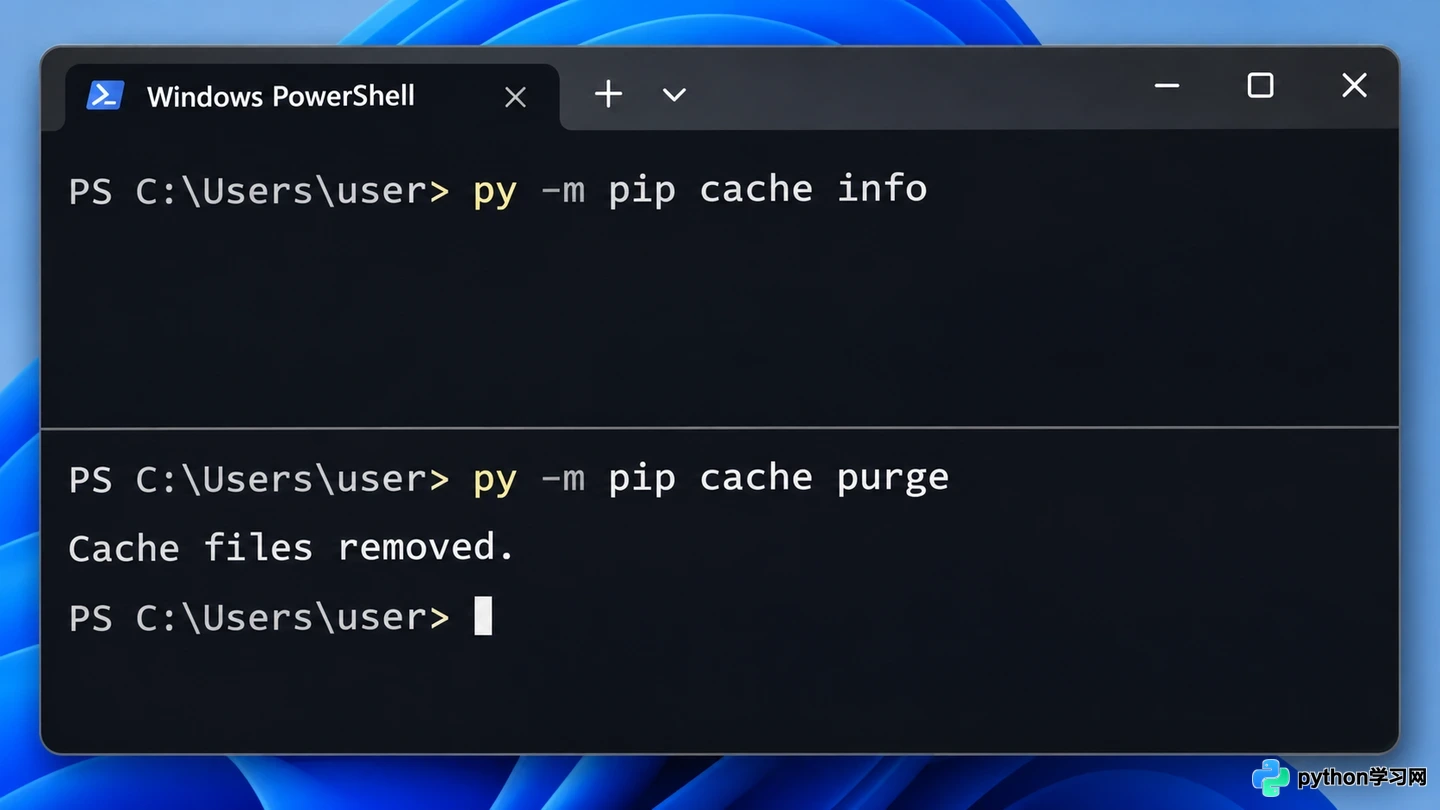
先查看缓存,再按需清理
升级 pip 后仍失败,再查网络策略
旧版 pip 可能存在兼容性缺陷或构建流程问题,可在当前 Python 环境中执行以下命令进行升级:
py -m pip install --upgrade pip
py -m pip --version
第一行命令用于升级,第二行用于确认当前调用的 pip 版本。若系统中安装了多个 Python 版本,py -m pip 与直接输入 pip 可能指向不同的环境,因此安装和升级时应保持调用方式一致。由于升级过程本身需要联网,若此时同样出现解析错误或超时,说明根本原因仍在于网络链路。
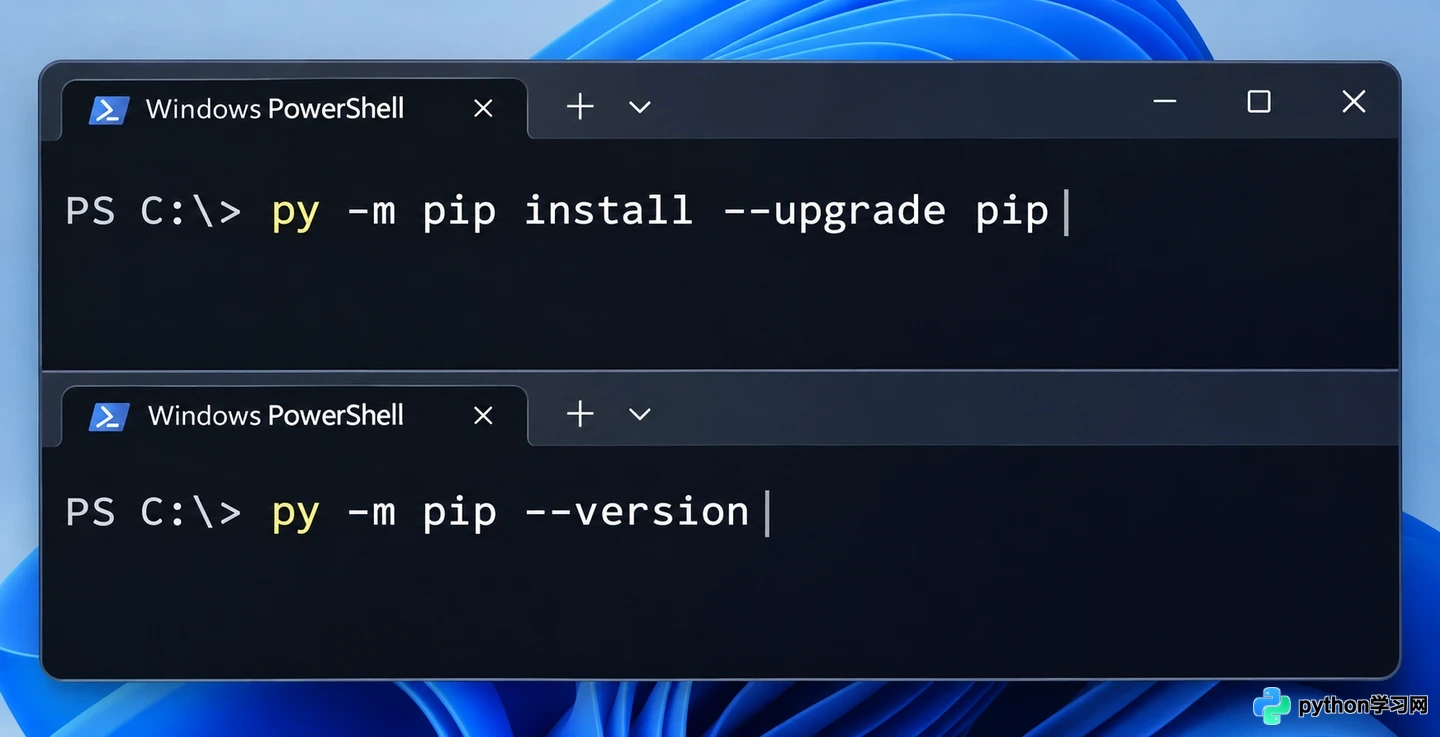
升级后确认当前 pip 版本
最后需排查防火墙、代理或安全软件的影响。公司网络可能限制对 Python 包索引站点的访问,个人设备上的防护软件也可能拦截连接。建议记录完整报错信息、发生时间及访问域名,并向网络管理员确认相关策略。切勿为测试而直接关闭防火墙,或将来源不明的程序加入放行列表。若切换至其他可信网络后安装成功,则基本可断定原网络存在限制。
建议遵循以下排查顺序:通过详细报错定位环节,针对 DNS 报错检查解析设置,仅在缓存可疑时清理,遇到旧版或构建兼容问题时升级 pip,最后核实代理与防火墙策略。每次仅调整一项变量,以便清晰观察结果变化。
本站声明
本文内容仅供参考,不代表本站观点。转载或引用请注明出处。如发现内容问题,请通过联系我们页面反馈。















