


怎么在Linux虚拟环境中确认当前生效的Python版本

本文详细介绍在Linux虚拟环境中准确确认当前生效Python版本与解释器物理路径的完整方法,对比命令行与代码内部检测的关键差异,解析PATH机制并排查常见环境误判问题。
在Linux终端中工作时,仅凭命令行提示符前附带的环境名称括号(如 (myenv)),并不足以百分之百证明当前调用的就是该虚拟环境的Python解释器。要准确确认当前生效的Python版本,最可靠的方法是结合外部命令解析路径与Python内部运行时属性进行双重确认:首先通过 which python 查看Shell定位到的物理路径,再通过 python -c "import sys; print(sys.executable, sys.version)" 打印实际加载解释器的绝对路径与详细版本号。
一、虚拟环境生效的核心机制:PATH变量与解释器绑定
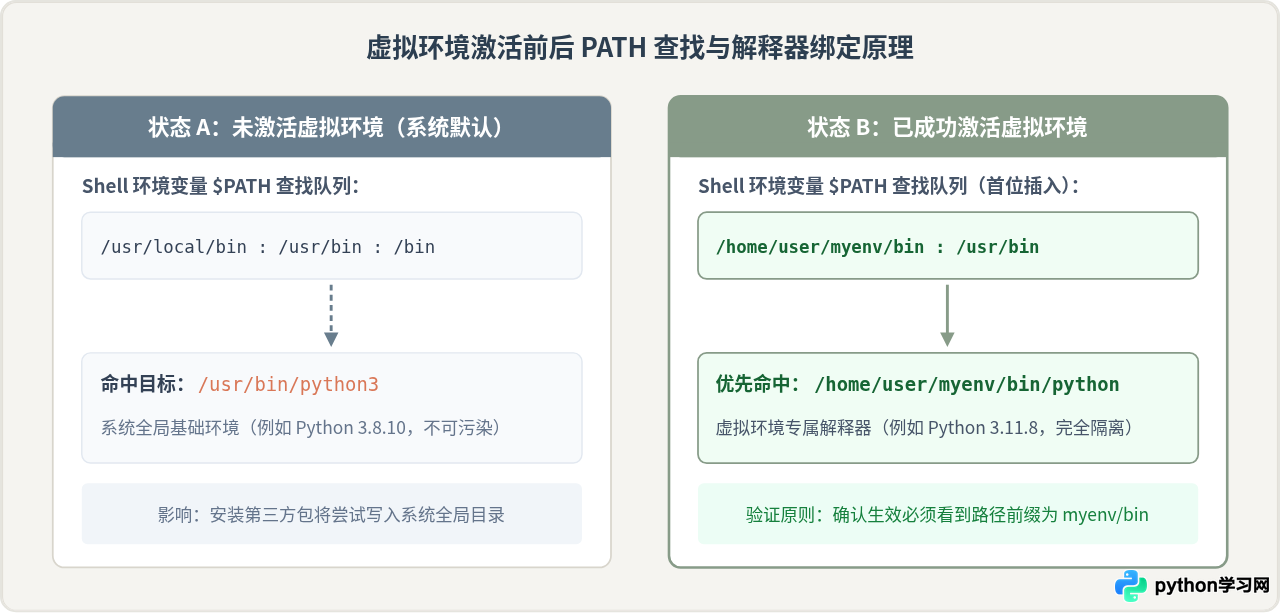
在Linux系统中,当你在终端输入 python 命令时,操作系统本身并没有“虚拟环境”的概念。它完全依据当前Shell环境变量 PATH 中定义的目录顺序,从左到右依次寻找名为 python 的可执行文件,并运行最先匹配到的那一个。
无论是使用标准的 venv、virtualenv,还是使用 Conda,激活虚拟环境的本质动作(即执行 source /path/to/venv/bin/activate)主要是修改当前Shell环境的 PATH 变量,将虚拟环境专属的 bin 目录插入到 PATH 的最前端。这样,后续发起的 python 命令就会优先命中虚拟环境目录下的二进制程序或符号链接,而不是系统全局目录(如 /usr/bin/python)。
二、分步操作:准确确认当前生效Python版本的步骤
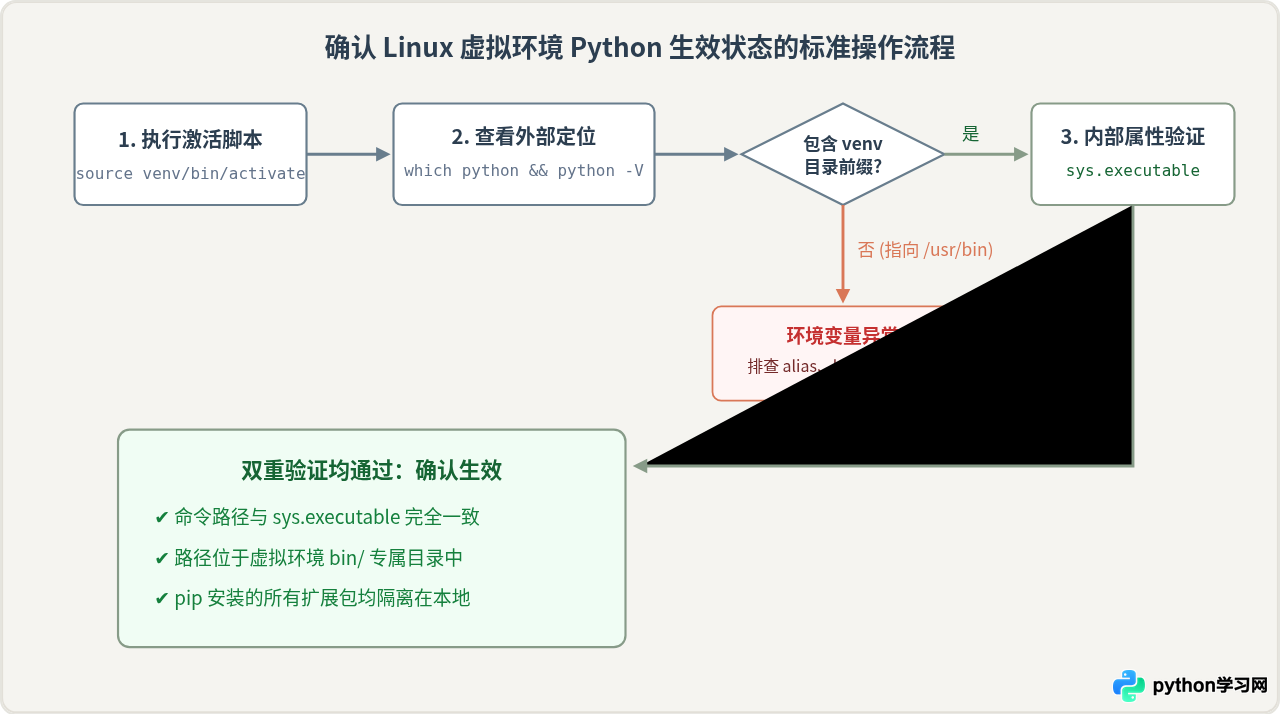
按照由表及里、从命令行快捷排查到解释器内核验证的顺序,可以通过以下三个关键步骤逐一核实。
第 1 步:在当前终端查看解释器定位与基础版本
激活虚拟环境后,首先执行标准的版本查询与路径定位命令。注意同时使用 python -V 和 which python,两者分别反映了版本号与可执行文件的物理位置。
# 查看版本号(大写V)
python --version

# 查看Shell查找到的Python命令实际路径
which python/home/developer/projects/web-app/.venv/bin/python
如果 which python 返回的结果形如 /usr/bin/python3 或 /usr/local/bin/python,说明尽管当前终端看似处于激活状态,但命令仍被路由到了系统全局目录,虚拟环境并未真正生效。
第 2 步:进入 Python 运行时确认真实解释器与编译版本
命令行下的 which 只能反映当前外层 Shell 对命令名的解析规则。某些情况下(例如设置了 Shell alias 别名、或者通过父进程调起子脚本时),外层显示的路径与实际加载的解释器二进制文件可能存在出入。此时需要调用标准库中的 sys 模块,读取解释器内核的真实信息。
python -c "import sys; print('解释器路径:', sys.executable); print('完整版本信息:', sys.version)"完整版本信息: 3.11.8 (main, Feb 12 2024, 14:50:05) [GCC 11.4.0]
sys.executable 记录的是当前正在执行代码的 Python 二进制文件的绝对物理路径。只要该路径指向你的虚拟环境目录(如 .venv/bin/python),就证明代码运行在目标虚拟环境中。
第 3 步:检查依赖包加载路径(sys.path)确保环境完全隔离
为了进一步确认当前环境在导入第三方库时不会错误调用系统全局包,可以打印模块搜索路径 sys.path。虚拟环境应当优先包含其自身目录下的 site-packages。
python -c "import sys; print('\n'.join(sys.path))"/usr/lib/python311.zip
/usr/lib/python3.11
/home/developer/projects/web-app/.venv/lib/python3.11/site-packages
三、深度对比:终端 which 与代码内 sys.executable 的关键差异
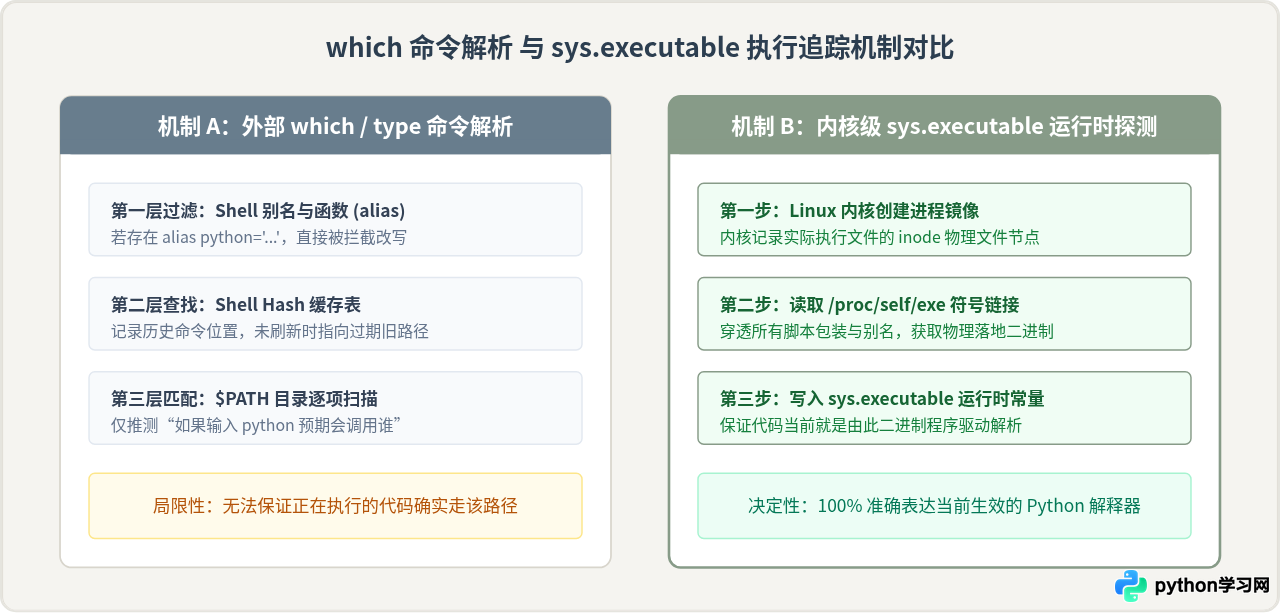
许多开发者习惯仅通过 which python 来判断环境状态,但在复杂的 Linux 生产系统或运维脚本中,这两种确认方式存在根本性的工作机制差异。理解这种差异,是避免因“环境假象”导致线上事故的关键。
| 对比维度 | 命令行 which python |
Python 内部 sys.executable |
|---|---|---|
| 工作层面 | 外部操作系统 Shell 进程 | Python 虚拟机内部运行时(Runtime) |
| 解析依据 | 当前 Shell 的 $PATH 变量及查找算法 |
Linux 内核 /proc/self/exe 链接的物理二进制 |
| 是否受 alias 影响 | 容易受 Shell 别名或自定义函数干扰 | 完全不受影响,只反映真实被启动的程序 |
| 脚本与自动化支持 | 在非交互式 Shell、crontab 中经常失效或不一致 | 脚本内部随时可用,真实反映代码所处的宿主 |
| 结论可靠度 | 适合作前置快速检查,但不能作为最终保证 | 具有最终裁决权,是确切的运行时凭据 |
关键差异为什么重要:在 Linux 系统中,如果用户在 ~/.bashrc 中配置了诸如 alias python=/usr/bin/python3 之类的强行别名,即便你激活了虚拟环境、且 PATH 首位已经是虚拟环境的 bin 目录,终端中输入 python 依然会被别名直接替换为系统解释器。此时 which python 可能会因为系统内建 which 机制的不同给出混淆结果,唯有通过 sys.executable 能够立即发现代码实际依然在系统 Python 下运行。
四、常见异常场景与针对性排查对策
在实际使用过程中,有时即使严格执行了 source venv/bin/activate,也可能遇到生效版本不符的异常情况。以下是三种最典型的问题原因及解决方式:
1. Shell 命令位置缓存(Hash Table)导致未更新
表现:在同一终端中,先运行了系统 python,随后创建并激活了虚拟环境,但再次执行 python 依然调用的是系统的旧版本。
原因:Bash 等终端外壳为了加速命令查找,在首次执行命令后会将命令与路径缓存在内部的 Hash 表中。激活脚本有时未能成功重置该 Hash 表。
解决方法:在终端中执行 hash -r 清空命令路径缓存,再次执行 which python 即可恢复正常指向。
# 清理 Bash 内部命令缓存
hash -r

# 重新验证
which python
2. 脚本第一行 Shebang 指向固定系统路径
表现:在终端直接交互输入 python 确认是虚拟环境中的 3.11 版本,但直接以可执行文件方式运行 Python 脚本(例如 ./start.py)时,却报错提示缺失虚拟环境中的依赖包。
原因:脚本文件的首行(Shebang)写死了 #!/usr/bin/python3 或 #!/usr/bin/python,操作系统内核在直接运行该脚本时会跳过当前终端激活的虚拟环境,强行调用指定的系统解释器。
解决方法:将脚本首行修改为自适应当前生效环境的通用写法:
#!/usr/bin/env python3或者在运行时明确指定解释器:python start.py,确保通过当前生效的虚拟环境来解释该脚本。
3. 使用 sudo 运行命令导致环境变量重置
表现:普通权限下 which python 显示虚拟环境路径,但在需要管理员权限时执行 sudo python app.py,代码却退回了系统 Python 运行。
原因:为了系统安全,Linux 中的 sudo 默认会重置环境变量(secure_path 机制),并不会继承当前用户的 $PATH 变量。
解决方法:不要直接运行 sudo python,而是显式传入虚拟环境解释器的完整绝对路径:
# 显式使用虚拟环境下的解释器路径
sudo /home/developer/projects/web-app/.venv/bin/python app.py
五、全场景确认方法与决策速查
为了帮助在不同日常工作场景下快速选择最合适的确认手段,下表与决策图汇总了四种主要场景下的推荐做法:
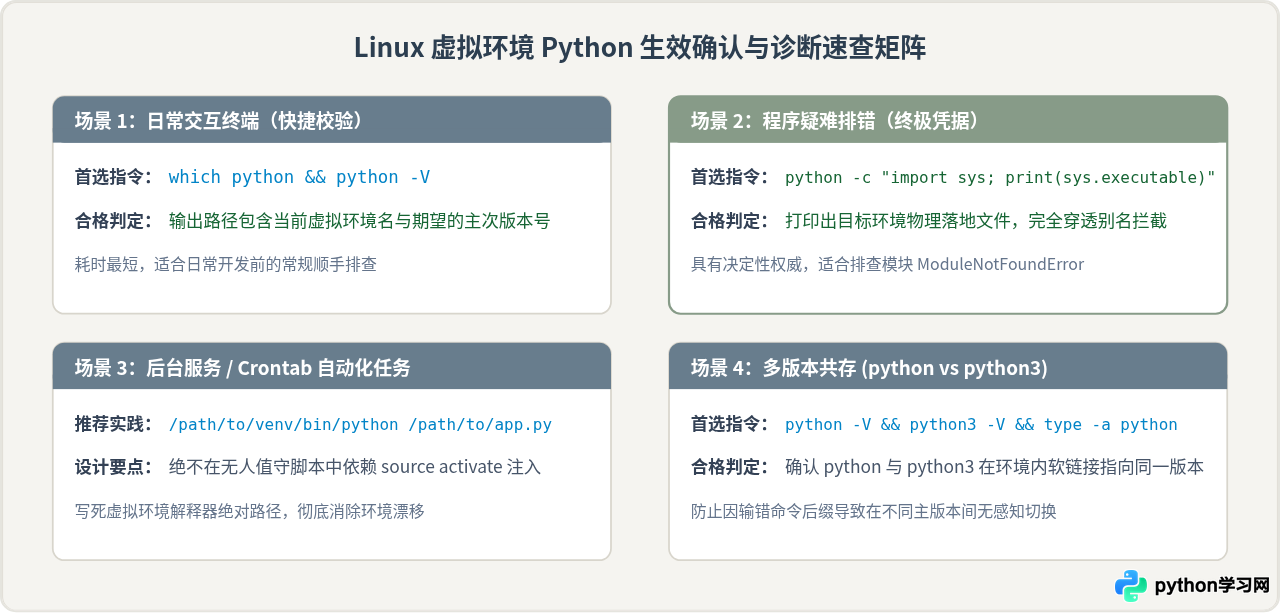
总结:确认 Linux 虚拟环境中当前生效的 Python 版本,最精简高效的动作是先执行 which python 看路径,随后执行 python -c "import sys; print(sys.executable, sys.version)" 抓实质。只要这两者的路径前缀均准确对应虚拟环境目录,即可确认当前环境处于正确、隔离且生效的状态。
本站声明
本文内容仅供参考,不代表本站观点。转载或引用请注明出处。如发现内容问题,请通过联系我们页面反馈。















