


PyCharm连接MySQL报错“Server returns invalid timezone”怎么修?

详解PyCharm连接MySQL时出现“The server time zone value is unrecognized or represents more than one time zone”报错的底层根源与两种实用修复方法。
在 PyCharm 中使用内置 Database 工具连接 MySQL 数据库时,点击“Test Connection”常会弹出一个令人困惑的报错信息:The server time zone value is unrecognized or represents more than one time zone 或直接提示 Server returns invalid timezone。该报错最快且最稳妥的修复方法是:在数据源的高级设置(Advanced)中将 serverTimezone 参数值指定为 Asia/Shanghai 或 GMT%2B8。修改后点击测试即可瞬间连通。
一、为什么会出现时区识别失败的报错?
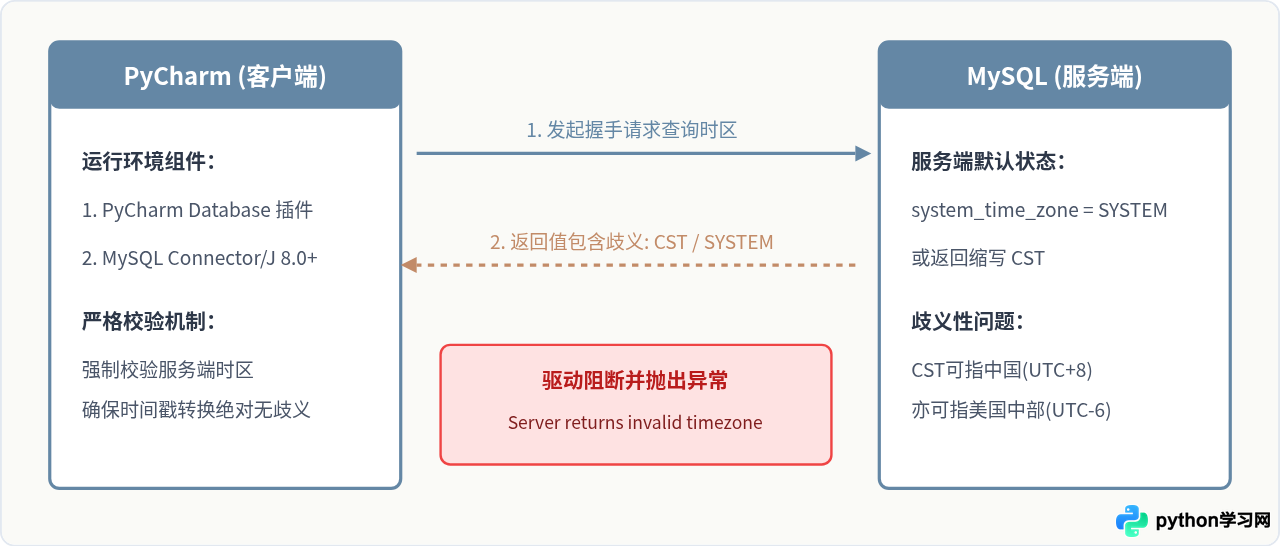
这个报错并不是由于用户名、密码输错或者 MySQL 服务未启动引起的,而是 MySQL JDBC 驱动(Connector/J)高版本在建立连接时与 MySQL 服务器进行时区协商失败的结果。
在较旧的 MySQL 5.x 驱动中,客户端连接数据库时往往直接使用系统默认时区或宽容处理;但从 MySQL Connector/J 6.0 及 8.0 之后,官方对跨时区的时间类型(如 TIMESTAMP、DATETIME)转换要求极为严苛。在建立连接会话握手阶段,JDBC 驱动会向 MySQL 服务器查询当前服务端的时区配置变量 system_time_zone。
此时如果 MySQL 运行在 Windows 或部分 Linux 机器上,默认的时区往往被识别为 SYSTEM,或者返回了缩写名 CST。这里的 CST 是一个典型的多义词缩写:它既可以代表中国标准时间(China Standard Time, UTC+8),也可以代表美国中部标准时间(Central Standard Time, UTC-6),甚至古巴标准时间。JDBC 驱动无法准确推断其实际含义,只能直接阻断连接并抛出 Server returns invalid timezone 异常。
二、修复方案一:在 PyCharm 客户端中配置 serverTimezone(最简推荐)
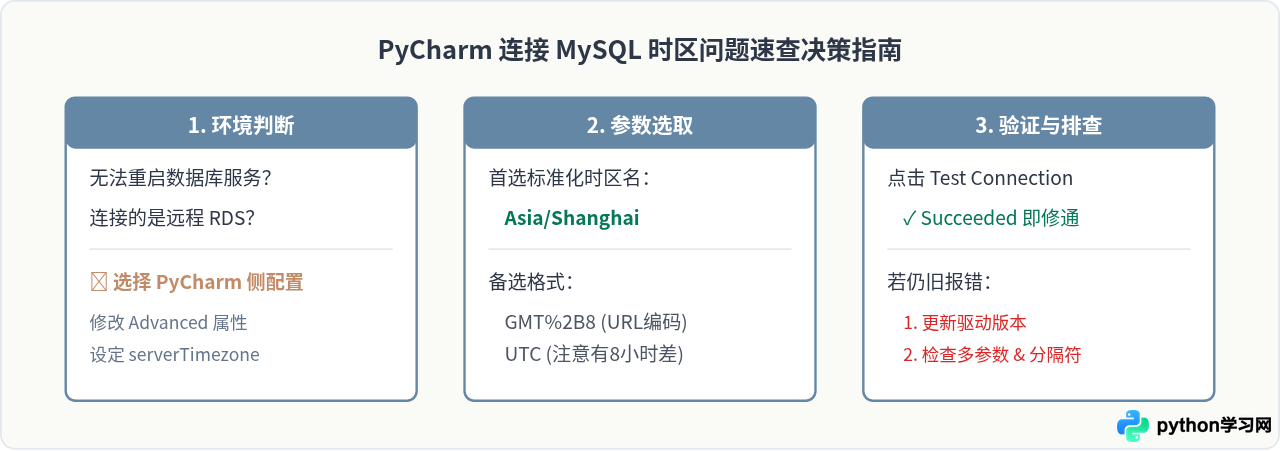
这是绝大多数开发场景下最推荐的修复方式。无需修改 MySQL 服务器配置文件,也不会对其他连接该数据库的业务应用产生副作用,非常适合连接远程数据库或缺乏管理员权限的环境。
方法 A:在“Advanced”选项卡中设置变量(图形化)
- 在 PyCharm 右侧边缘点击 Database 展开数据库工具窗口。
- 右键点击报错的 MySQL 数据源(Data Source),选择 Properties(或按快捷键
Shift + Enter)。 - 在弹出的配置窗口顶部,切换到 Advanced(高级)选项卡。
- 在搜索过滤框中输入
serverTimezone,或在列表中向下滚动找到该参数。 - 双击
serverTimezone对应的 Value 单元格,输入Asia/Shanghai(若身处中国标准时区)。 - 返回 General 选项卡,点击左下角的 Test Connection。此时绿色对勾出现,提示
Succeeded。 - 点击窗口右下角的 OK 或 Apply 保存配置。
方法 B:直接在 URL 后面拼接参数(代码/快捷方式)
如果使用的是基于 URL 的简易连接模式,也可以直接在 General 标签页的 URL 框末尾追加连接参数:
jdbc:mysql://localhost:3306/your_database?serverTimezone=Asia/Shanghai如果连接串中已有其他参数,请使用 & 符号连接多个参数:
jdbc:mysql://localhost:3306/your_database?useSSL=false&serverTimezone=Asia/Shanghai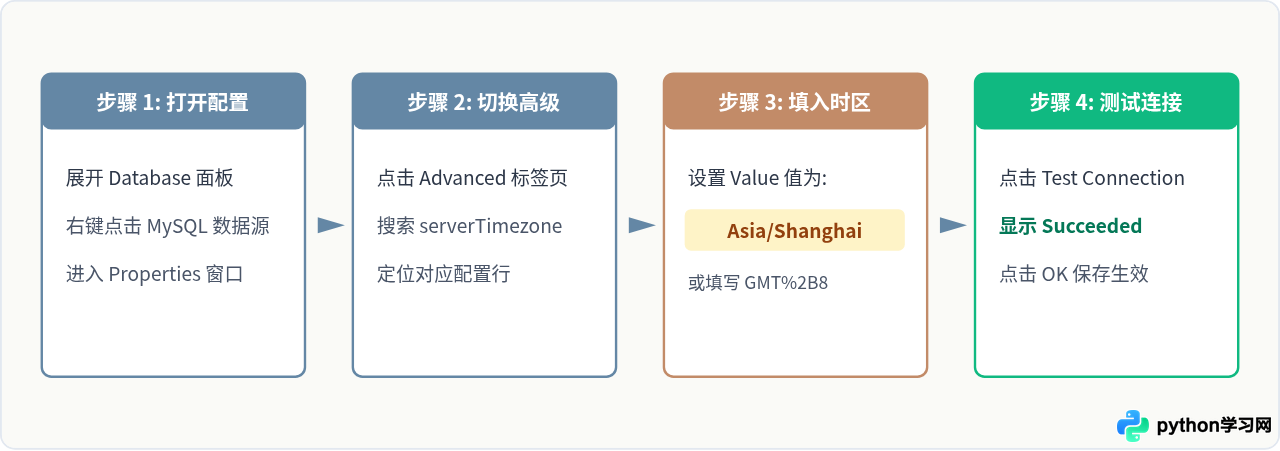
三、修复方案二:修改 MySQL 服务端配置(根治全局环境)
如果这台 MySQL 是你自己本地电脑安装的开发数据库,或者你拥有服务器的完整控制权,直接规范 MySQL 服务端的时区设置可以一劳永逸地解决所有客户端(如 Navicat、DBeaver、PyCharm 及后端应用代码)的时区协商问题。
1. 临时修改(通过 SQL 语句即时生效)
打开终端或 MySQL 命令行客户端,以 root 用户登录,执行如下 SQL 查看当前时区:
SHOW VARIABLES LIKE '%time_zone%';如果输出中的 time_zone 为 SYSTEM,执行以下命令将其指定为东八区(+8:00):
-- 设置全局时区
SET GLOBAL time_zone = '+8:00';

-- 设置当前会话时区
SET time_zone = '+8:00';

-- 刷新权限使生效
FLUSH PRIVILEGES;注意:通过 SET GLOBAL 调整的时区仅在当前 MySQL 服务运行期间有效。一旦 MySQL 服务重启或操作系统重启,变量将重新恢复为默认的 SYSTEM。
2. 永久修改(写入配置文件 my.cnf / my.ini)
若要永久固定 MySQL 的时区设置,需要编辑 MySQL 核心配置文件:
- Windows 系统:通常位于 MySQL 安装目录或
C:\ProgramData\MySQL\MySQL Server X.X\my.ini。 - Linux 系统(Ubuntu/CentOS):通常位于
/etc/my.cnf、/etc/mysql/my.cnf或/etc/mysql/mysql.conf.d/mysqld.cnf。 - macOS 系统:通常位于
/usr/local/etc/my.cnf或/opt/homebrew/etc/my.cnf。
打开配置文件后,在 [mysqld] 节点下方加入如下配置项:
[mysqld]
default-time-zone = '+08:00'
保存文件后,重启 MySQL 服务:
# Linux 系统重启命令
sudo systemctl restart mysql
# 或
sudo systemctl restart mysqld

# Windows 系统 (以管理员身份在 PowerShell 执行)
net stop mysql
net start mysql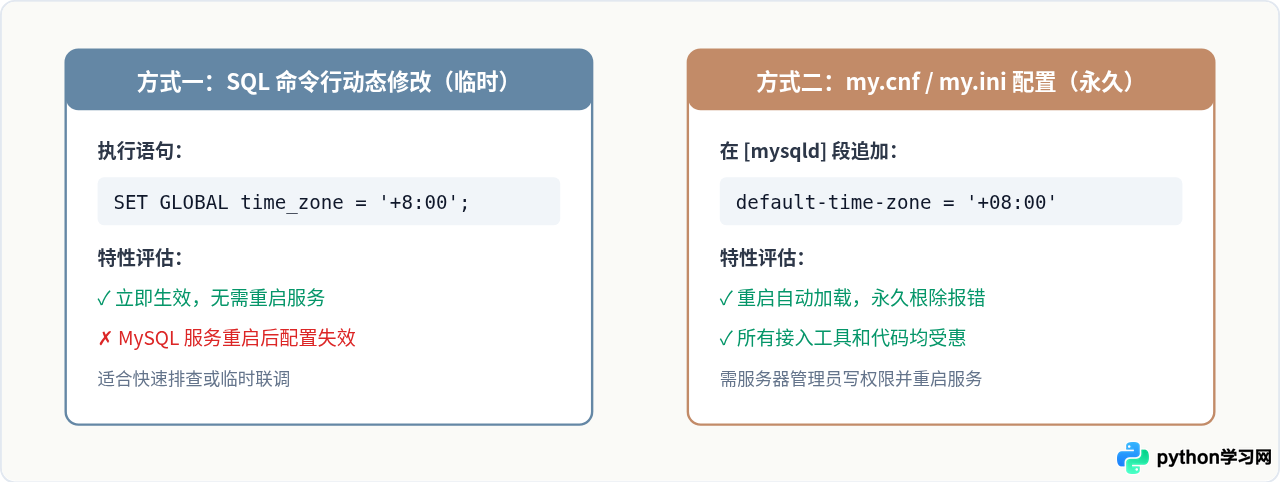
四、方案选型与常见衍生问题排查
为了帮助你在不同业务环境下快速做出合理选择,下表对两种方案进行了系统横向对比:
| 对比维度 | 方案一:PyCharm 客户端指定 serverTimezone | 方案二:MySQL 配置文件修改 default-time-zone |
|---|---|---|
| 权限要求 | 仅需要本地 IDE 操作权限,不需要数据库 root 账号 | 需要操作系统 root/管理员权限以及 MySQL 服务重启权限 |
| 作用范围 | 仅对当前 PyCharm 数据源生效,隔离性好 | 对连接该 MySQL 实例的所有客户端和程序全局生效 |
| 服务中断 | 零中断,随时修改随时生效 | 需要重启 MySQL 守护进程,可能会短暂中断现有连接 |
| 推荐场景 | 公司共享数据库、云托管 RDS、测试环境 | 个人开发机自建 MySQL、本地 Docker 镜像、专属服务器 |
排查清单与避坑提醒:
- 时区参数值的拼写准确性:推荐优先使用标准时区名称
Asia/Shanghai。如果不识别,可以退而使用固定偏移量GMT%2B8或UTC(注意在 URL 字符串中+号需要 URL 编码为%2B,否则会被部分解析器误读为空格)。 - 存取时间相差 8 小时的问题:如果你在 serverTimezone 中填写了
UTC,而本地系统处于东八区,从 PyCharm 查询或插入TIMESTAMP字段时可能会观察到 8 小时的时差。因此,国内开发者务必统一选用Asia/Shanghai或GMT%2B8。 - 驱动版本自动下载:如果在修改参数后依然出现类加载或网络异常,可以在 General 页面底部检查 Driver 栏,点击 Download 让 PyCharm 自动更新并重新绑定最新适配的 MySQL Connector/J 官方驱动包。
本站声明
本文内容仅供参考,不代表本站观点。转载或引用请注明出处。如发现内容问题,请通过联系我们页面反馈。















