


Python 3.7官网下载地址及历史版本归档入口

本文详细介绍Python 3.7官方下载地址、历史版本归档入口页面、主流操作系统安装包选型以及安全下载校验方法,帮助开发者准确获取官方原版Python 3.7安装文件。
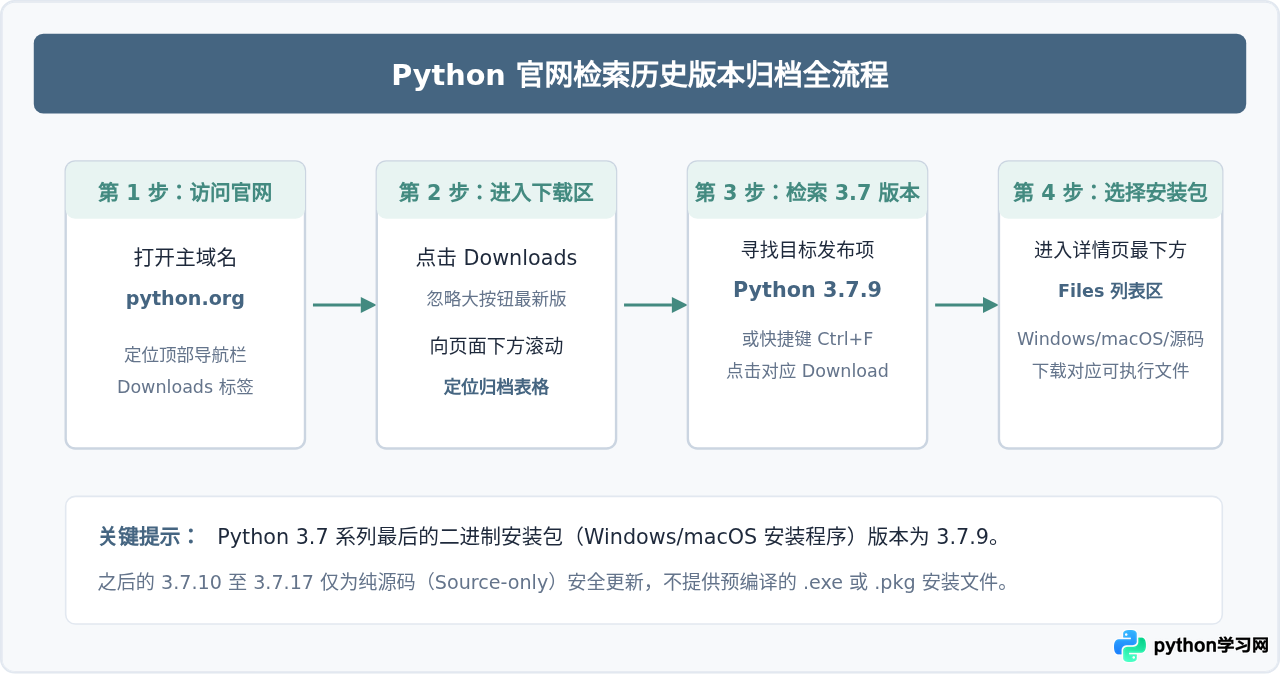
获取官方正版 Python 3.7 最安全、可靠的途径是直接访问 Python 官方网站(python.org)的历史版本归档专区。由于 Python 官方主下载页面默认仅推荐当前的最新稳定版本(如 Python 3.12 及以上),寻找 Python 3.7 等早期版本需要通过特定的历史归档入口。本文直接提供官方权威链接,梳理归档页面的检索步骤,并说明操作系统安装包选型与安全注意事项。
一、Python 3.7 官方下载地址与核心归档入口
Python 官方设立了专门的历史发布版本列表,供需要维护旧项目或配置特定依赖环境的用户查找以往的所有发布版本。以下是核心的官方入口地址:
- 全量历史版本总归档入口:https://www.python.org/downloads/(进入页面后向下滚动至
Looking for a specific release?列表) - Python 3.7.9 官方安装包直达页(推荐二进制安装包版本):https://www.python.org/downloads/release/python-379/
- Windows 平台全历史版本索引:https://www.python.org/downloads/windows/
- macOS 平台全历史版本索引:https://www.python.org/downloads/macos/
- 官方 FTP 源码及文件纯目录归档:https://www.python.org/ftp/python/
二、Python 3.7 版本生命周期状态与下载选择依据
在下载 Python 3.7 之前,必须清楚其所处的维护阶段。根据 Python 软件基金会(PSF)的官方发布周期政策:
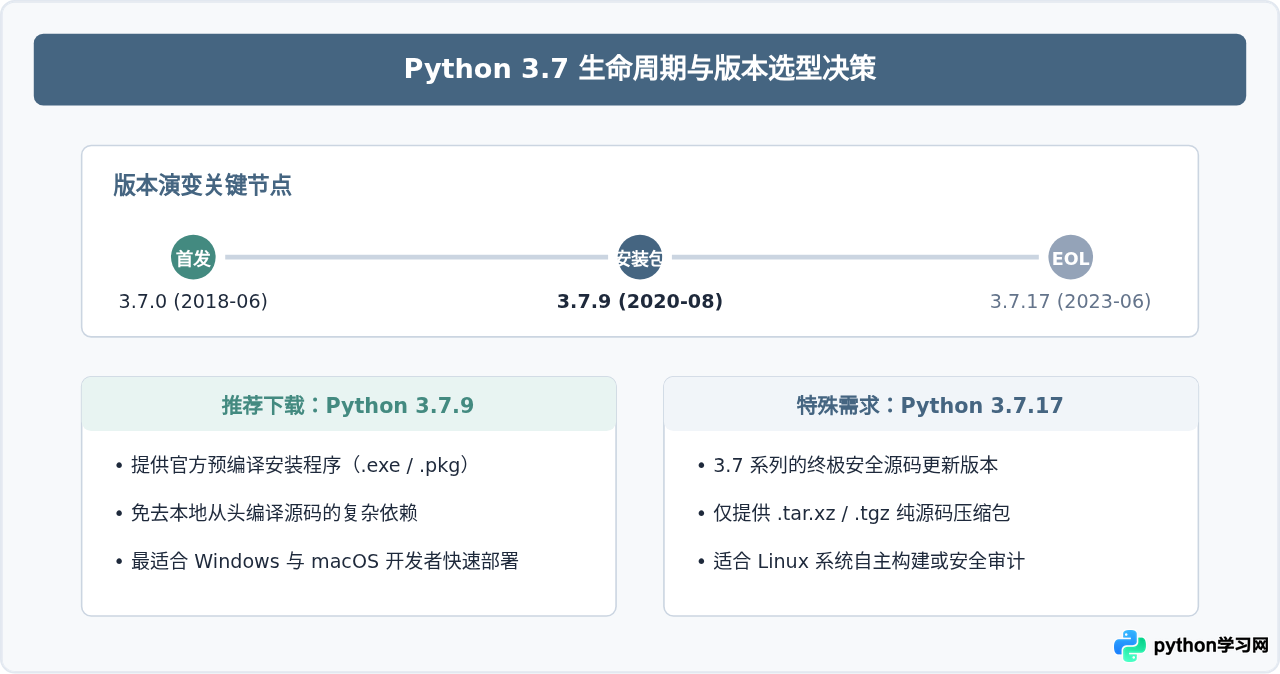
- 正式发布时间:2018 年 6 月 27 日(Python 3.7.0 首发)。
- 生命周期结束时间(EOL):2023 年 6 月 27 日(在 3.7.17 发布后正式终止支持)。
- 当前支持状态:已彻底停止维护(End-of-Life)。官方已不再提供任何常规维护、错误修复或安全漏洞补丁。
因此,选择下载该版本的具体依据如下:
- 兼容旧项目依赖:某些特定的老旧开源项目或企业内部框架依赖仅支持 Python 3.7 的三方库(例如旧版 TensorFlow 1.x、PyTorch 早期版本或特定硬件驱动 SDK)。
- 维持旧生产系统一致性:与线上旧操作系统(如 CentOS 7 等)已配置的环境保持开发调试一致。
- 新建项目的建议:如果是开发全新项目,严禁选择已停止维护的 Python 3.7,建议优先下载具有长期支持的活跃版本(如 Python 3.10、3.11 或 3.12)。
三、各操作系统安装包类型与选型清单
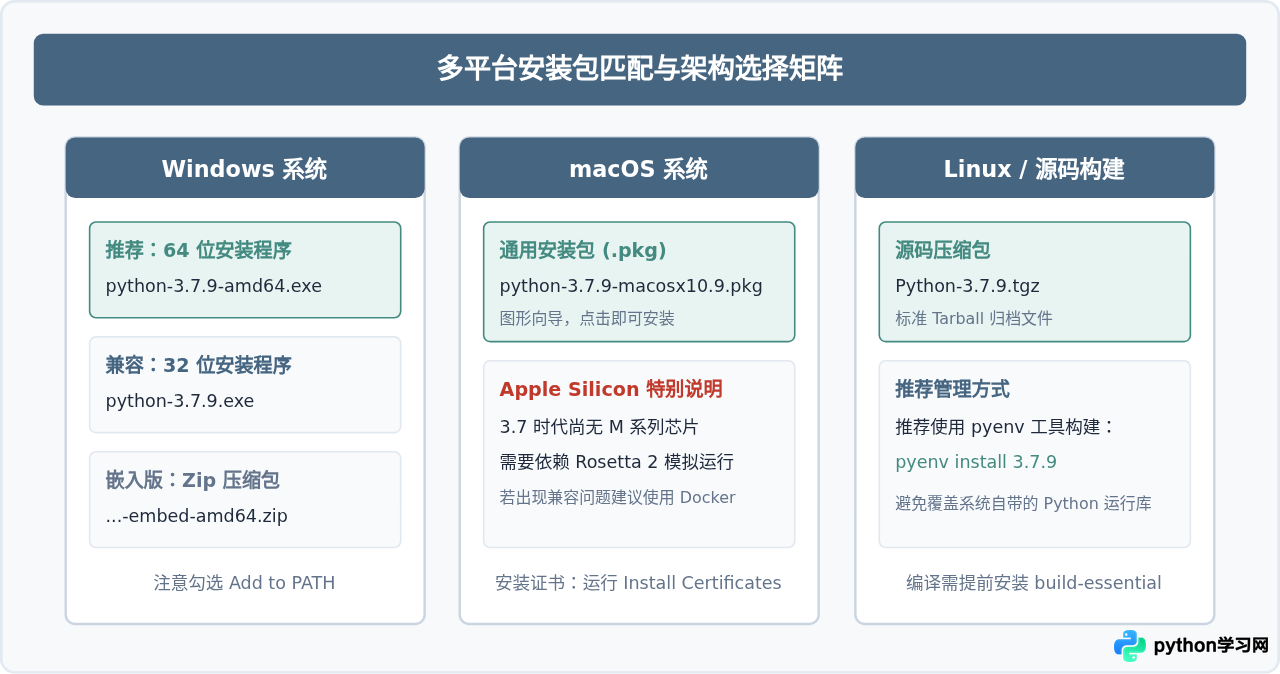
在官方版本详情页(如 Python 3.7.9 页面)底部的 Files 列表中,会陈列出面向不同平台与架构的文件。下载时需准确辨识对应文件名:
| 操作系统 | 文件描述 / 类型 | 官方文件名示例 | 适用场景与架构说明 |
|---|---|---|---|
| Windows | Windows x86-64 executable installer | python-3.7.9-amd64.exe |
主流 64 位 Windows 系统,最常规的一键安装程序 |
| Windows x86 executable installer | python-3.7.9.exe |
老旧 32 位 Windows 系统专用 | |
| Windows x86-64 embeddable zip file | python-3.7.9-embed-amd64.zip |
免安装绿色便携版,用于软件打包内嵌调用 | |
| macOS | macOS 64-bit installer | python-3.7.9-macosx10.9.pkg |
支持 macOS 10.9 及更高版本的图形化安装包 |
| Apple Silicon 说明 | - | Python 3.7 原生不支持 arm64,M 系列芯片需借助 Rosetta 2 转译执行 | |
| Linux / 源码 | Gzipped source tarball | Python-3.7.9.tgz |
通用的 gzip 压缩源码包,适合主流 Linux 编译 |
| XZ compressed source tarball | Python-3.7.9.tar.xz |
更高压缩率的源码包 |
四、文件完整性校验与安全安装指引
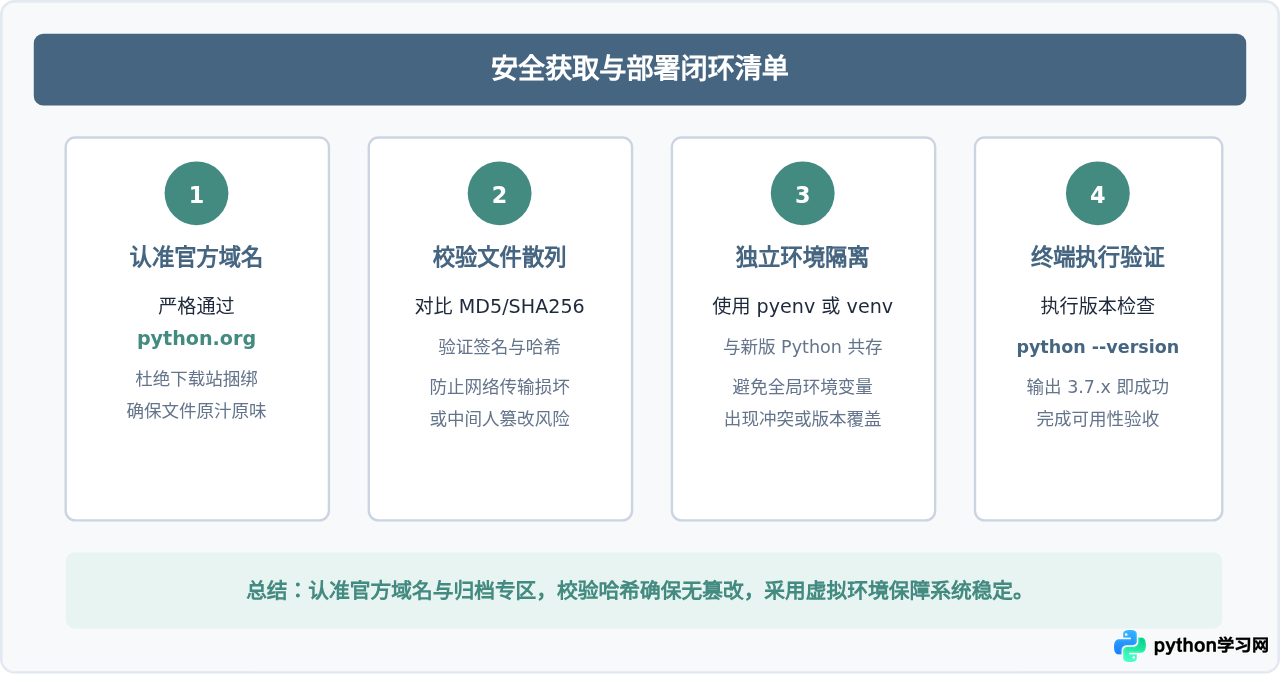
由于非官方第三方下载站可能存在捆绑流氓软件、恶意广告甚至篡改安装包代码的风险,下载后建议校验文件的完整性。Python 官方页面直接公布了每个文件的 MD5 校验码和 GPG 数字签名。
1. 本地文件散列值核对
下载完成后,可以在终端或命令行工具中计算安装文件的哈希值,与官方 Files 列表中给出的值进行比对。
Windows 环境(PowerShell):
Get-FileHash .\python-3.7.9-amd64.exe -Algorithm MD5
macOS / Linux 环境:
md5 python-3.7.9-macosx10.9.pkg
# 或计算 SHA256
shasum -a 256 Python-3.7.9.tgz
python-3.7.9-amd64.exe)标准 MD5 值为 538965624dcba8a245367676fef7d22c。若比对不符,请立即删除文件并重新从官网下载。
2. 安装关键选项设置
在 Windows 安装过程中,启动安装引导程序后,务必留意以下设置:
- 勾选首屏最下方的 Add Python 3.7 to PATH:自动配置环境变量,避免后续在命令行中无法直接识别
python指令。 - 若当前计算机已安装有更高版本的 Python(如 Python 3.11),建议使用 Windows 自带的 Python 启动器(
py.exe)进行版本分流调配,执行命令为:py -3.7 -m venv my_project_env
- 通过虚拟环境独立隔离 Python 3.7 项目的依赖库,防止对全局 Python 环境造成污染。
五、常见问题与注意事项解答
问:为什么在 Python 3.7.17 的页面中找不到 .exe 安装程序?
答:Python 官方的维护策略是:当一个大版本进入生命周期的后半阶段(纯安全修复期),官方只发布经过安全打补丁的纯源码包,不再构建预编译的可执行安装包。3.7.9 是 3.7 分支中最后一个提供 Windows 及 macOS 图形安装包的版本。如果需要预编译的安装文件,请下载 3.7.9;若需要最高安全补丁源码,请下载 3.7.17 并自行编译。
问:Windows 7 可以安装 Python 3.7 吗?
答:可以。Python 3.7 完全支持 Windows 7(需安装 SP1 补丁以及 KB2533623 更新)。从 Python 3.9 开始,Python 官方正式移除了对 Windows 7 的系统支持。因此 Python 3.7 / 3.8 常常是老旧 Windows 7 机器上的常见选择。
问:macOS 安装完 Python 3.7 后使用 pip 报错 SSL 证书验证失败怎么办?
答:macOS 安装包不会默认使用操作系统的系统根证书。安装完成后,需在终端或 Finder 中进入 Applications 目录下的 Python 3.7 文件夹,双击执行 Install Certificates.command 脚本,自动安装 certifi 证书包,即可彻底解决 SSL 证书报错问题。
本站声明
本文内容仅供参考,不代表本站观点。转载或引用请注明出处。如发现内容问题,请通过联系我们页面反馈。















