


解决Mac运行Python脚本提示command not found的问题

详细解析在Mac系统下运行Python脚本时出现command not found报错的核心原因,并提供从命令别名设置、Homebrew环境安装、PATH环境变量配置到Shebang与执行权限排查的完整解决步骤。
zsh: command not found: python 报错,根本原因通常只有两个:一是 macOS 自 Monterey(12.3)版本起移除了系统内置的 Python 2.7 且未将 python 别名关联至 Python 3;二是系统虽然安装了 Python 3,但终端尚未建立命令别名,或安装路径未正确添加进 $PATH 环境变量中。本文将按照从快速排查到完整配置的操作路径,逐步解决该报错。
一、诊断报错原因与快速排查
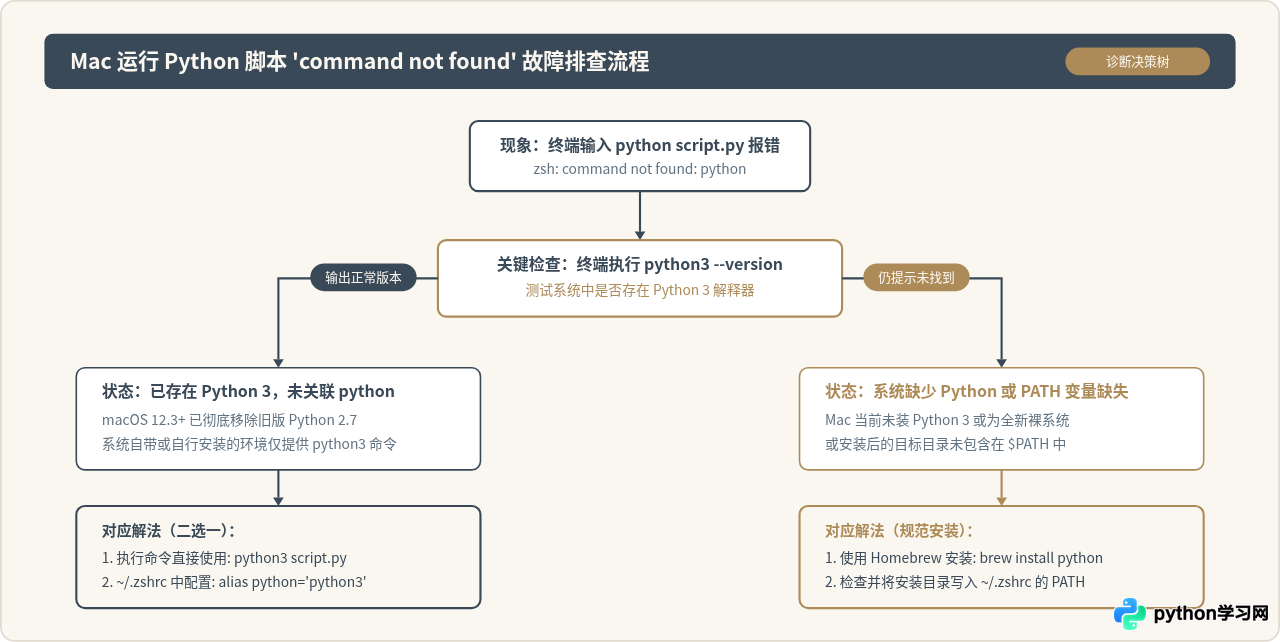
当终端抛出 command not found: python 时,首先需要确认当前系统中是否其实已经存在 Python 3 解释器。打开 Mac 自带的“终端”(Terminal)或 iTerm2,执行以下探测命令:
python3 --version执行该命令后,会遇到两种典型场景:
- 场景 A(返回版本号):终端输出了类似
Python 3.9.6或更高版本信息。这说明你的 Mac 已安装了 Python 3,报错仅仅是因为系统默认命令为python3,终端中并不存在名为python的可执行链接。 - 场景 B(依然提示 command not found):终端同样提示
zsh: command not found: python3,或弹出命令行开发者工具安装提示。这说明系统中尚未安装可用的 Python 解释器,或者解释器所在的物理路径未被加入当前 Shell 的环境变量。
二、针对已安装 Python 3 的情况:命令别名与调用修正
如果上一步执行 python3 --version 能够正常输出版本号,说明你的系统环境本身是健康的。此时只需做两处调整即可恢复正常运行:
方法 1:改用 python3 执行脚本
直接在命令中显式指定 python3。这是现代 macOS 与 Linux 发行版中最稳妥、无副作用的标准做法:
python3 test.py方法 2:在 Shell 配置文件中设置别名 (alias)
如果希望继续使用习惯的 python 简短命令,可以在当前 Shell 的配置文件中建立一条别名映射。现代 macOS 默认使用的终端 Shell 为 zsh,其主配置文件位于用户主目录下的 ~/.zshrc。
按以下步骤操作:
- 使用文本编辑器打开终端配置文件:
nano ~/.zshrc - 在文件末尾添加以下两行内容,同时绑定
python与pip工具:alias python='python3' alias pip='pip3' - 按下
Control + O并回车确认保存,随后按Control + X退出 nano 编辑器。 - 执行以下命令让修改立即在当前终端窗口生效:
source ~/.zshrc - 验证别名绑定结果:
python --version此时终端应能正确输出 Python 3 的版本号,再次输入
python test.py将正常运行脚本。
三、针对未安装 Python 或 PATH 缺失的情况:安装与环境配置
如果执行 python3 --version 同样提示 command not found,则必须为 Mac 重新安装 Python,并确保其可执行文件路径被登记在 $PATH 环境变量中。
1. 使用 Homebrew 安装(官方推荐方式)
Homebrew 是 macOS 上最主流的包管理器。在终端中执行以下命令安装最新的 Python 3:
brew install python
安装完成后,Homebrew 会自动配置好 python3 和 pip3,并将软链接放置在相应的二进制管理目录下。
2. 识别芯片架构与确认实际安装路径
不同芯片架构的 Mac,其 Homebrew 的默认安装路径不同:
- Apple Silicon 芯片(M1 / M2 / M3 / M4 系列):默认安装路径为
/opt/homebrew/bin/python3。 - Intel 架构芯片:默认安装路径为
/usr/local/bin/python3。
若要查询具体路径,可执行探测命令:
which python3# 示例输出(Apple Silicon):
/opt/homebrew/bin/python33. 配置 $PATH 环境变量
若安装完成后依然提示 command not found,说明该目录未被包含在系统的查找列表 $PATH 中。需要将其追加至 ~/.zshrc。
# 针对 Apple Silicon Mac,在 ~/.zshrc 末尾追加:
export PATH="/opt/homebrew/bin:$PATH"

# 针对 Intel Mac,在 ~/.zshrc 末尾追加:
export PATH="/usr/local/bin:$PATH"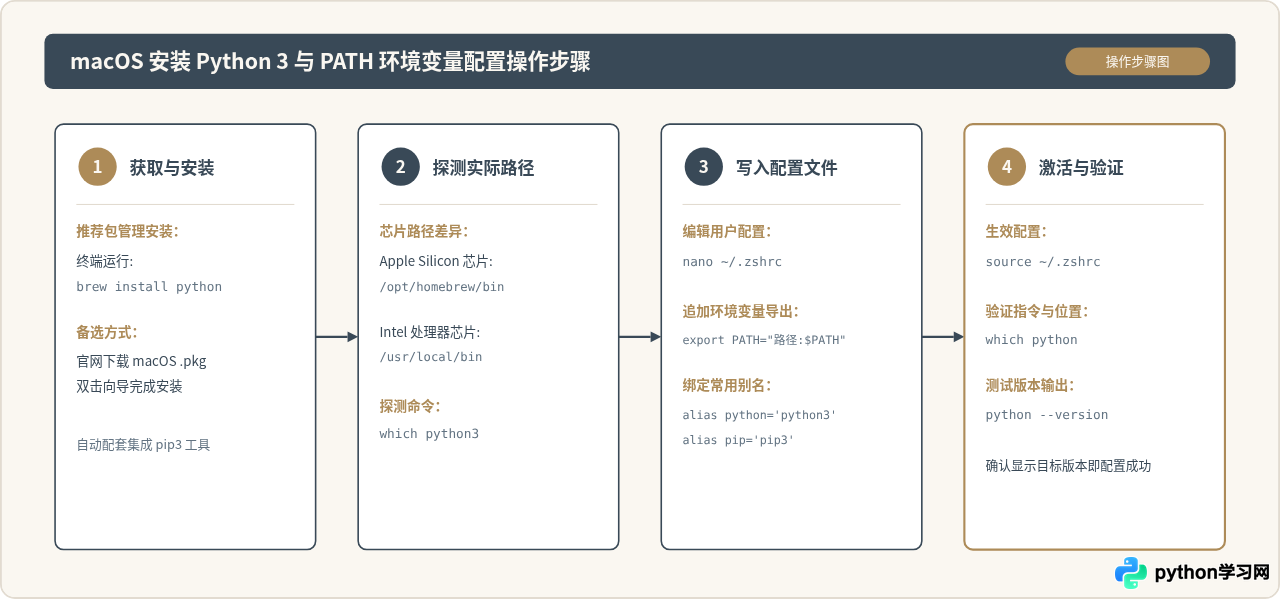
四、直接运行脚本时的 Shebang 与权限排查
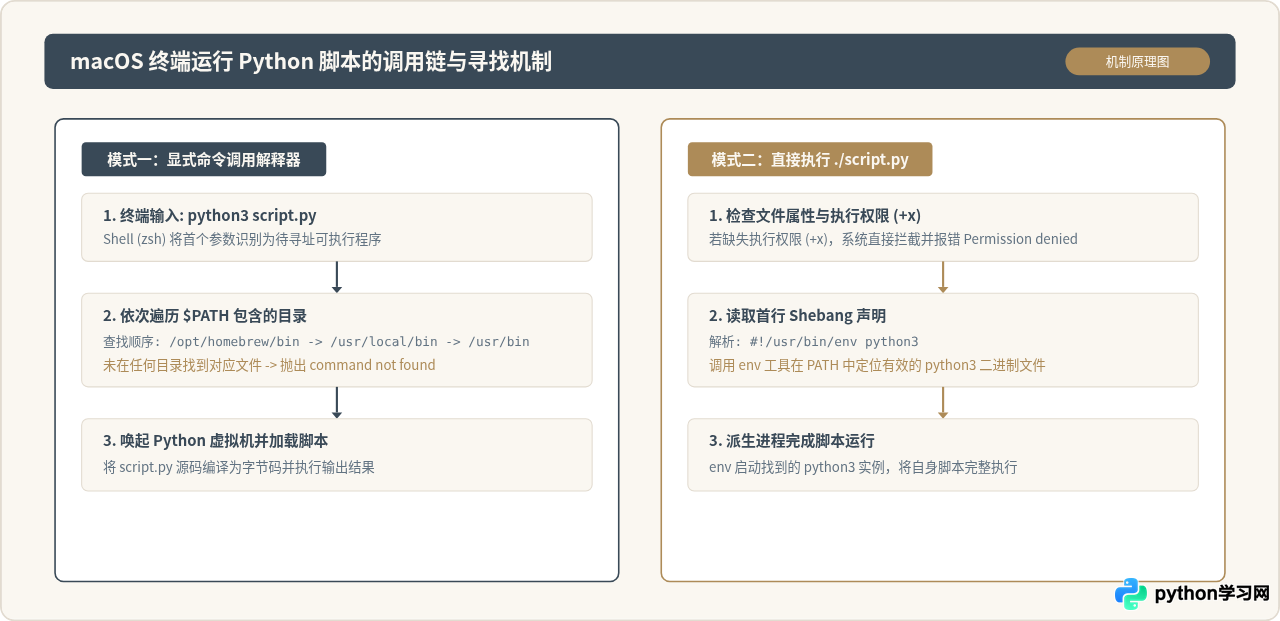
除了 python script.py 以外,许多开发者习惯通过 ./script.py 直接运行脚本。如果在此场景下遇到 command not found 或 Permission denied,需要重点检查以下两项设置:
1. 脚本第一行的 Shebang 声明
当直接输入 ./script.py 时,操作系统内核并不预先知道该使用哪个解释器来执行代码。必须在脚本文件的第一行指定解释器路径:
#!/usr/bin/env python3
# -*- coding: utf-8 -*-

print("Hello from Python on Mac!")
核心细节:强烈建议书写 #!/usr/bin/env python3 而非硬编码固定绝对路径(如 #!/usr/bin/python 或 #!/opt/homebrew/bin/python3)。/usr/bin/env 会自动根据用户的 $PATH 环境变量动态查找 python3,具有极佳的可移植性与兼容性。
2. 授予脚本可执行权限 (+x)
新建的 .py 文件默认通常只有读写权限,没有执行权限。如果未赋予执行权限,终端会抛出 permission denied 错误。使用 chmod 赋予权限:
chmod +x script.py
执行权限设置完成后,再次输入 ./script.py 即可直接运行。
五、虚拟环境与集成开发终端排查要点
在实际项目开发中,很多开发者会在虚拟环境或代码编辑器(如 VS Code)内运行脚本。若在这些特定场景下出现 command not found,可按以下要点快速排查:
1. Python 虚拟环境 (venv) 的激活状态
当项目使用 python3 -m venv .venv 创建了独立虚拟环境后,脚本所需的三方包和隔离环境只在激活后有效。如果未激活环境,直接执行依赖虚拟环境的命令可能会报错。
# 激活虚拟环境
source .venv/bin/activate

# 激活后查看当前 python 解释器位置
which python
# 正确结果应指向项目内部: /Users/username/project/.venv/bin/python
虚拟环境内的软链接通常记录了创建时的绝对路径。如果将整个项目目录移动至其他位置或重命名了父级文件夹,原有的 Python 软链接会失效,进而触发 command not found。此时直接删除旧 .venv 目录并重新执行 python3 -m venv .venv 重建即可。
2. VS Code 集成终端未加载环境变量
偶尔会出现在 Mac 自带的“终端”应用中运行正常,但在 VS Code 的内置集成终端中却报错 command not found 的情况。这通常是因为 VS Code 打开终端时未能完整加载用户 Profile。可以通过以下两项配置解决:
- 按下
Command + Shift + P,搜索并打开Preferences: Open User Settings (JSON),确保终端采用登录 Shell 模式启动。 - 在 VS Code 底部状态栏点击 Python 版本号,或在命令面板执行
Python: Select Interpreter,显式选中正确的 Python 解释器路径。
六、全流程排查与解决对照总结
为了便于后续快速查阅,下表梳理了 Mac 下运行 Python 脚本触发 command not found 的四类最核心场景、引发原因及对应的一行解法:
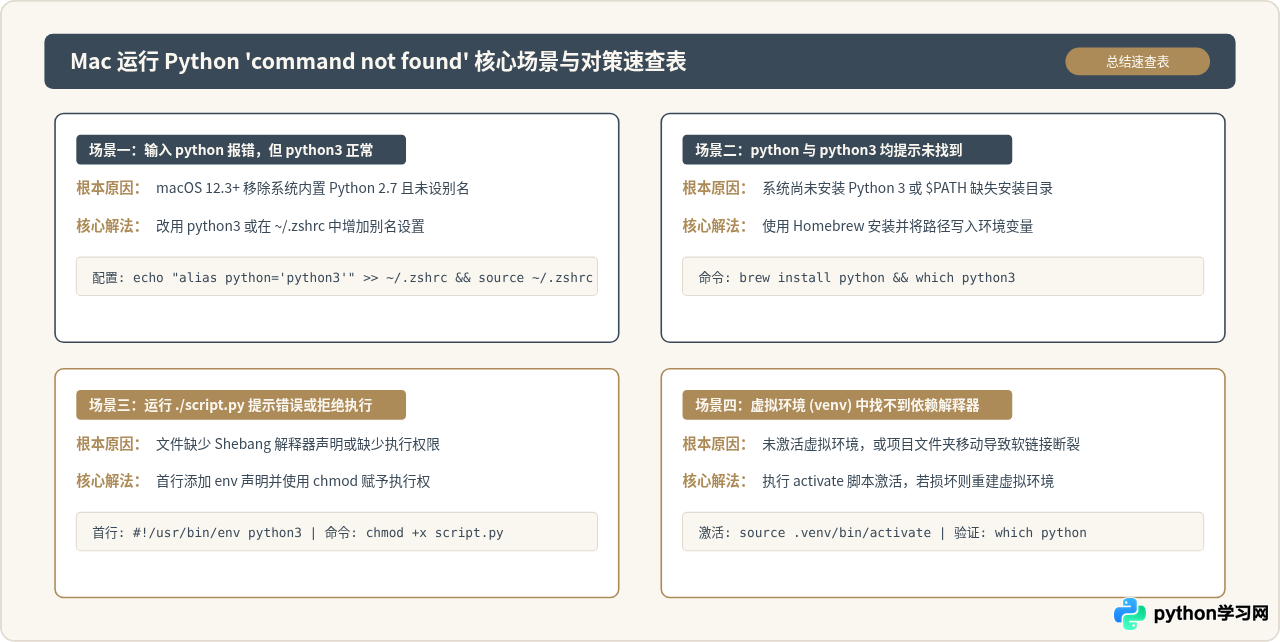
按照上述排查树和步骤,可以针对性地解决 Mac 环境下 Python 脚本找不到命令的问题。无论是通过直接改用 python3、配置用户级 alias 别名,还是通过 Homebrew 规范化安装并补充 $PATH 环境变量,都能保证开发环境的稳定与规范。
本站声明
本文内容仅供参考,不代表本站观点。转载或引用请注明出处。如发现内容问题,请通过联系我们页面反馈。















