


Python安装失败常见原因:权限不足、杀毒软件拦截与清理残留

针对Windows环境下Python安装失败的高频问题,深入分析权限不足、安全软件拦截与旧版本残留三大核心原因,提供管理员提权、单用户安装、哈希校验、注册表与PATH清理的标准操作步骤及验证方法。
一、权限不足导致的安装受阻与提权方案
在 Windows 环境下,Python 官方安装包默认包含向系统级目录写入文件、注册全局服务以及修改系统环境变量的操作。如果用户当前登录的账号没有管理员权限,或者直接以普通权限双击运行安装程序,安装向导在执行底层写入时便会直接报错中断。
1. 典型报错特征与成因
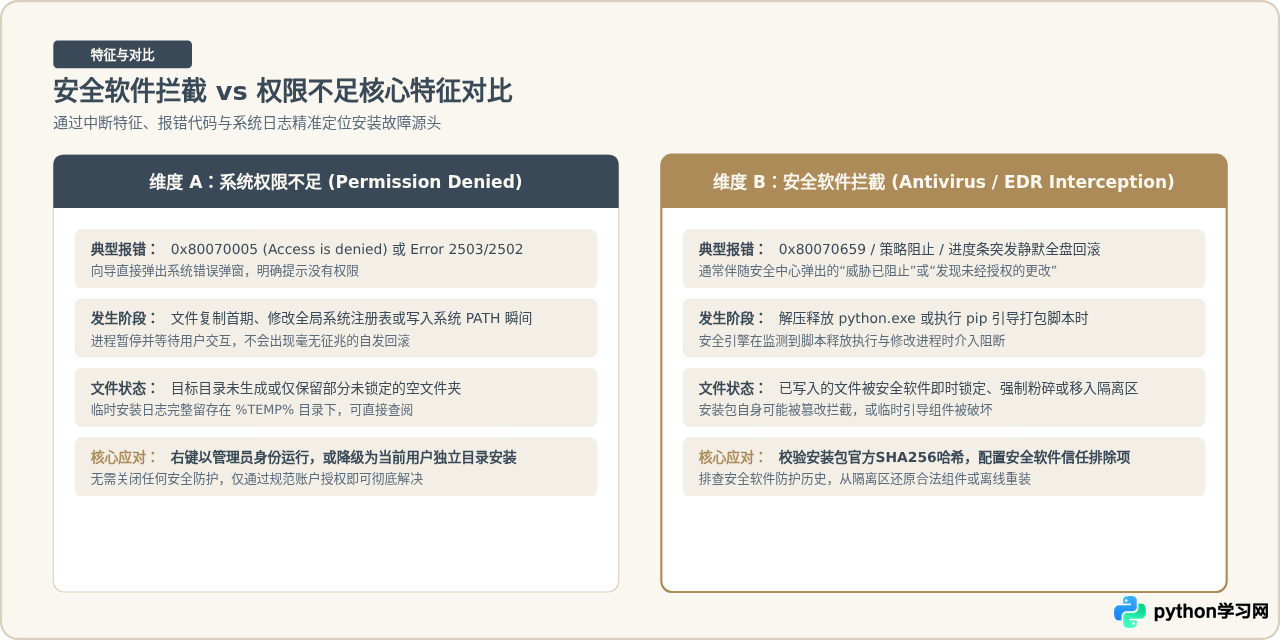
权限问题引发的故障通常具有非常明确的错误标识:
- 错误代码 0x80070005:即系统标准的“Access is denied(拒绝访问)”,通常出现在安装器尝试向
C:\Program Files\PythonXX目录写入二进制文件或写入全局环境变量的瞬间。 - Windows Installer 错误 2503 / 2502:通常由
C:\Windows\Temp临时目录缺乏写入与执行权限引发。 - 环境变量写入受限:安装程序虽然完成了文件拷贝,但在最后阶段提示无法将 Python 写入全局
PATH,导致后续命令行无法识别python命令。
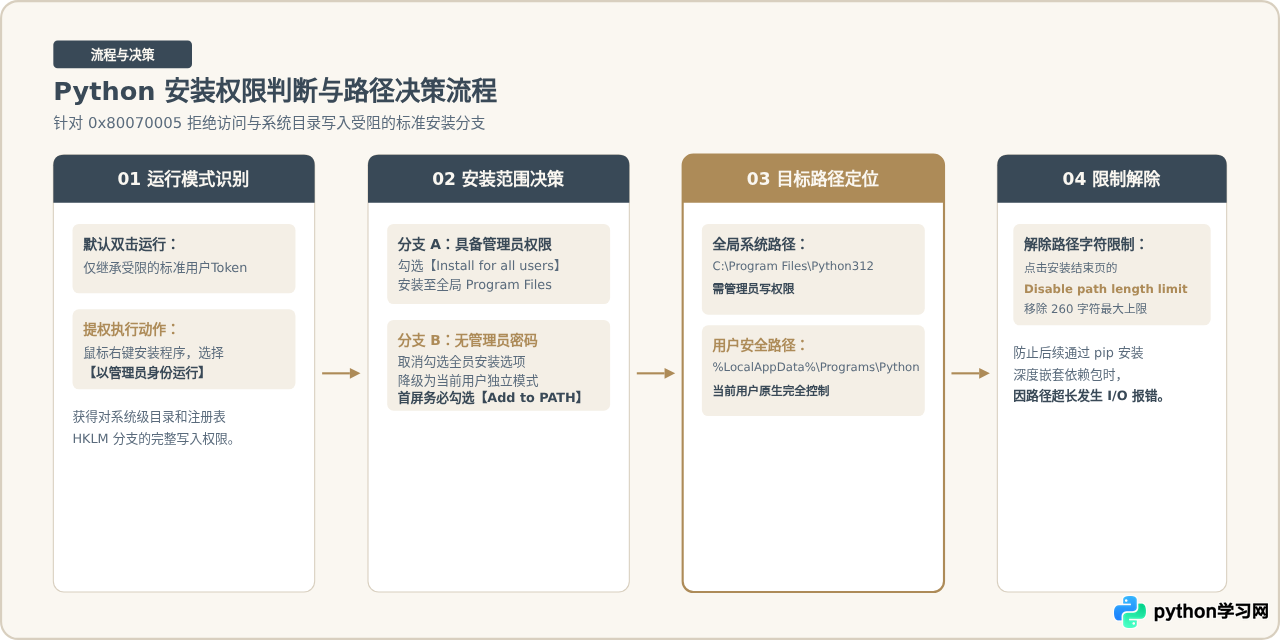
2. 规范提权与单用户部署实操
面对权限问题,应根据当前账户在计算机上的控制级别采取不同处理:
场景 A:拥有本地管理员账号
- 在下载的
python-3.x.x-amd64.exe文件上单击鼠标右键,在右键菜单中明确选择“以管理员身份运行”。 - 在弹出的 UAC(用户账户控制)提示框中确认授权。
- 在向导首屏勾选“Add python.exe to PATH”,并点击“Customize installation”进入高级选项。
- 在“Advanced Options”界面中勾选“Install for all users”,此时安装路径将规范固定在
C:\Program Files\Python312。 - 安装成功后,在结束页直接点击“Disable path length limit”解除 Windows 系统的 260 字符路径限制。
场景 B:企业受控电脑(无管理员权限)
如果在公司或公用电脑上没有管理员权限,不要强行尝试安装到 Program Files,而应切换为“当前用户模式”:
- 直接双击运行安装包。在首屏取消勾选“Use admin privileges when installing py.exe”(如果显示该选项)。
- 务必勾选首屏底部的“Add python.exe to PATH”(在非管理员模式下,安装器会自动将路径写入当前用户的
User PATH,而不会尝试修改系统级的System PATH)。 - 直接点击“Install Now”。此时 Python 将静默安装至当前用户的专属应用目录:
C:\Users\<用户名>\AppData\Local\Programs\Python\PythonXX。由于该目录属于当前用户的完全控制域,整个过程无需任何提权即可顺利完成。
二、杀毒软件与安全防护的拦截与误杀
现代安全防护软件(包括 Windows Defender、企业端 EDR 监控代理以及各类第三方杀毒防护软件)具备深度的启发式行为监控机制。由于 Python 安装器会解包释放脚本解释器二进制文件、调用批处理脚本安装 pip 工具链,并注册文件扩展名关联与系统环境路径,这类操作极易被判定为潜在的风险行为并遭到拦截。
1. 拦截的主要表现与诊断
安全软件介入时往往不会直接弹出醒目的提示,而是表现为以下反常现象:
- 进度突发回滚(Rollback):安装进度条已经推进到 80% 甚至 90%,在执行
pip bootstrap或释放python.exe的瞬间突然倒退,随后提示“Setup failed”。 - 策略拦截报错 0x80070659:提示“系统管理员已设置策略,阻止了该安装”,这通常是由组织组策略或安全中心软件限制策略强制终止所致。
- 关键可执行程序被隔离:安装看似完成,但安装目录下缺失
python.exe、pythonw.exe或Scripts\pip.exe,在安全软件的“隔离区”或“防护历史记录”中可以找到被清除的对应文件。
2. 规范解决步骤:哈希核验与排除项配置
在面对安全软件拦截时,盲目退出防护并不是规范做法,因为非官方来源的安装包确实存在被植入恶意代码的风险。标准处理流程如下:
第一步:校验安装包的数字指纹(SHA256)
打开 Windows PowerShell,使用系统自带的 Get-FileHash 命令计算安装包哈希值,确保文件纯净完整:
Get-FileHash -Algorithm SHA256 "C:\Users\Downloads\python-3.12.3-amd64.exe"命令输出示例:
Algorithm       Hash                                                               Path
---------       ----                                                               ----
SHA256          A66DFB56819B4C49F7D048B4783305EC0755D68D32E74B08170D488424DFEE22   C:\Users\...
将该哈希值与 Python 官方下载页面(python.org)公布的 MD5/SHA256 校验列表核对。如果哈希值完全一致,说明安装包未被篡改,可安全放行。
第二步:在 Windows Defender 中配置排除项
若 Windows 安全中心持续阻止安装,可将目标安装路径加入排除白名单:
- 打开“设置” > “隐私和安全性” > “Windows 安全中心” > “病毒和威胁防护”。
- 在“病毒和威胁防护设置”下点击“管理设置”。
- 滑动到底部找到“排除项”,点击“添加或删除排除项”。
- 点击“添加排除项”,选择“文件夹”,将预备安装的目标路径(例如
C:\Program Files\Python312或C:\Users\<用户名>\AppData\Local\Programs\Python)添加进列表。 - 重新运行 Python 安装向导。安装完成后,排除项将保护开发环境不受后续文件扫描的频繁加锁干扰。
三、历史版本残留与注册表污染的深度清理
许多用户在更新 Python、降级版本或之前安装被意外中断后,再次运行安装程序时会遇到“Another installation is already in progress”或“已安装相同或更高版本”的拒绝提示。这种故障几乎全部由残留在磁盘、环境变量或 Windows 注册表中的陈旧数据引起。
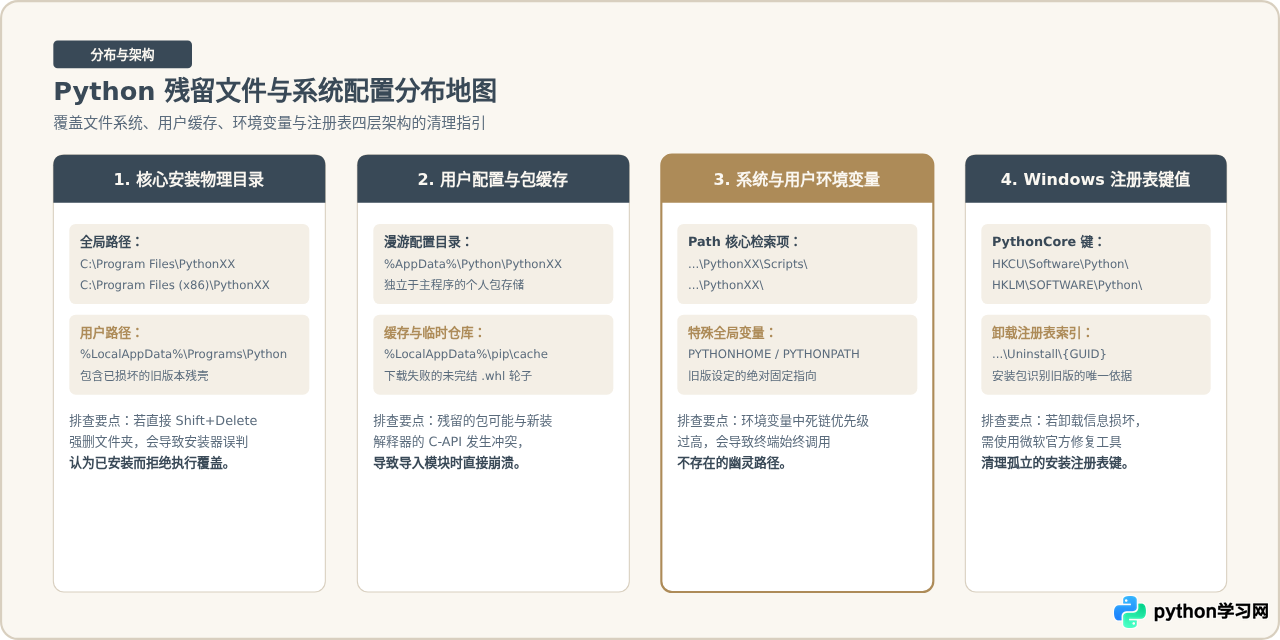
1. 残留数据的分布层次
Python 安装在系统中所留下的痕迹并不单单是一个文件夹,而是分层渗透在整个 Windows 系统架构中:
2. 彻底清理的执行步骤
当安装程序提示存在冲突或安装流程持续报错时,应按顺序执行以下清理操作:
第一步:通过原安装包正常卸载或修复
直接在文件资源管理器中右键删除文件夹是错误的操作。正确的方式是下载与之前安装版本完全对应的安装包,运行后在界面中点击“Uninstall”。如果原安装损坏,可先点击“Repair”修复安装索引,随后再执行卸载。
第二步:手动清理孤立的文件系统目录
卸载完成后,检查并删除以下可能残留空壳或缓存的目录:
- 按
Win + R键呼出运行窗口,输入%LocalAppData%\Programs,删除其中的Python文件夹。 - 在运行窗口输入
%AppData%,删除其中的Python文件夹。 - 检查
C:\Program Files\与C:\Program Files (x86)\,若存在历史版本的PythonXX残留文件夹,直接删除。
第三步:清理系统与用户的 PATH 环境变量
失效的 PATH 条目不仅会截断新版本的命令寻址,还会引发各种启动报错:
- 按
Win + S搜索“环境变量”,选择“编辑系统环境变量”。 - 点击右下角的“环境变量”按钮。
- 分别在“用户变量”和“系统变量”两栏中找到名为
Path的项,选中并点击“编辑”。 - 仔细排查列表,找到所有指向已不存在的 Python 目录(如
C:\Python27、...\Python310\Scripts\等),点击右侧的“删除”。 - 返回环境变量主窗口,检查是否存在
PYTHONPATH或PYTHONHOME。如果不是在维护特定的独立虚拟化框架,建议直接删除这两个变量,防止其强行覆盖 Python 的核心标准库检索逻辑。
关于注册表深度修复的特别提醒:
若在“添加/删除程序”列表中残留着无法卸载的 Python 条目,切勿盲目使用第三方清理软件粗暴清扫注册表。推荐从微软官方技术支持网站下载“Microsoft Program Install and Uninstall Troubleshooter(程序安装和卸载疑难解答程序)”。该工具由微软官方维护,能安全地扫描并剔除注册表中 HKEY_LOCAL_MACHINE\Software\Microsoft\Windows\CurrentVersion\Uninstall 下受损的 GUID 键值,恢复干净的安装环境。
四、全流程排查路线与最终验证规范
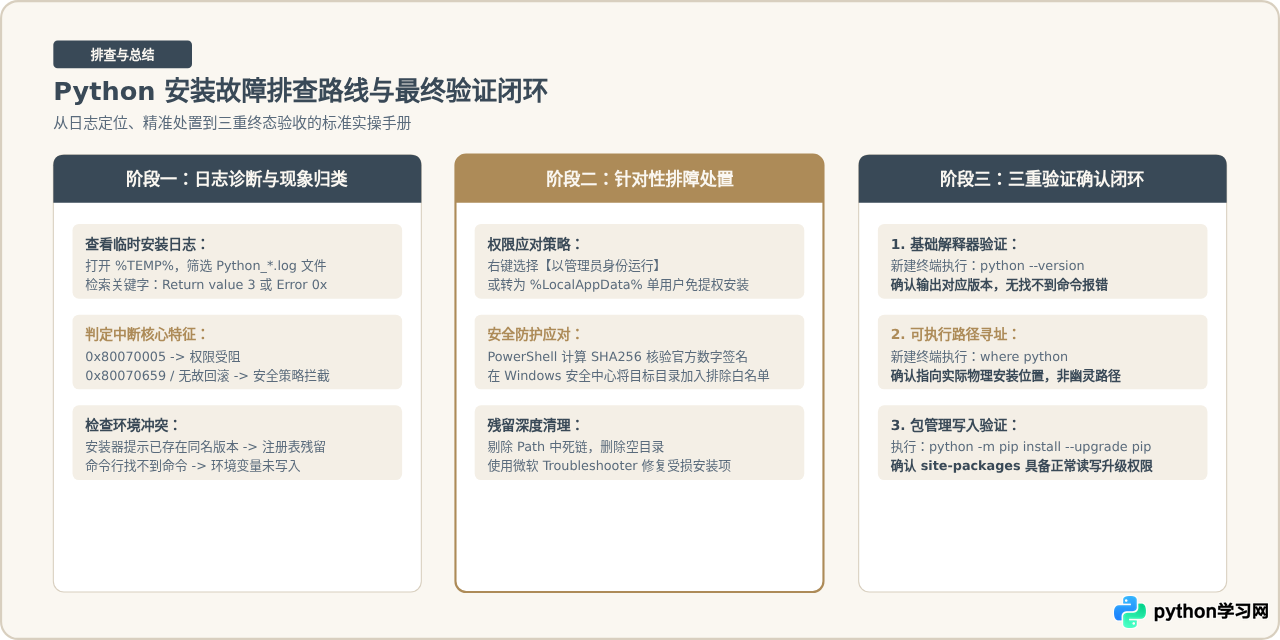
在厘清了权限、安全软件与残留清理三个维度的成因后,遇到 Python 安装失败时,可以遵循下述标准排查路线进行定位与修复,并在安装后执行三项关键验证。
最终验证确认指南
重新安装完成后,切勿在之前已经打开的命令提示符窗口中测试,因为旧窗口缓存了旧的环境变量快照。必须新开一个终端窗口(CMD 或 PowerShell),依次执行以下三条验证命令:
1. 验证解释器核心可用性
python --version预期输出示例:
Python 3.12.32. 验证系统实际检索到的物理路径
where python预期输出示例:
C:\Program Files\Python312\python.exe
C:\Users\Admin\AppData\Local\Microsoft\WindowsApps\python.exe
在 Windows 10/11 中,如果第一条输出是实际安装的物理目录,说明环境变量优先级正确;如果第一条输出是 WindowsApps\python.exe 且终端弹出微软应用商店窗口,说明自定义路径未生效或未勾选 Add to PATH。此时需在“管理应用执行别名”设置中,将“应用安装程序 (python.exe)”的别名开关关闭。
3. 验证包管理器与站点包目录写入权限
python -m pip install --upgrade pip预期输出示例:
Requirement already satisfied: pip in c:\program files\python312\lib\site-packages (24.0)能够正常调用 pip 并完成索引比对,代表 Python 运行环境已完整就绪,底层的解释器文件、环境变量检索链与模块包安装权限均已恢复正常。
本站声明
本文内容仅供参考,不代表本站观点。转载或引用请注明出处。如发现内容问题,请通过联系我们页面反馈。















