


macOS和Linux系统完全卸载Python及依赖包的方法

系统介绍在macOS与Linux操作系统中彻底、安全卸载Python解释器及其第三方依赖包、构建缓存与环境变量的完整操作流程与排错指南。
一、卸载前的核心原则:区分系统级与用户级Python
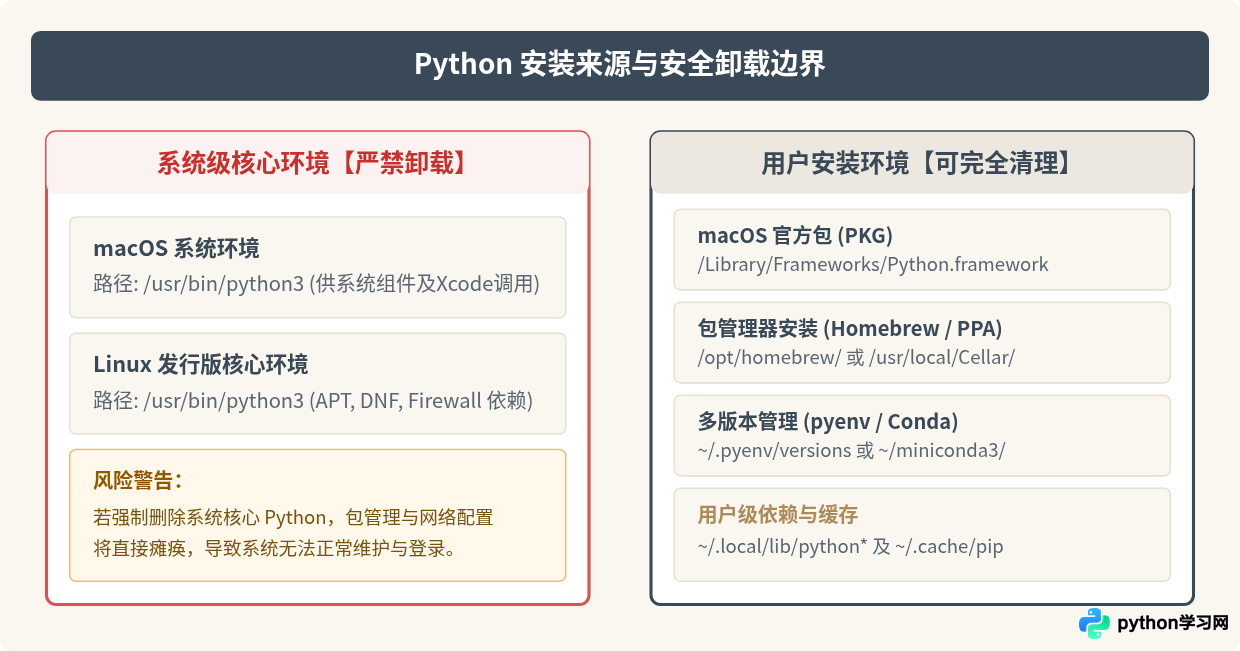
在macOS与主流Linux发行版中,操作系统本身深度依赖Python处理系统工具、软件包管理或系统维护脚本。在开始任何清理操作前,必须明确当前操作对象的绝对路径和安装类型。
可以通过终端执行命令确认当前调用的Python位置:
which python3
type -a python3
如果输出结果为 /usr/bin/python3,这通常是macOS命令行开发工具(Xcode Command Line Tools)或Linux系统(如Ubuntu的APT管理器、RedHat的DNF管理器)的系统自带Python。此类环境切勿强制删除或通过 rm -rf 清空,否则会导致操作系统包管理工具彻底失效。而位于 /usr/local/、/Library/Frameworks/、/opt/homebrew/ 或家目录 ~/.pyenv/ 下的实例,均属于用户自行安装的独立版本,可安全实施完全卸载。
二、依赖包与缓存残留的彻底清理流程
在直接卸载主执行文件前,应优先清理通过 pip 安装的模块和中间缓存。许多用户仅删除了 Python 解释器,却遗留了数以千计的 site-packages 库文件和下载轮子(wheels),占用大量磁盘空间。
1. 批量清理第三方依赖包
如果目标 Python 解释器仍可运行,可借助 pip 自身能力一次性批量卸载全部库文件:
# 导出当前环境已安装的依赖列表并全部卸载
python3 -m pip freeze > /tmp/uninstall_packages.txt
python3 -m pip uninstall -r /tmp/uninstall_packages.txt -y
rm -f /tmp/uninstall_packages.txt
2. 清除用户主目录下的包残留
即使使用了 --user 选项安装依赖包,模块也会分散在用户主目录中。按操作系统类型执行以下清理命令:
# macOS 用户级模块目录
rm -rf ~/Library/Python/3.*

# Linux 用户级模块目录
rm -rf ~/.local/lib/python3.*
rm -rf ~/.local/bin/pytest ~/.local/bin/flake8 ~/.local/bin/black # 清理附带脚本
3. 清空 pip 缓存目录
pip 在下载和构建轮子时会在本地生成缓存,日积月累可能占用数吉字节(GB):
# 使用 pip 原生命令清空缓存
python3 -m pip cache purge

# 若 pip 已经无法运行,直接物理删除缓存目录
# macOS:
rm -rf ~/Library/Caches/pip

# Linux:
rm -rf ~/.cache/pip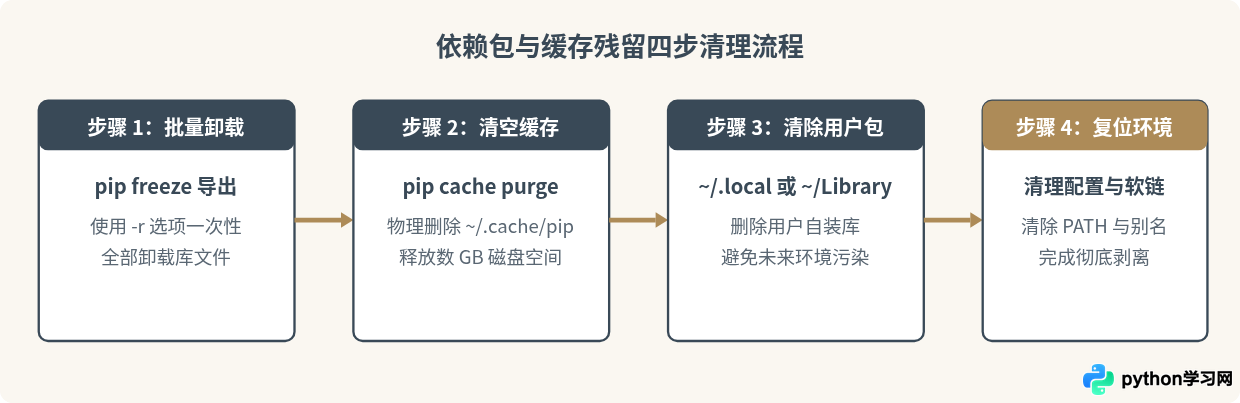
三、macOS 系统下完全卸载 Python 的具体方法
macOS 用户主要通过三种途径安装 Python:Python 官方安装包(PKG)、Homebrew 包管理器、以及版本管理工具(如 pyenv)。安装途径决定了清理步骤。
1. 卸载 Python 官网 PKG 安装包
官网下载安装的 Python 会被打包放置在系统全局目录中,并建立软链接。以完全卸载 Python 3.11 为例,需要按序删除框架、GUI应用以及二进制软链接:
# 第一步:删除核心框架文件(需要管理员权限)
sudo rm -rf /Library/Frameworks/Python.framework/Versions/3.11

# 若此为本地唯一的官方版本,可将整个框架目录移除
# sudo rm -rf /Library/Frameworks/Python.framework

# 第二步:删除“应用程序”目录中的快捷启动项与 IDLE
sudo rm -rf "/Applications/Python 3.11"

# 第三步:删除 /usr/local/bin 下指向 3.11 的软链接
cd /usr/local/bin
ls -l | grep "../../../Library/Frameworks/Python.framework/Versions/3.11" | awk '{print $9}' | tr -d '@' | xargs sudo rm -f
2. 卸载 Homebrew 安装的 Python
如果使用 Homebrew 安装,管理相对规范,执行以下命令即可干净剥离:
# 查看 Homebrew 安装的 Python 具体公式名称
brew list | grep python

# 卸载指定版本(如 python@3.11 或 python@3.12)
brew uninstall --ignore-dependencies python@3.11

# 清理无用的孤立依赖
brew cleanup --prune=all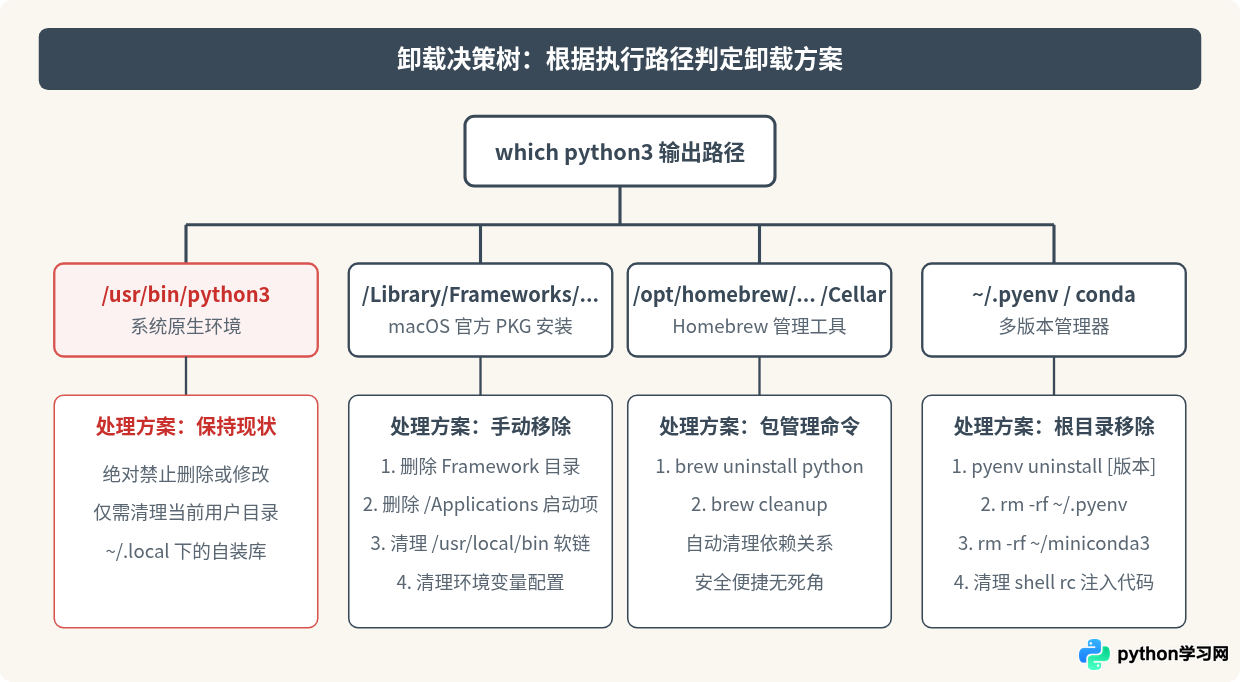
四、Linux 系统下完全卸载 Python 的具体方法
Linux 发行版(如 Ubuntu、Debian、CentOS、Fedora)根据获取方式的不同,完全卸载策略有显著区别。
1. Debian / Ubuntu 系统安全清理第三方 Python 版本
在 Ubuntu 中,如果通过 ppa:deadsnakes/ppa 安装了额外版本(例如安装了 Python 3.12,而系统默认为 3.10),切记只指定完整版本号卸载:
# 确认非核心系统版本
ls -l /usr/bin/python3*

# 卸载指定非默认版本及其全部关联模块与配置文件(purge)
sudo apt purge "python3.12*" -y

# 自动清理孤立依赖项
sudo apt autoremove --purge -y

# 如果添加了专用 PPA 源,可将其一并移除
sudo add-apt-repository --remove ppa:deadsnakes/ppa -ysudo apt purge python3 或 sudo apt remove python3*(不带具体次版本号),这会导致系统视其为核心组件移除,连带卸载 ubuntu-desktop、gnome-terminal、ufw 和 apt 本身!
2. 源码编译(Source Code)安装的彻底卸载
若此前使用 ./configure && make && sudo make altinstall 自行编译了 Python,编译过程通常将文件安装在 /usr/local/ 目录下。此时需要定位并手动清理这些散落的文件:
# 假设编译安装的版本为 3.11
# 1. 删除可执行文件
sudo rm -f /usr/local/bin/python3.11*
sudo rm -f /usr/local/bin/pip3.11*

# 2. 删除标准库及 site-packages 目录
sudo rm -rf /usr/local/lib/python3.11

# 3. 删除头文件与编译包含目录
sudo rm -rf /usr/local/include/python3.11

# 4. 删除 man 手册文件
sudo rm -f /usr/local/share/man/man1/python3.11.1
3. 清理多版本管理工具(pyenv / Conda)
对于通过环境管理工具安装的环境,卸载最为彻底且安全,因为它们完全封装在用户的主目录中:
# 针对 pyenv:
# 卸载特定单版本
pyenv uninstall 3.11.5

# 若需要彻底完全卸载 pyenv 自身
rm -rf ~/.pyenv

# 针对 Conda / Miniconda / Anaconda:
rm -rf ~/miniconda3
rm -rf ~/.conda
rm -rf ~/.condarc
五、环境变量与配置文件收尾排查
文件删除后,终端配置文件中可能依然保留着旧版本的 PATH 注入或 alias 别名,这会导致打开终端时出现 command not found 或路径指向空软链接的报错。
检查并编辑当前使用的 Shell 配置文件:
# 根据所用的终端 Shell 选其一打开
nano ~/.bashrc       # Linux 常见
nano ~/.bash_profile # macOS 早期 Bash
nano ~/.zshrc        # macOS 默认或 Linux Zsh
在文件中逐行排查并删除包含如下字样的配置项:
export PATH="/Library/Frameworks/Python.framework/Versions/...:$PATH"alias python='/usr/local/bin/python3.11'eval "$(pyenv init -)"(若已彻底删除 pyenv)# >>> conda initialize >>>到# <<< conda initialize <<<之间的全部注入代码
编辑保存后,执行 source ~/.zshrc 或 source ~/.bashrc 使其立即生效。
六、常见问题与注意事项
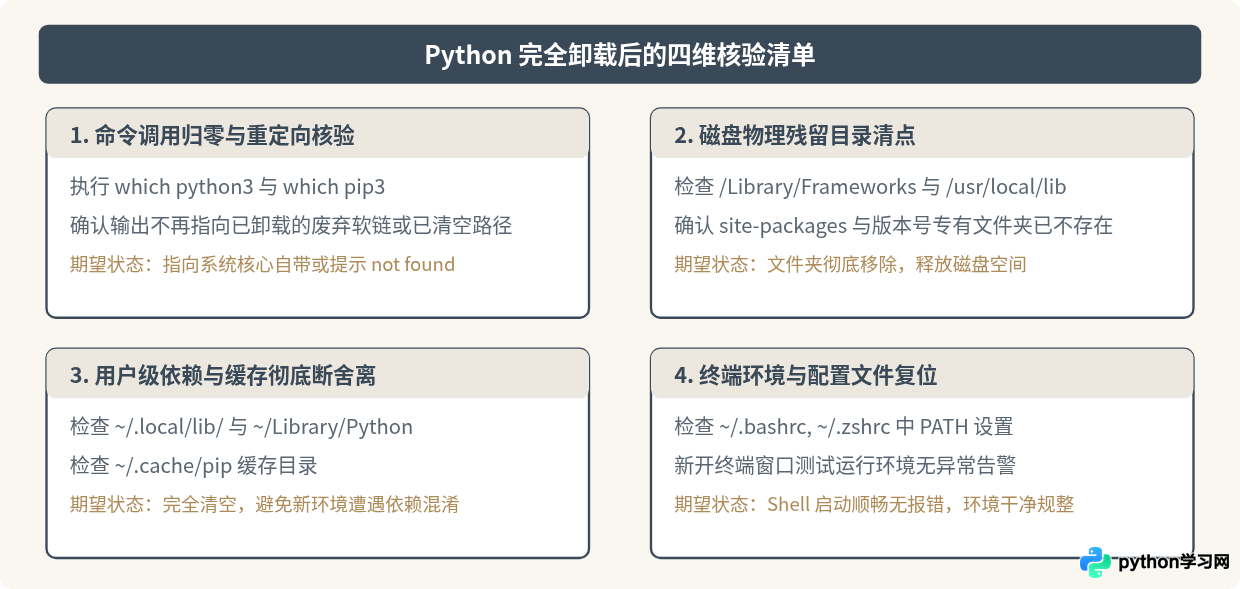
在清理完成后,通常有两类常见疑问:
- 卸载后输入 python3 依然可以运行?
如果输出路径为/usr/bin/python3,这是系统内置工具的一部分(macOS 会提示安装 Xcode 命令行工具,Linux 会直接调用系统环境)。这是正常且必要的系统保障,切勿试图将其抹除。 - 重新安装 Python 时提示旧文件冲突?
通常是因为/usr/local/bin下存在已损坏的旧软链接,或者~/.local/lib/pythonX.Y/site-packages下遗留了冲突的依赖包。运行ls -l /usr/local/bin | grep python查验并删除指向不存在路径的红色悬空软链即可解决。
本站声明
本文内容仅供参考,不代表本站观点。转载或引用请注明出处。如发现内容问题,请通过联系我们页面反馈。















