


Python多版本共存时卸载其中一个报错的处理技巧

详细解析计算机中共存多个Python版本时卸载特定版本出现报错的根源,提供进程排查、安装包原位修复卸载、注册表精准清理与环境变量重置的实用处理技巧。
在开发环境中同时存在 Python 3.8、Python 3.10、Python 3.12 等多个版本是十分常见的需求。然而当需要清理老旧版本或损坏版本时,系统控制面板或应用管理中经常会弹出报错,导致卸载中断。遇到这种情况,解决的核心路径是:首先切断占用该版本的后台进程,再使用该版本的原始安装包调用静默逆向清理或修复安装,最后针对性剔除注册表与环境变量中的残留项。本文将针对常见报错现象,逐步介绍具体的排查与解决技巧。
一、多版本共存下卸载报错的核心诱因
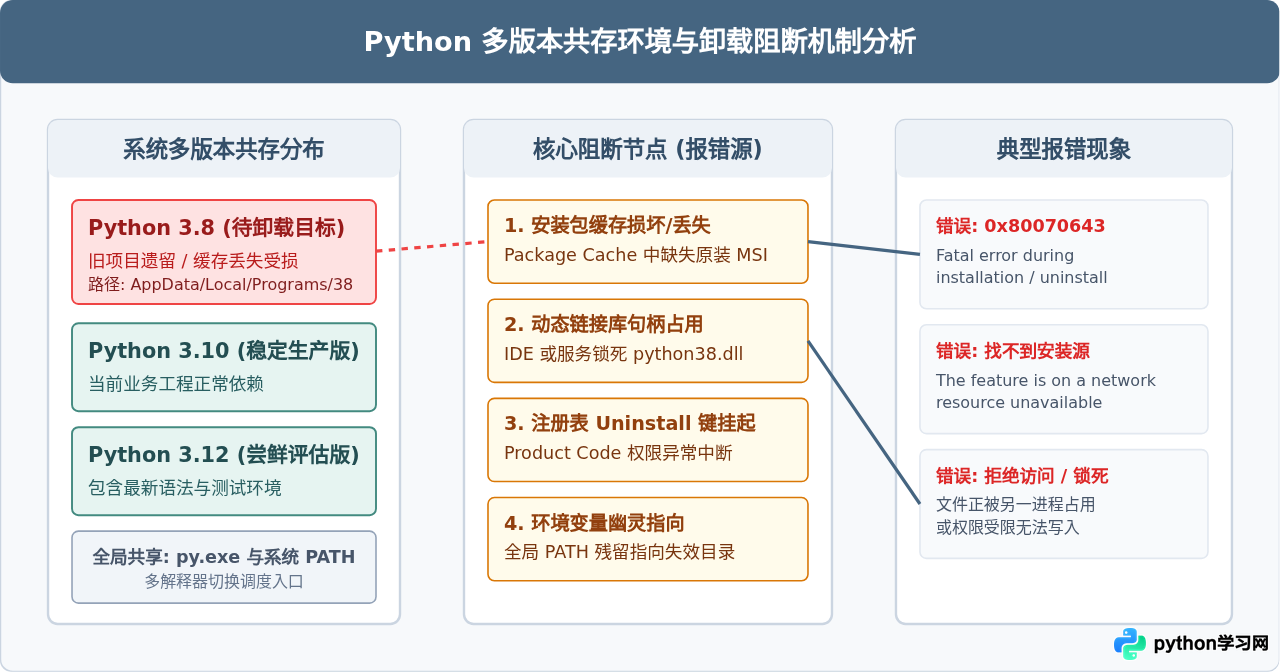
在单版本环境中,卸载逻辑相对简单;而在多版本共存系统内,各个 Python 解释器共享部分系统级组件(例如 Windows 上的 Python 启动器 py.exe)、用户级环境变量配置,以及系统安装缓存库。当卸载某个特定版本时,常见报错主要由以下四种诱因引起:
- 安装包缓存(Package Cache)丢失或损坏:Windows Installer 在卸载时需要读取原安装目录下的
.msi缓存文件。若此前使用磁盘清理工具删除了系统临时文件,卸载程序会提示“找不到指定的安装源”或弹出0x80070643错误代码。 - 后台进程或服务句柄锁定:虽然当前没有明显打开命令提示符,但后台的 IDE 语言服务(如 VS Code 的 Pylance、PyCharm 的 Helper)、Jupyter Notebook 守护服务或某个常驻系统的自动化脚本仍在调用目标版本的
python.exe或其动态链接库python3x.dll。 - 注册表安装键值状态挂起:在 Windows 注册表的
Uninstall分支中,该版本的安装状态标记异常,或者权限被意外锁死,导致标准卸载向导无法执行删除指令。 - 全局路径引用与启动器混淆:系统环境变量
PATH中存在过期的目标版本路径,或者py.exe与特定解释器绑定关系混乱,使得卸载钩子触发失败。
二、步骤一:排查并解除文件句柄占用
当卸载提示“拒绝访问”或没有任何明确错误码直接闪退时,绝大多数情况是有进程正在加载待卸载版本的目录文件。不要急于反复点击卸载按钮,应先彻底终止相关运行实例。
1. 终止残留 Python 解释器进程
打开具有管理员权限的 PowerShell 或命令提示符,执行以下指令排查并关闭所有后台运行的 Python 进程:
# 强制结束所有标准 Python 进程与后台无窗口 pythonw 进程
taskkill /F /IM python.exe
taskkill /F /IM pythonw.exe
如果系统提示“找不到进程”,说明没有孤立的解释器在直接运行,可以进一步排查编辑器与开发工具。
2. 关闭依赖该版本的开发工具与后台服务
- 代码编辑器:关闭 Visual Studio Code、PyCharm、Sublime Text 等。这些工具内置的语言分析引擎可能正在扫描待卸载版本的
site-packages。 - 后台调试与数据分析服务:检查是否在后台启动了 Jupyter Notebook、TensorBoard 或 Celery 等常驻服务。
- 第三方包管理与虚拟环境:如果有激活了该版本解释器的终端窗口,需退出当前虚拟环境(运行
deactivate)并关闭终端。
三、步骤二:借助原版安装器进行“原位修复后卸载”
这是处理 0x80070643 错误以及“找不到指定 MSI 文件”最有效、最安全的核心技巧。控制面板之所以无法卸载,是因为本地缓存的安装描述包损坏;只需重新提供一个同版本的官方安装包,即可自动重建这些描述信息并顺畅反安装。
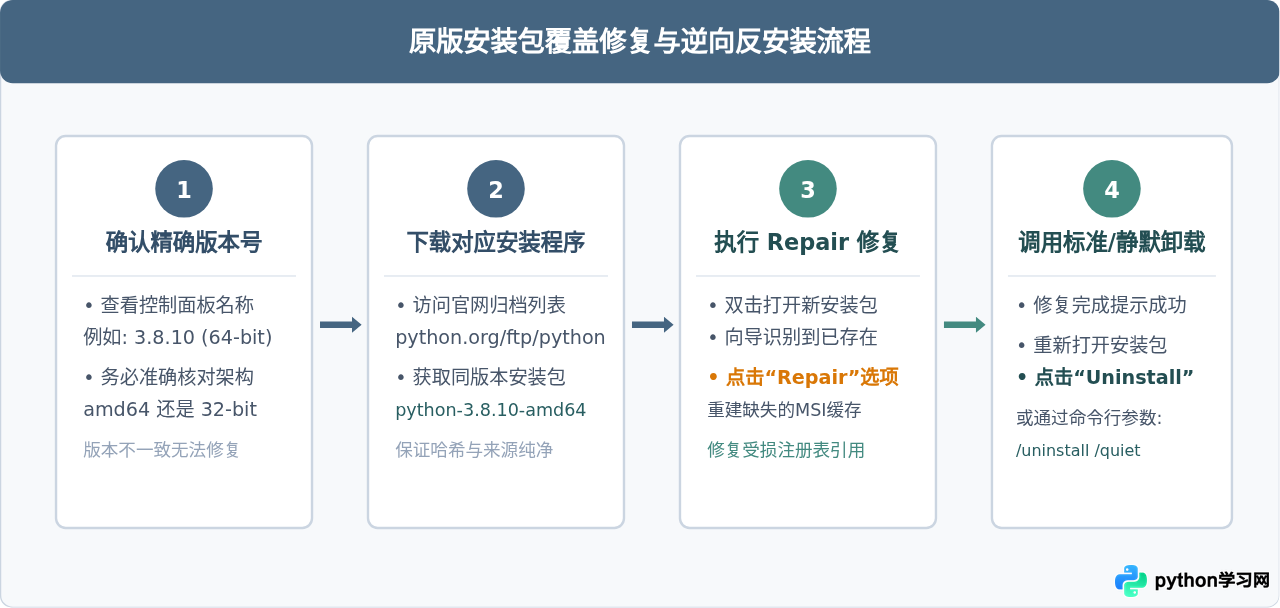
具体操作步骤演示:
- 记录故障版本的精确构建号:在“设置 -> 应用 -> 安装的应用”中查看出现报错的 Python 版本全称。例如:
Python 3.8.10 (64-bit)。请务必核实是 64 位(amd64)还是 32 位。 - 下载同版本安装包:从官方归档源下载对应的安装文件(例如
python-3.8.10-amd64.exe)。 - 执行修复动作:直接运行该安装程序。安装向导在检测到系统中已有相同版本后,不会直接显示“Install”,而是提供 Modify、Repair、Uninstall 三个选项。直接点击 Repair。安装程序会自动补全缺失的文件头、注册表项及本地安装缓存。
- 触发正常卸载:修复完成后,再次运行该安装程序并点击 Uninstall;或者直接在命令行以管理员权限执行静默卸载:
# 在安装包所在目录下执行静默卸载
.\python-3.8.10-amd64.exe /uninstall /quiet
注意:在此过程中,切勿勾选或影响其他版本的安装包;由于官方安装程序针对每个大版本(如 3.8 与 3.10)采用完全隔离的 Product Code,针对 3.8.10 的 Repair 动作绝不会修改或覆盖 3.10 或 3.12 的文件。
四、步骤三:手动安全清理与注册表隔离边界
如果由于安装源已经过于久远无法下载,或者安装器本身损坏依然无法启动,则需要通过手动清理与注册表剔除完成卸载。在多版本共存环境下,手动清理的最关键准则是严守隔离边界,不能使用全盘粗暴搜索并删除“python”的方式,否则会导致其它正常版本瘫痪。
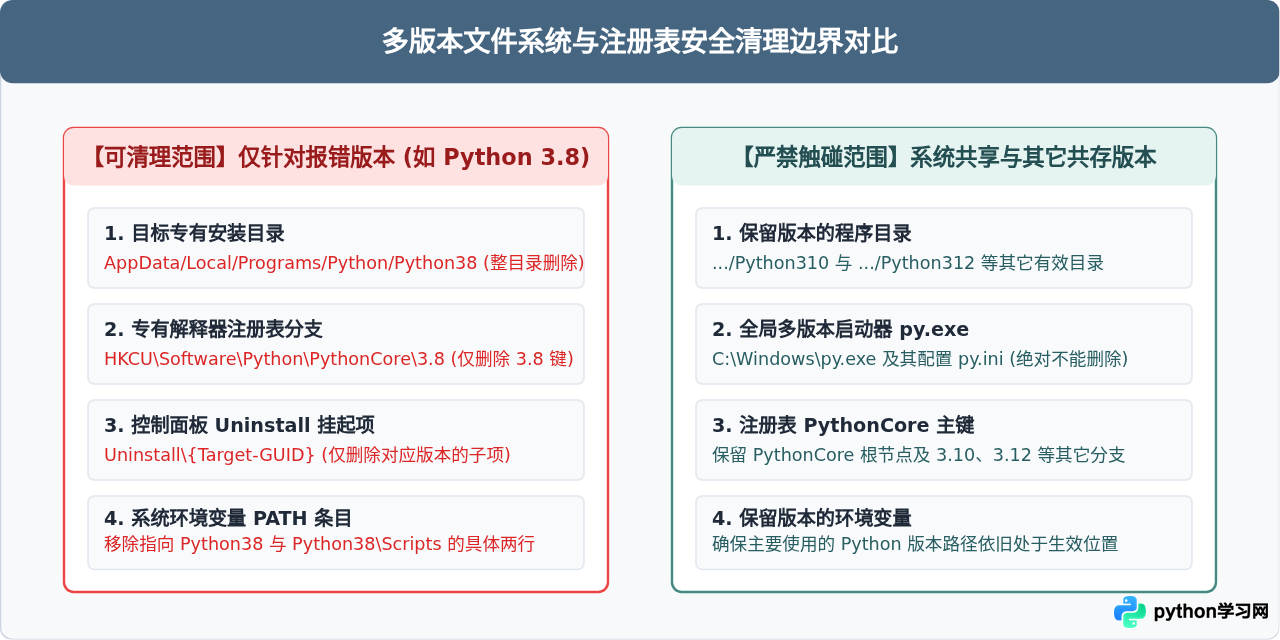
手动清理的具体操作规范:
- 物理删除目标文件夹:
根据安装时的选择,目标版本通常位于:
- 当前用户目录:
C:\Users\<用户名>\AppData\Local\Programs\Python\Python38 - 系统目录:
C:\Program Files\Python38
Python38文件夹移至回收站或彻底删除。 - 当前用户目录:
- 清理注册表中的版本识别元数据:
按
Win + R键输入regedit打开注册表编辑器。依次导航至:
在HKEY_CURRENT_USER\Software\Python\PythonCore\ HKEY_LOCAL_MACHINE\SOFTWARE\Python\PythonCore\PythonCore下会看到如3.8、3.10等子键。只需右键选中目标故障版本对应的3.8并删除,千万不要删除父级PythonCore键,否则系统将无法再识别其它版本。 - 清除控制面板残留的无用列表项:
如果控制面板的“应用与功能”中依然残留该条目且无法点击卸载,可以导航至:
点击其中的子项,在右侧窗口查看HKEY_CURRENT_USER\Software\Microsoft\Windows\CurrentVersion\Uninstall\ HKEY_LOCAL_MACHINE\SOFTWARE\Microsoft\Windows\CurrentVersion\Uninstall\DisplayName。当找到包含Python 3.8.10的对应项时,仅删除该子项,即可将无效列表项自控制面板中清除。
五、步骤四:环境变量核验与多版本共存校验
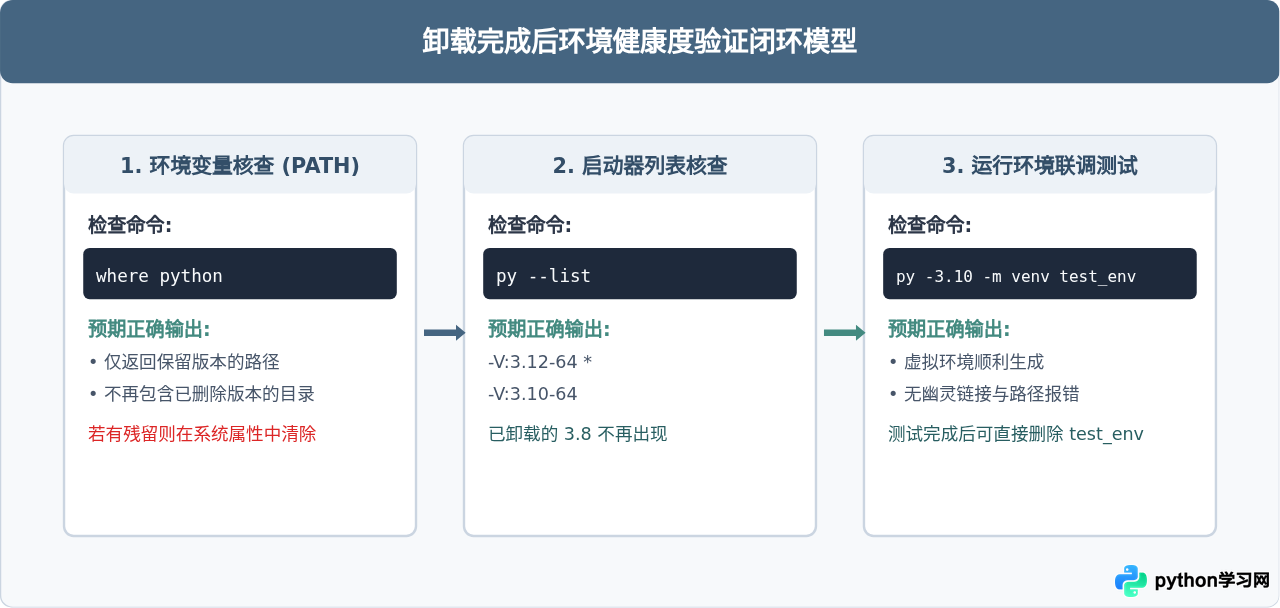
完成程序与注册表的卸载后,最后也是最容易被忽视的一步就是核对系统环境变量与 py launcher 状态。如果不进行清理,终端在执行 python 命令时可能会指向一个已经不存在的空路径,抛出“系统找不到指定路径”的错误。
1. 清理系统与用户 PATH 变量
按 Win + S 搜索并打开“编辑系统环境变量”,点击右下角“环境变量”按钮:
- 在“用户变量”与“系统变量”的双重列表中,分别找到名为
Path(或PATH)的条目并点击“编辑”。 - 仔细浏览条目,凡是包含
Python38或Python38\Scripts\的行,逐一选中并点击“删除”。 - 保留指向其它稳定版本(如
Python310、Python312)的正常路径。
2. 使用 py launcher 验证多版本状态
打开新的命令提示符窗口(必须重新打开以加载新的环境变量),运行以下命令:
# 查看系统识别到的全部 Python 解释器
py --list
正常情况下,控制台将仅输出系统内仍旧保留的版本(带星号 * 的为默认启动版本),已卸载的版本不再出现在清单中:
Installed Pythons found by py Launcher for Windows
 -3.12-64 *
 -3.10-64
接着运行探测命令确认默认解析位置:
# 查看当前全局默认绑定的 python 路径
where python
如果输出的第一条路径指向保留的 Python 3.10 或 3.12,或者指向 WindowsApps 代理,说明全局路径已经正确脱钩,故障彻底修复。
六、排查技巧速查与常见问答
| 故障表现 | 核心诱因 | 最快解决手段 |
|---|---|---|
| 控制面板卸载弹出 0x80070643 严重错误 | Windows Installer 缓存 (.msi) 丢失 | 下载相同构建号官方安装包,运行后先选“Repair”,再选“Uninstall”。 |
| 提示“另一个程序正在使用此文件” | 后台进程或 IDE 语言服务占用 DLL 句柄 | 使用 taskkill /F /IM python.exe 杀死进程,并彻底退出 VS Code / PyCharm。 |
| 卸载后在终端输入 python 依然报错“找不到路径” | 环境变量 PATH 中残留了已删除版本的死链接 | 打开系统属性环境变量设置,自 Path 列表中删掉对应的两条旧路径。 |
| 控制面板中残留图标,点击提示已移除 | 注册表 Uninstall GUID 键值孤立 | 在注册表 CurrentVersion\Uninstall 下依据 DisplayName 删除对应子项。 |
总结来说,在多版本共存体系下管理 Python,避免暴力全盘清理是保障开发环境稳定的基础。掌握“原版安装包原位修复后再卸载”以及“分层界定注册表删除边界”两个关键技巧,即可在几分钟内安全解决卸载报错,保持多版本开发环境的整洁与高效。
本站声明
本文内容仅供参考,不代表本站观点。转载或引用请注明出处。如发现内容问题,请通过联系我们页面反馈。















