


PyCharm中怎么为运行配置添加环境变量

详细讲解在PyCharm中为运行配置添加环境变量的操作步骤、底层传递原理、模板配置与代码验证方法,帮助开发者安全高效管理配置项。
一、为什么要在运行配置中注入环境变量
在 Python 项目开发中,数据库连接密码、第三方 API 凭证、运行模式(如 DEBUG=True 或 ENV=test)通常不应该直接硬编码在业务源码中。如果将这些参数配置在操作系统的全局环境变量中,不仅在多项目并行开发时容易产生命名冲突,还可能因为污染系统全局配置而影响其他软件。
PyCharm 提供的“运行/调试配置”(Run/Debug Configurations)允许开发者将环境变量绑定到特定的执行上下文。这样一来,同一份代码可以分别创建“本地开发”、“单元测试”和“预发联调”等多个运行配置,每个配置挂载独立的环境变量,互不干扰且按需切换。
二、四步完成运行配置环境变量设置
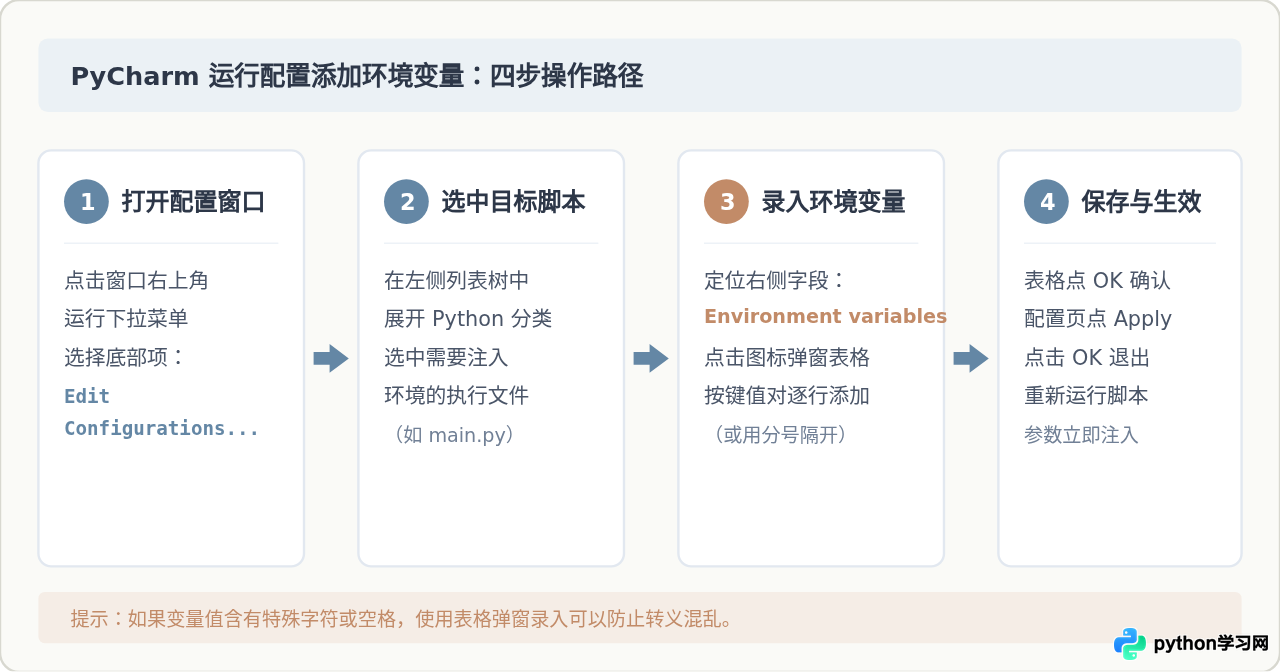
为具体的 Python 脚本运行配置添加环境变量的操作十分直接,具体步骤如下:
- 打开配置管理面板:在 PyCharm 窗口右上角,找到当前脚本名称与绿色运行箭头所在的下拉菜单,点击并选择菜单底部的“Edit Configurations...”。
- 选中目标配置项:在弹出的配置窗口左侧,展开“Python”节点,点击你正在开发或调试的脚本配置(例如
main.py)。 - 录入环境变量:在右侧面板的“Configuration”选项卡下,找到“Environment variables”输入框。此处支持两种填写方式:
- 快速文本输入:直接在框内输入
KEY=VALUE,多个变量之间使用半角分号;隔开,例如APP_ENV=dev;DB_PORT=5432。 - 弹窗表格编辑:点击输入框右侧的文件夹/图标按钮,在展开的“Environment Variables”子对话框中点击“+”号逐行添加“Name”与“Value”,该方式能直观避免分号与空格格式错误。
- 快速文本输入:直接在框内输入
- 保存并确认:录入完成后点击“OK”关闭子弹窗,在主配置界面点击“Apply”并点击“OK”保存设置。
三、在代码中读取与验证配置结果
配置保存后,必须确认 Python 运行时能否成功捕获到这些变量。Python 内置的 os 模块提供了标准访问接口。推荐使用 os.getenv() 或 os.environ.get(),这样当变量不存在时能返回默认值或 None,避免直接使用下标 os.environ['KEY'] 抛出 KeyError 异常。
import os

# 读取在 PyCharm 运行配置中添加的环境变量
app_env = os.getenv("APP_ENV", "default_development")
api_key = os.getenv("API_KEY")
db_port = os.getenv("DB_PORT", "5432")

print(f"当前运行环境: {app_env}")
print(f"API密钥状态: {'已配置' if api_key else '未配置'}")
print(f"数据库端口: {db_port}")
如果在 PyCharm 中配置了 APP_ENV=production 和 API_KEY=sk_test_987654,点击运行后,控制台将输出预期的配置值:
当前运行环境: production
API密钥状态: 已配置
数据库端口: 5432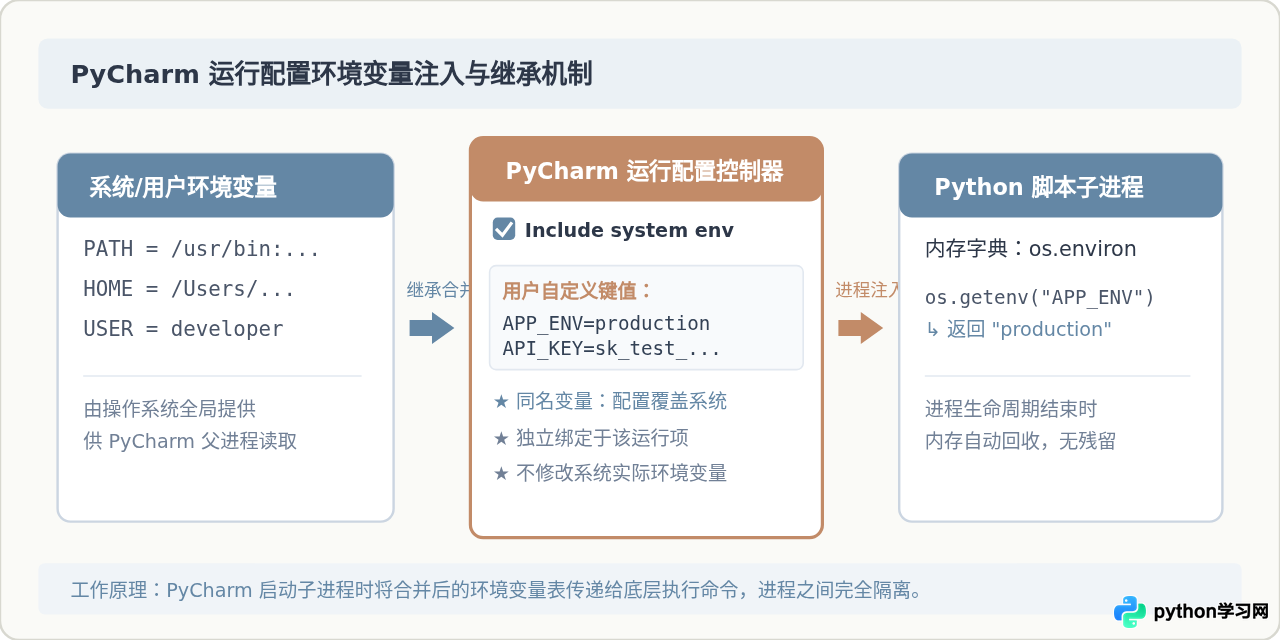
四、批量与默认配置:配置模板(Edit Templates)
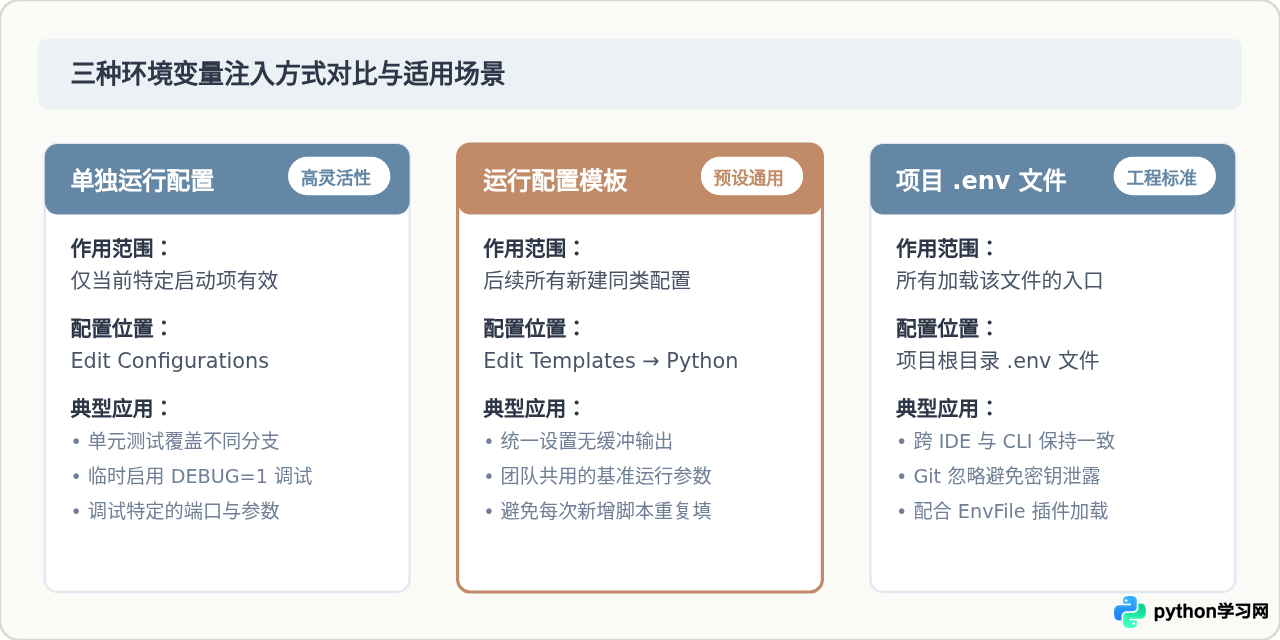
如果项目中有几十个微服务入口或测试脚本,逐个配置 Environment variables 效率较低。PyCharm 提供了模板功能(Configuration Templates),允许为某一类型的所有后续新建配置预设环境变量:
- 再次进入“Edit Configurations...”窗口。
- 点击左下角的“Edit configuration templates...”(或在较早版本中直接点击左侧树状结构中的“Templates”展开项)。
- 在模板列表中选中“Python”。
- 在右侧的“Environment variables”中填入所有脚本都需要遵循的通用变量(例如
PYTHONUNBUFFERED=1;PROJECT_ENV=dev)。 - 点击“Apply”保存。
完成上述设置后,未来在项目中右键任意 .py 文件点击“Run”自动生成的运行配置,都会默认附带这组环境变量,避免了重复机械的操作。
五、常见问题与关键避坑要点
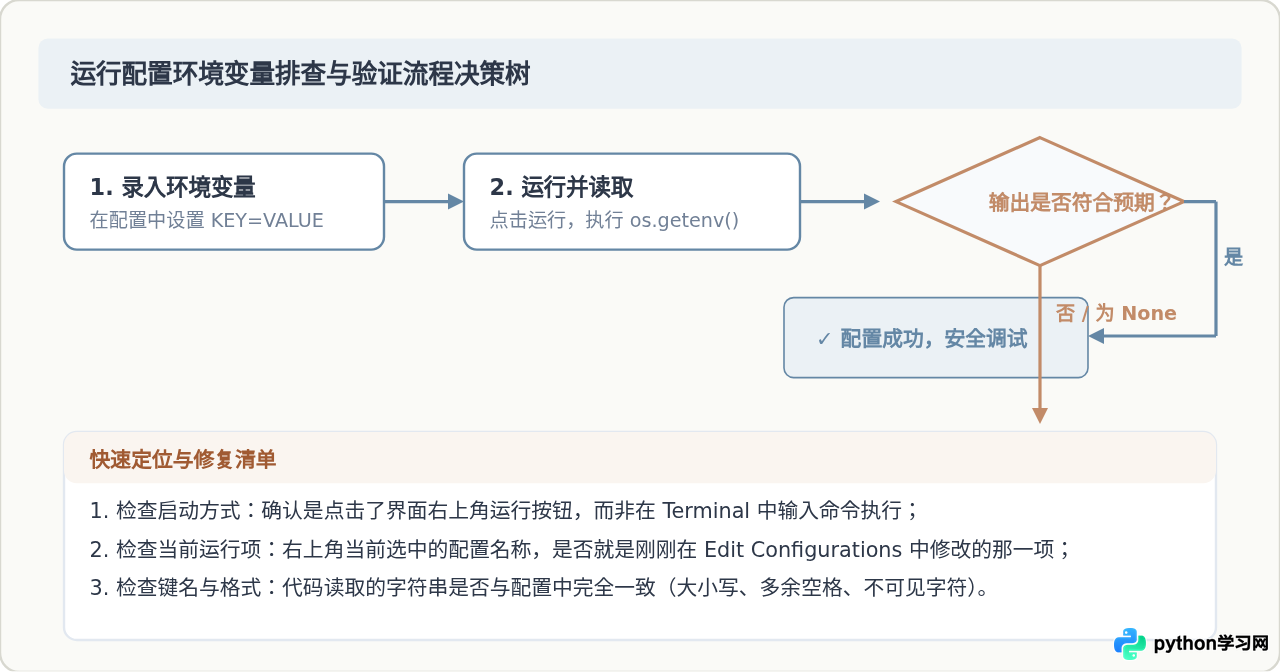
python main.py 时,不会加载运行配置中的环境变量!
很多开发者在运行配置中配置了环境变量后,习惯性在底部的 Terminal 中敲击命令执行,结果发现变量值为 None。这是因为运行配置只对通过 PyCharm 界面上的“Run”(绿色三角)或“Debug”(绿色爬虫)按钮启动的进程生效。内置 Terminal 继承的是启动 PyCharm 时的终端 Shell 环境。
1. 变量名称大小写敏感
在 Linux 与 macOS 系统下,环境变量名称严格区分大小写。如果在运行配置中写的是 DB_HOST,而在代码中通过 os.getenv("db_host") 读取,将无法获取到预期值。在 Windows 环境下虽然部分 API 会弱化大小写,但跨平台开发时建议始终统一采用大写字母加下划线的全大写风格(如 REDIS_PASSWORD)。
2. 多值录入时的分号与特殊字符
如果在单行输入框中手动键入,两个变量必须使用英文半角分号 ; 隔开。如果变量值本身包含分号、等号或引号,文本框解析可能出现截断或转义异常。此时务必点击右侧的表格图标,在弹窗表格中填写,PyCharm 会自动处理字面量转义。
3. 系统环境变量继承选项
在“Environment Variables”子对话框底部,有一个勾选项“Include system environment variables”(默认勾选)。请保持其开启状态;如果取消勾选,子进程将失去 PATH、PYTHONPATH 等系统基础环境,可能导致 Python 找不到基础库或无法定位外部依赖命令。
六、总结
为 PyCharm 运行配置添加环境变量是本地开发中管理敏感凭据和控制多环境行为的标准做法。核心操作只需记住“进入 Edit Configurations → 定位目标脚本 → 编辑 Environment variables”这一直观路径。通过图形化表格录入可以有效避免特殊字符转义问题;利用“Edit configuration templates”能够统一全项目的默认变量;而在排查未生效问题时,重点关注是否通过 IDE 运行按钮启动以及变量名大小写匹配。合理利用该功能,即可在保证项目安全的同时大幅提升本地调试效率。
本站声明
本文内容仅供参考,不代表本站观点。转载或引用请注明出处。如发现内容问题,请通过联系我们页面反馈。















