


怎么在PyCharm中为Python脚本配置运行参数和环境变量

详细介绍在PyCharm中为Python脚本配置命令行参数(Parameters)和环境变量(Environment variables)的具体步骤、代码读取方式、语法规则与常见问题排查。
在日常使用 PyCharm 开发与调试 Python 脚本时,很多程序并不直接写死固定参数或敏感密钥,而是依赖命令行参数(CLI Arguments)与系统环境变量(Environment Variables)。在 PyCharm 中,为脚本配置这两项内容的核心入口是 Run/Debug Configurations(运行/调试配置) 面板。通过配置面板中的 Parameters(或 Script parameters)与 Environment variables 输入框,开发者无需反复切换至外部终端敲击命令,即可在 IDE 内一键运行和调试带参脚本。
一、核心入口:认识 Run/Debug Configurations
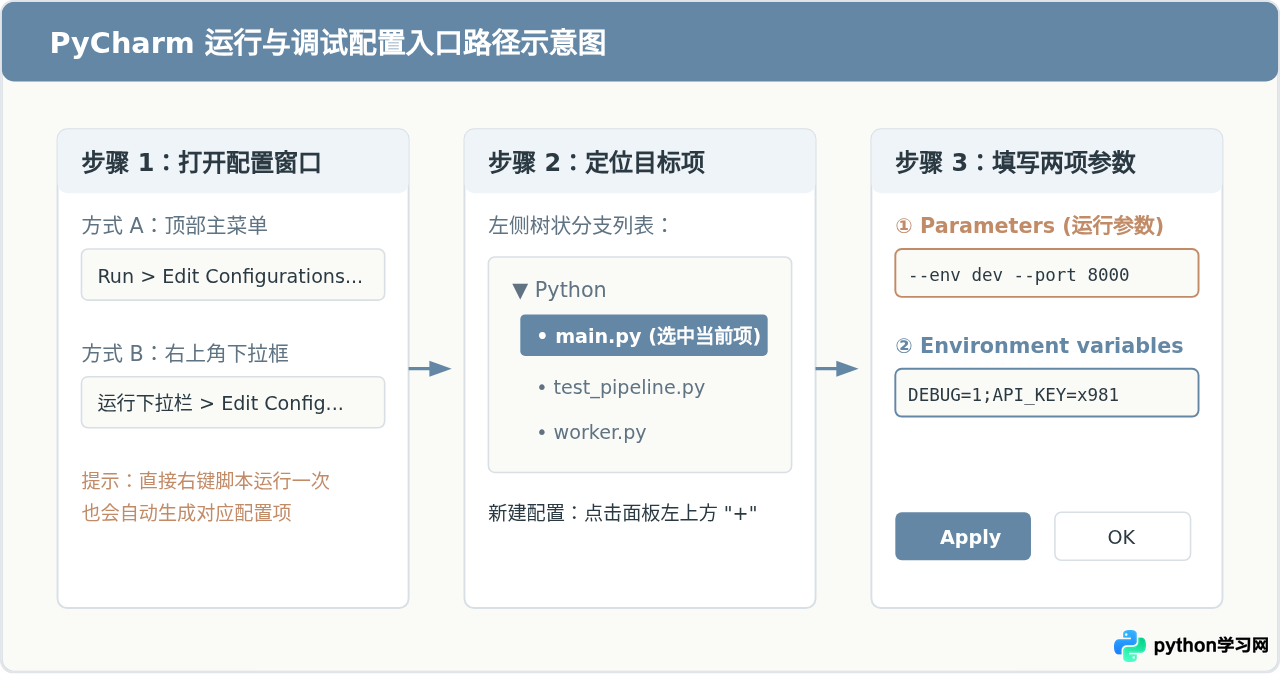
PyCharm 将每个可执行脚本的运行方式抽象为独立配置项。无论是参数设置、环境变量注入,还是解释器切换与工作目录指定,都归集于该管理窗口中。打开此窗口有两种最直接的方式:
- 顶部主菜单入口:点击顶部菜单栏的
Run>Edit Configurations...。 - 右上角运行工具栏入口:在 PyCharm 界面右上角(或顶部中间导航条)找到运行/调试按钮左侧的下拉选择框,点击并选择
Edit Configurations...。
打开配置窗口后,左侧树状结构列出当前项目的所有运行模板和脚本配置项。在 Python 分支下选中你要运行的目标脚本(若尚未运行过该文件,可点击左上角的 + 号手动新建一个 Python 配置),右侧主体区域即为具体的配置表单。
二、怎么配置运行参数(Parameters)
运行参数对应的是在命令行中启动脚本时跟随在文件名后面的字符串,例如 python main.py --host 127.0.0.1 --debug。配置运行参数的目的是在 IDE 调试时模拟命令行传入的参数列表。
1. 操作步骤
- 在配置窗口右侧表单中,找到 Parameters 输入框(在部分 PyCharm 版本中显示为 Script parameters)。
- 在输入框中直接输入需要传递给脚本的参数。如果有多个参数,使用空格隔开。
- 点击右下角
Apply保存修改,随后点击OK退出窗口。
2. 参数书写语法与避坑
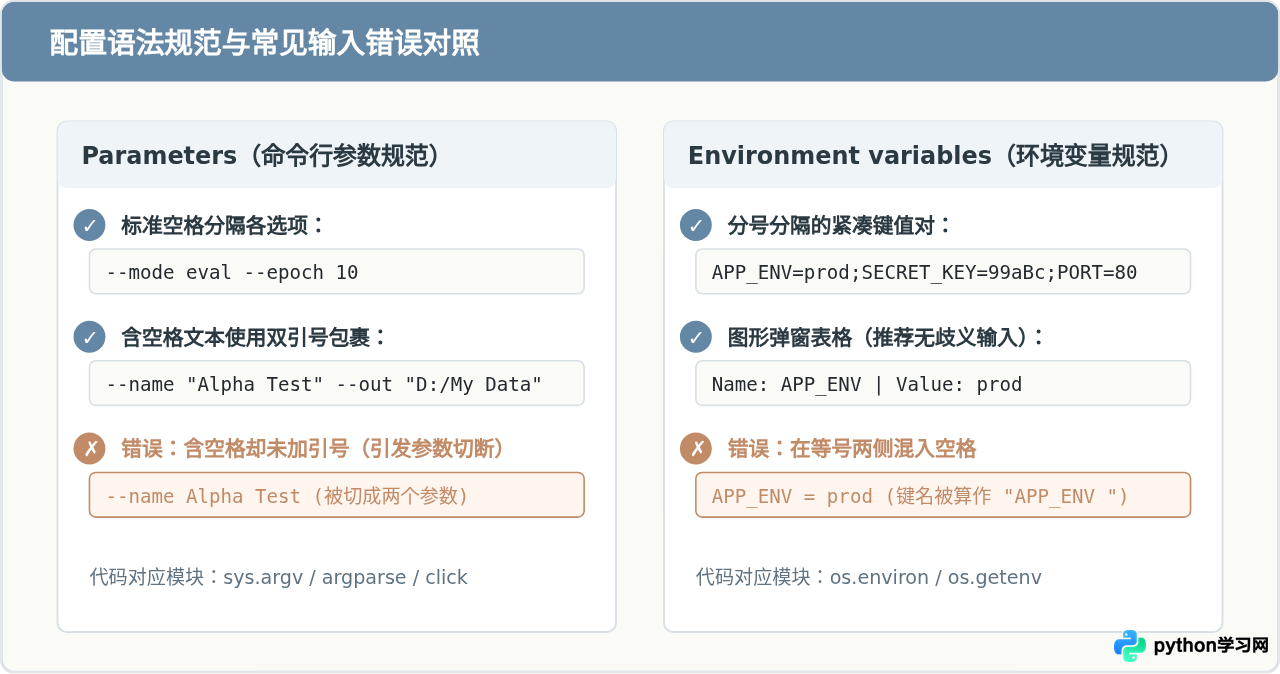
- 空格分隔多参数:例如需要传递输入文件和输出路径,输入:
--input data.csv --output result.json。系统会自动按空格将其切分成独立的参数单元。 - 带空格的字符串值必须加双引号:若参数值本身包含空格(如文本标题或带空格的文件路径),必须使用双引号包裹,例如:
--title "Daily Sales Report" --path "C:/Program Files/app"。若不加引号,PyCharm 会误将Daily与Sales视作两个独立的参数传给 Python 解释器。 - 布尔开关标志:如
--verbose或-v,直接作为独立项输入即可。
3. Python 代码接收与验证
配置好参数后,Python 脚本主要通过标准库 sys.argv 或 argparse 模块读取。以下为验证参数接收的标准代码示例:
import sys
import argparse

# 方式一:直接查看 sys.argv 原始列表
print("sys.argv 原始参数列表:", sys.argv)

# 方式二:使用标准库 argparse 解析命名参数
parser = argparse.ArgumentParser(description="PyCharm 参数读取验证示例")
parser.add_argument("--env", type=str, default="local", help="运行环境")
parser.add_argument("--workers", type=int, default=1, help="工作线程数")
parser.add_argument("--desc", type=str, default="", help="任务描述")

args = parser.parse_args()
print(f"解析结果 -> 环境: {args.env}, 线程数: {args.workers}, 描述: '{args.desc}'")
在 PyCharm 的 Parameters 中填入:--env production --workers 4 --desc "数据清洗任务",点击右上角绿色三角运行脚本,控制台将输出:
sys.argv 原始参数列表: ['.../main.py', '--env', 'production', '--workers', '4', '--desc', '数据清洗任务']
解析结果 -> 环境: production, 线程数: 4, 描述: '数据清洗任务'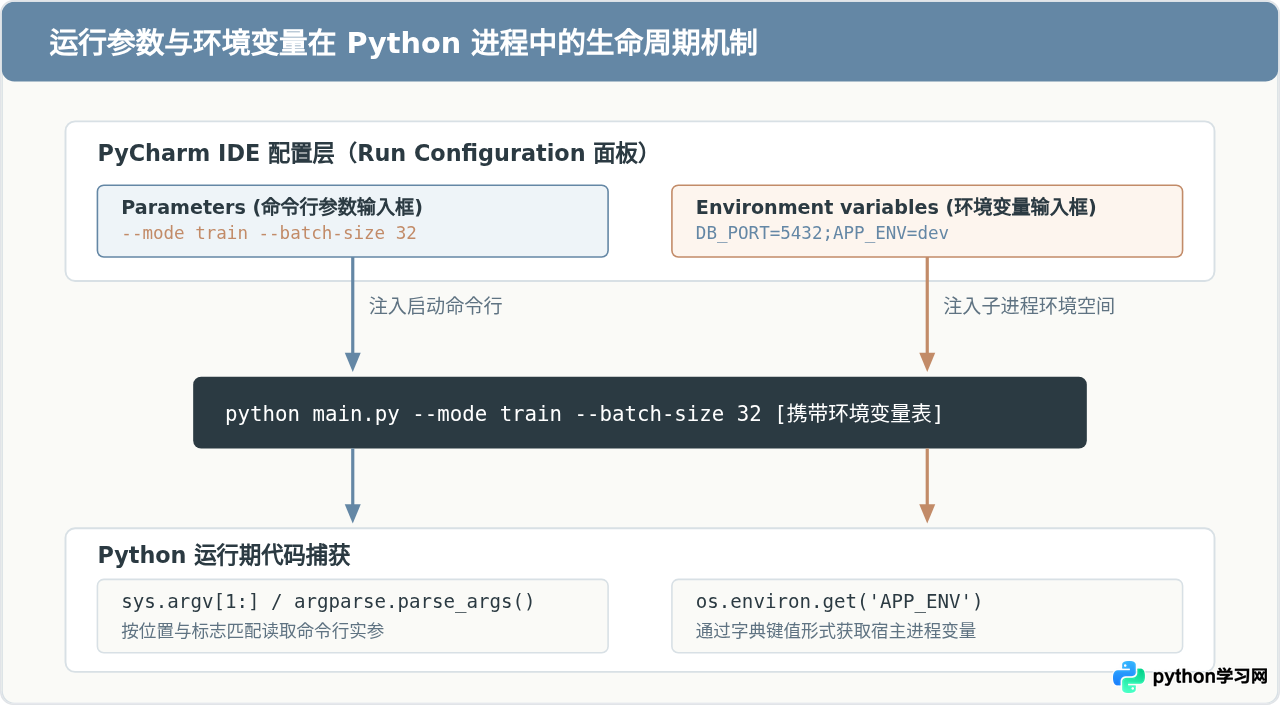
三、怎么配置环境变量(Environment Variables)
环境变量是宿主操作系统为子进程维护的一组键值对,常用于配置数据库连接串、API 密钥、调试开关(如 FLASK_ENV、DJANGO_SETTINGS_MODULE)。将环境变量注入运行配置,可以有效避免将硬编码的机密凭据意外提交至版本控制仓库。
1. 操作步骤
- 进入
Run/Debug Configurations界面,定位到 Environment variables 区域。 - 快速内联输入法:在文本框内直接键入键值对,格式为
KEY=VALUE。若存在多个变量,使用英文分号(;)连接,例如:ENV=test;DEBUG=True;PORT=5000。 - 列表可视化编辑法(强烈推荐):
- 点击输入框右侧的文件夹图标(或扩展编辑按钮)。
- 在弹出的
Environment Variables独立窗口中,点击右上角的+号新增一行。 - 在
Name列输入变量名,在Value列输入对应值(此处无需加引号,空格与特殊符号均按字面值存储)。
- 系统变量继承开关:弹窗底部的
Include system environment variables复选框默认保持勾选。勾选表示该 Python 脚本除了获得你自定义的变量外,还能继承操作系统原有的PATH、USER等全局变量。如果取消勾选,子进程将运行在高度隔离的环境中。 - 点击
OK保存并关闭弹窗,最后在主配置页点击Apply。
ENV = dev 会被解析为键名带空格的 "ENV ",导致代码读取时因键名不匹配而返回 None。
2. Python 代码接收与验证
Python 中通过标准库 os 获取环境变量。最稳妥的方式是使用 os.getenv() 或 os.environ.get(),并提供默认缺省值,以避免因变量缺失引发 KeyError:
import os

# 读取指定环境变量(推荐使用 get 提供缺省默认值)
app_env = os.environ.get("APP_ENV", "development")
db_host = os.getenv("DB_HOST", "127.0.0.1")
debug_mode = os.getenv("DEBUG", "False").lower() in ("true", "1", "t")

print(f"当前环境: {app_env}")
print(f"数据库主机: {db_host}")
print(f"调试模式激活: {debug_mode}")

# 注意:环境变量取出的值恒为字符串类型,需要手动做类型转换
port_str = os.getenv("PORT", "8080")
port = int(port_str)
print(f"服务端口: {port} (类型: {type(port).__name__})")
四、进阶技巧:模板预设与多配置管理
1. 修改全局模板(Templates),避免重复劳动
如果你在开发一个大型工程,几乎每一个 Python 文件都需要读取诸如 DEBUG=1、PROJECT_HOME=/path/to/root 这样的通用环境变量,逐一为每个脚本新建配置非常繁琐。此时可使用模板预设:
- 在
Run/Debug Configurations面板的左侧树状列表中,向下滚动并展开 Templates(或 Edit configuration templates...)。 - 在 Templates 下点击 Python 模板。
- 在右侧的
Environment variables中预先填入通用变量(如全局日志级别或公共 API 地址)。 - 保存后,今后在该项目中任何首次运行的 Python 脚本都会自动继承此模板中的默认环境变量与参数。
2. 为同一脚本创建多套运行配置
同一个入口脚本往往需要在不同模式下测试(例如本地开发环境 dev 与准生产环境 staging)。无需在测试时来回手动修改参数,你可以为该脚本创建两套配置:
- 选中现有的配置项(例如
main.py),点击左上方工具栏的复制图标(Copy Configuration,快捷键 Ctrl+D / Cmd+D)。 - 将新建的配置重命名为
main-dev,参数设置为--env dev,环境变量设置为LOG_LEVEL=DEBUG。 - 将原配置重命名为
main-prod,参数设置为--env prod,环境变量设置为LOG_LEVEL=WARNING。 - 在主界面右上角的下拉框中自由切换目标配置,点击运行即可无缝切换不同测试场景。
五、常见问题排查与避坑指南
| 故障现象 | 根本原因分析 | 针对性排查与解决方案 |
|---|---|---|
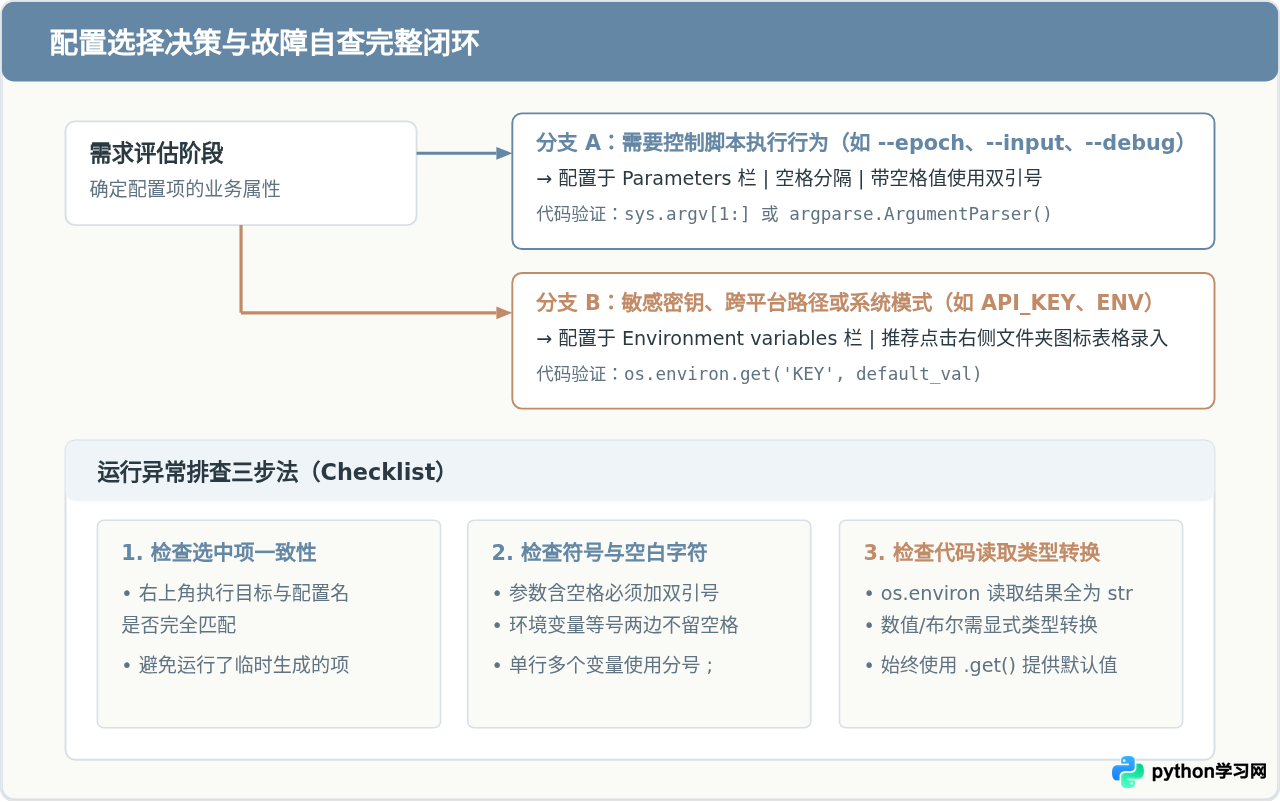
| 参数被切断解析(如报 unrecognized arguments) | 参数值中含有空格或特殊符号,但未加半角双引号包裹。 | 在 Parameters 输入框中对包含空格的整个参数值使用英文双引号 "..." 包裹,例如 --title "Data Report"。 |
| 修改了配置但代码运行结果完全没有变化 | 当前运行的不是刚刚编辑的配置项,或者存在同名临时配置。 | 检查 PyCharm 右上角下拉框选中的配置名称是否与刚刚修改的一致;若为临时配置(带绿色小图标),建议在配置窗口中点击 Save Configuration 保存为持久项。 |
| 代码读取环境变量返回 None 或空字符串 | 键名大小写不匹配,或者在分号单行输入法中等号两边不小心敲了空格。 | Linux/macOS 下环境变量对大小写敏感(PORT 与 port 不同);检查是否有多余空格,建议点击输入框右侧文件夹图标在图形表格中录入。 |
| PyCharm 内运行正常,在系统 Terminal 执行时报 KeyError | 变量只配置在 PyCharm 的运行配置中,系统环境中并未注册。 | PyCharm 的环境变量仅对 IDE 内部衍生的子进程生效。若需全局可用,需在系统的 ~/.bashrc、~/.zshrc 或 Windows 系统属性中配置,或者改用 python-dotenv 从 .env 文件读取。 |
六、总结
在 PyCharm 中为 Python 脚本配置运行参数和环境变量,核心在于熟练使用 Run/Debug Configurations 面板:
- 运行参数(Parameters):模拟终端调用,通过空格分隔参数,处理带空格路径或长文本时务必加上双引号;代码中使用
sys.argv或argparse解析。 - 环境变量(Environment variables):隔离机密信息与环境标识,建议通过弹窗表格逐行添加键值对;代码中使用
os.getenv()安全提取并设置默认值。 - 工程化管理:结合配置复制功能管理
dev/test/prod多套配置,并通过编辑Templates下的 Python 模板统一全项目基础环境。
本站声明
本文内容仅供参考,不代表本站观点。转载或引用请注明出处。如发现内容问题,请通过联系我们页面反馈。















