


Python安装PIL库的命令:为什么推荐pip install Pillow

解析在Python中安装PIL图像处理库的正确命令,阐明原版PIL与Pillow的历史演变关系,并提供标准安装步骤、验证方法及常见误区排查。
pip install Pillow,而不是 pip install PIL。原版 PIL 早已停止维护且不支持 Python 3,而 Pillow 是其官方推荐的继承分支,既全面支持现代 Python,又完全兼容 from PIL import Image 的代码导入语法。
一、为什么不能直接运行 pip install PIL
许多初学者在学习 Python 图像处理教程时,常在示例代码中看到 from PIL import Image,于是自然地在终端中尝试输入 pip install PIL。然而,这一命令往往会提示找不到包,或者直接报错中断。
这一现象源于 Python 图像库的历史更迭:
- 原版 PIL 的停滞:PIL(Python Imaging Library)由 Fredrik Lundh 等人于 1995 年创建,曾是 Python 2 时代最重要的图像处理基础库。但在 2009 年发布 1.1.7 版本后,原作者停止了该库的日常维护,且从未推出支持 Python 3 的官方版本。
- Pillow 的诞生:为了让庞大的 Python 社区能够继续在 Python 3 中使用成熟的图像处理接口,Alex Clark 等核心开发者创建了 Pillow 项目。Pillow 作为一个“友好分支”(Friendly Fork),不仅修复了原版的大量内存泄漏与兼容性缺陷,还持续适配最新的操作系统与 Python 版本。
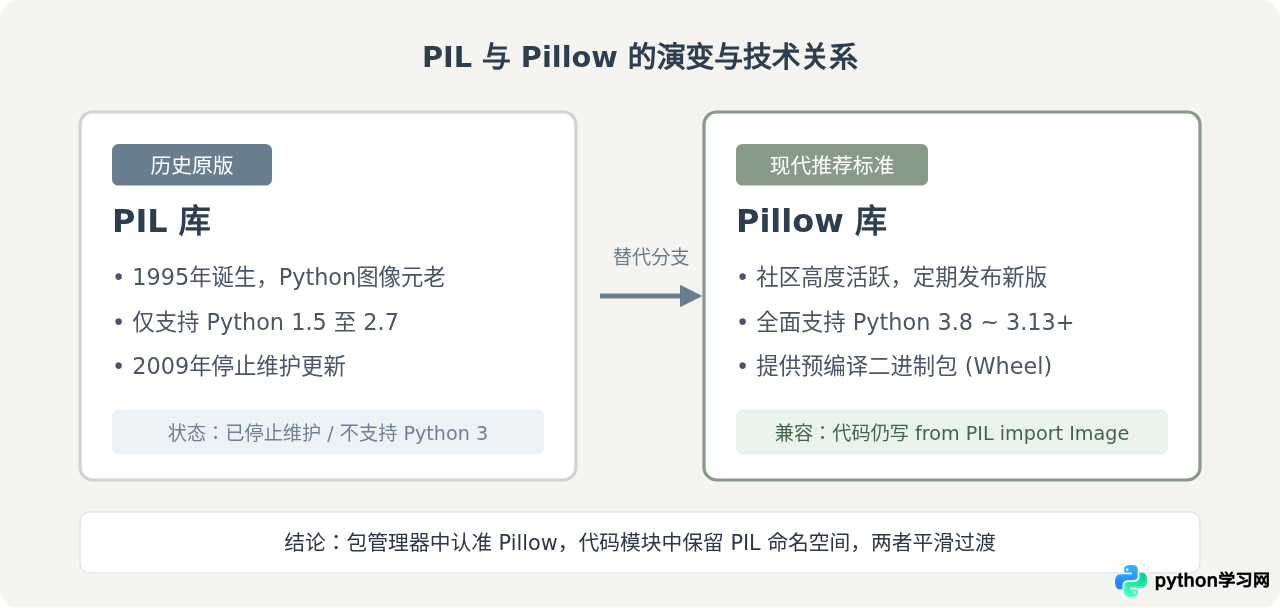
二、PIL 与 Pillow 核心差异对照
为了直观展示为什么现代开发环境统一使用 Pillow,以下从多个实用维度对两者进行横向对比:
| 对比维度 | 原版 PIL | Pillow(当前标准) |
|---|---|---|
| 安装命令 | pip install PIL(已失效或不可用) |
pip install Pillow |
| 代码导入方式 | from PIL import Image |
from PIL import Image(完全向下兼容) |
| Python 3 支持 | 否(仅支持 Python 2.x) | 是(全面支持主流 Python 3 版本) |
| 安装便利性 | 需在本地自行编译底层 C 依赖 | PyPI 提供各主流平台的预编译二进制 Wheel 包 |
| 维护状态 | 2009 年后停止维护 | 核心团队按季度维护,持续修补安全漏洞 |
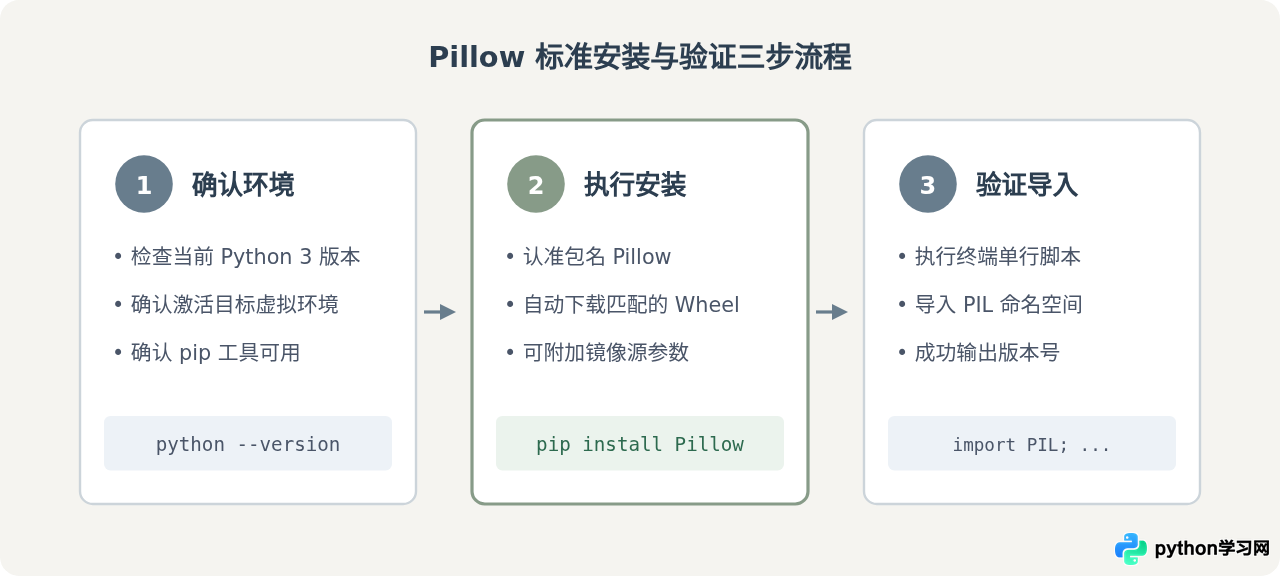
三、安装 Pillow 的完整操作步骤
安装 Pillow 非常快捷,建议在激活的虚拟环境或系统终端中按照以下三个阶段操作:
步骤 1:确认终端与 Python 环境
在安装前,先检查当前的 Python 版本与 pip 路径,确认正在操作目标开发环境:
# 检查 Python 运行版本(示例)
python --version
# 输出示例:Python 3.11.8

# 检查当前 pip 版本
pip --version
步骤 2:执行安装命令
在终端中直接运行官方包名安装命令:
pip install Pillow如果在多版本 Python 共存的系统中,为了确保安装到对应的解释器路径下,推荐使用模块调用方式:
python -m pip install Pillowpip install Pillow -i https://pypi.tuna.tsinghua.edu.cn/simple
步骤 3:验证安装结果
安装完成后,无需手动编写复杂的脚本,在终端通过单行代码即可验证是否安装成功并打印当前版本:
python -c "import PIL; print('Pillow 版本:', PIL.__version__)"如果终端成功输出了类似于 Pillow 版本: 10.4.0 的提示,则说明 Pillow 已经正确就绪,且能够被 Python 解释器识别。
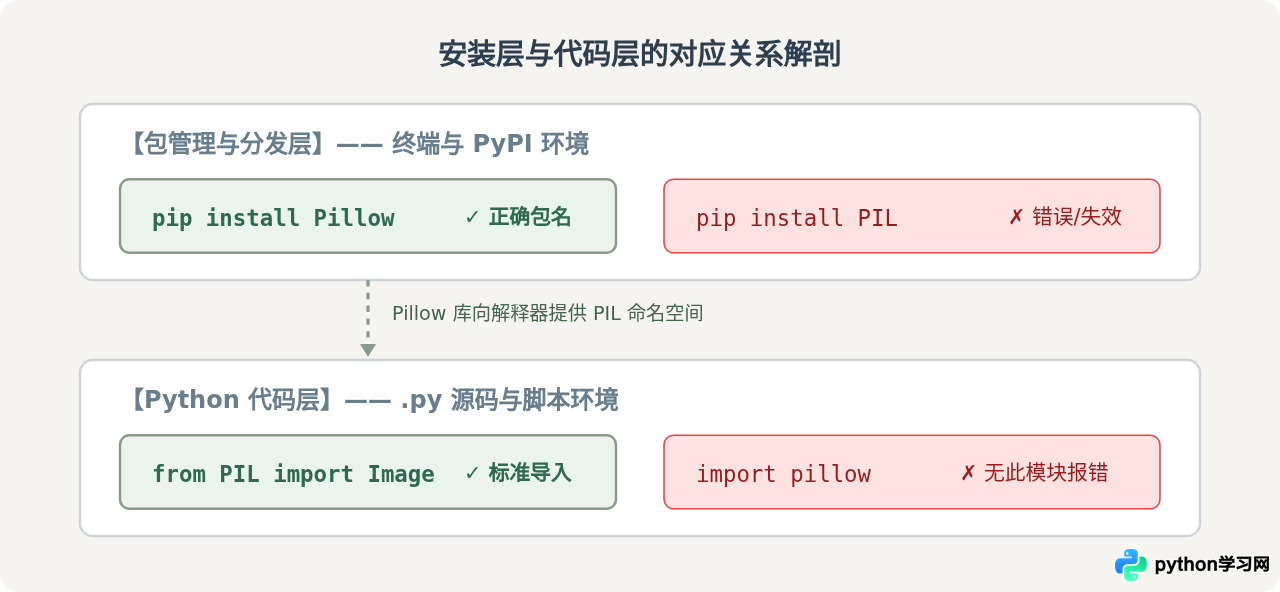
四、初学者最易混淆的两个核心概念
在实际使用中,许多初学者经常在“安装名称”与“导入名称”之间产生误区:
- 误区一:混淆包名与模块名。安装时包名是
Pillow,但在 Python 代码中导入时必须使用from PIL import Image。如果写成import pillow,Python 解释器会抛出ModuleNotFoundError: No module named 'pillow'。 - 误区二:在 requirements.txt 中书写错误。在工程项目的依赖清单文件中,应当写入
Pillow>=10.0.0,而不是写入PIL。
五、入门实战:编写首个图像处理示例
完成安装后,可以通过下面这段简单的代码,快速测试 Pillow 的基础图片操作能力(包含创建、保存与信息读取):
from PIL import Image

# 1. 创建一张 300x200 像素、背景为鼠尾草绿色的纯色图片
img = Image.new("RGB", (300, 200), color=(135, 155, 136))

# 2. 保存图片到本地文件
img.save("test_image.png")
print("测试图片保存成功!")

# 3. 重新打开并查看图片基本信息
with Image.open("test_image.png") as opened_img:
    print("图片尺寸:", opened_img.size)
    print("色彩模式:", opened_img.mode)
    print("图片格式:", opened_img.format)
这段代码展示了 Pillow 最基础的核心模块 Image。无论是图片缩放、格式转换、滤镜应用还是生成缩略图,均基于此对象展开。
六、全文总结与速查清单
为了便于读者日常查阅,本文涉及的核心操作与关键规则汇总如下:
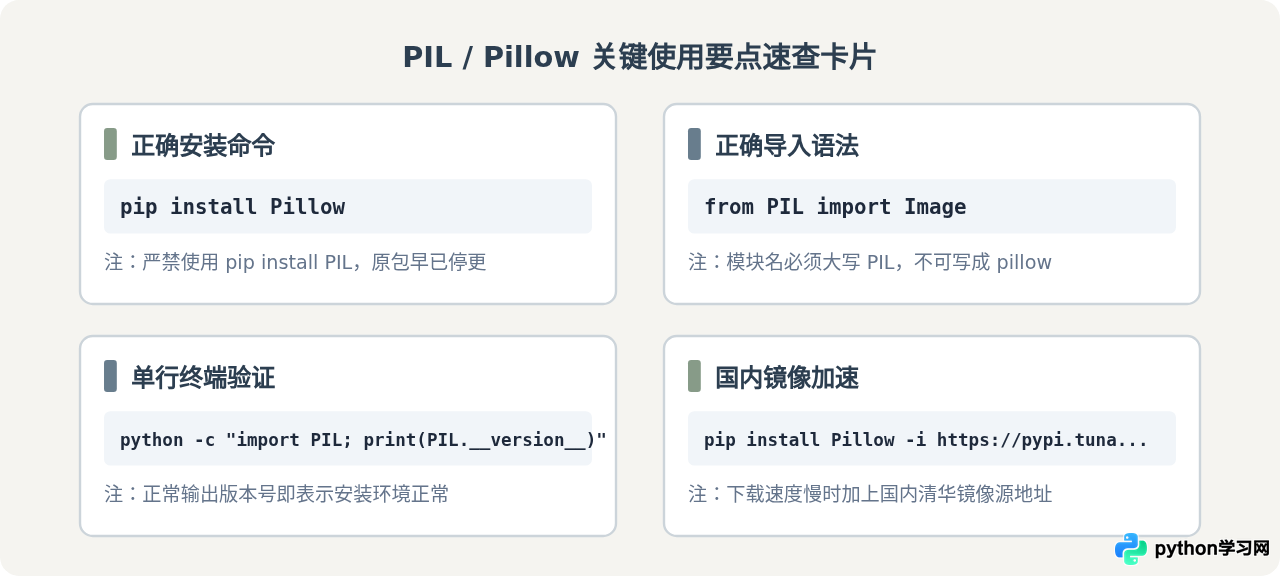
综上所述,当你在 Python 教程中看到 PIL 时,只需在终端中执行 pip install Pillow,并在代码中保持 from PIL import Image,即可在最新的 Python 3 环境中享受稳定、高效的图像处理能力。
本站声明
本文内容仅供参考,不代表本站观点。转载或引用请注明出处。如发现内容问题,请通过联系我们页面反馈。















