


Python能直接打开加密的Excel文件吗

深入解答Python能否直接打开加密Excel文件的问题。分析openpyxl和pandas报错原因,详解使用msoffcrypto-tool进行内存解密读取、pywin32调用的具体方案与代码示例。
msoffcrypto-tool)在内存中完成解密,就能无需生成临时文件、无缝传递给 pandas 或 openpyxl 正常读取。
一、为什么常规库无法“直接”打开加密文件
日常在 Python 中处理 Excel 时,大家最常用的工具是 pandas.read_excel() 或 openpyxl.load_workbook()。当对一个设置了“打开密码”的 .xlsx 文件直接调用这些函数时,程序会立即中断并报错:
# 常见报错信息
zipfile.BadZipFile: File is not a zip file
# 或者 openpyxl 抛出的:
openpyxl.utils.exceptions.InvalidFileException: openpyxl does not support password protection
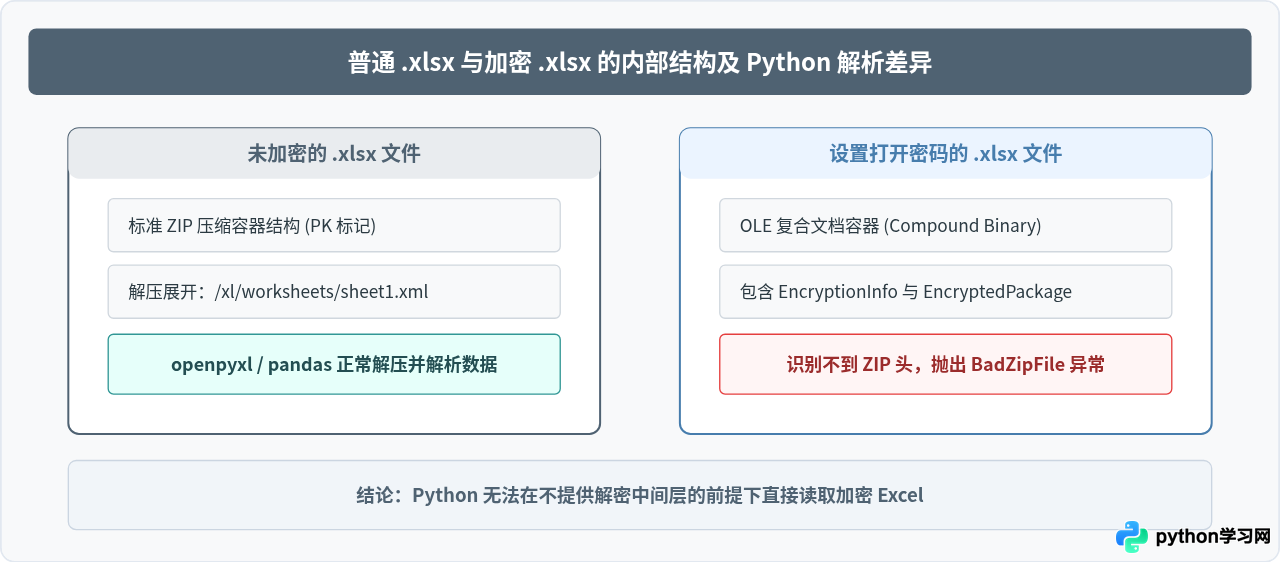
这个报错揭示了 Excel 加密文件的底层机制。普通的未加密 .xlsx 文件本质上是一个标准的 ZIP 压缩归档包,里面存放着一系列 XML 文件和媒体资源。openpyxl 的底层工作原理正是解压这个 ZIP 包并解析其中的 XML 内容。
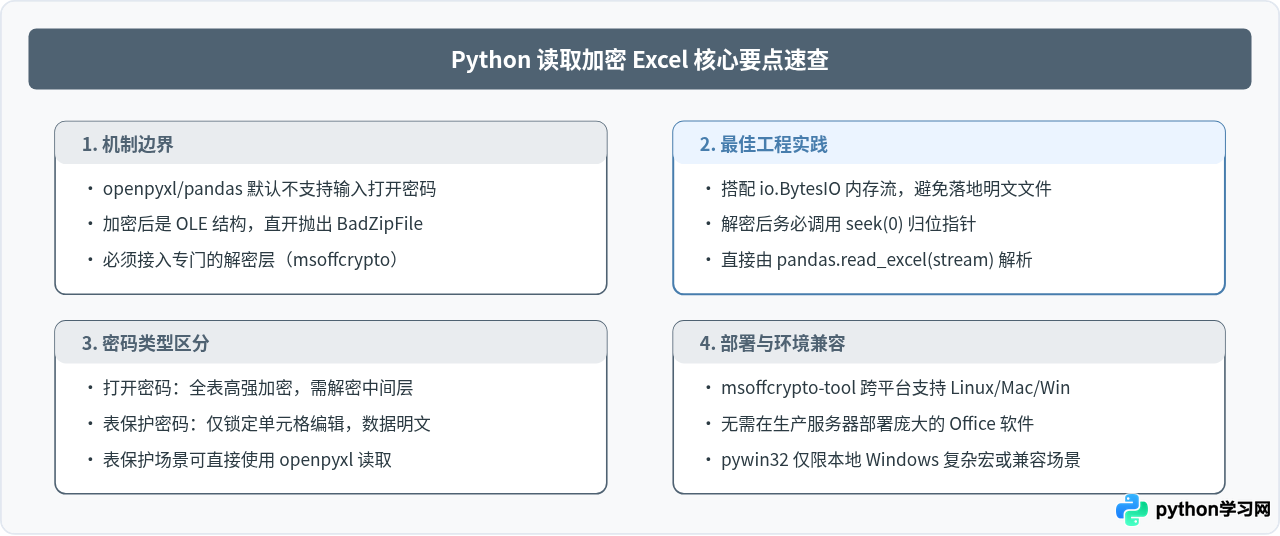
然而,一旦在 Microsoft Excel 中通过“信息 - 保护工作簿 - 用密码进行加密”,文件就会被重新封装为符合微软规范的 OLE 复合文档(OLE Compound Document)。原本的 ZIP 压缩包被高强度的标准算法(通常为 AES-128 或 AES-256)加密成名为 EncryptedPackage 的二进制流。此时,Python 标准库的 zipfile 无法在文件头找到 ZIP 标记,因而直接抛出 BadZipFile。
二、主流跨平台方案:msoffcrypto-tool + 内存流读取
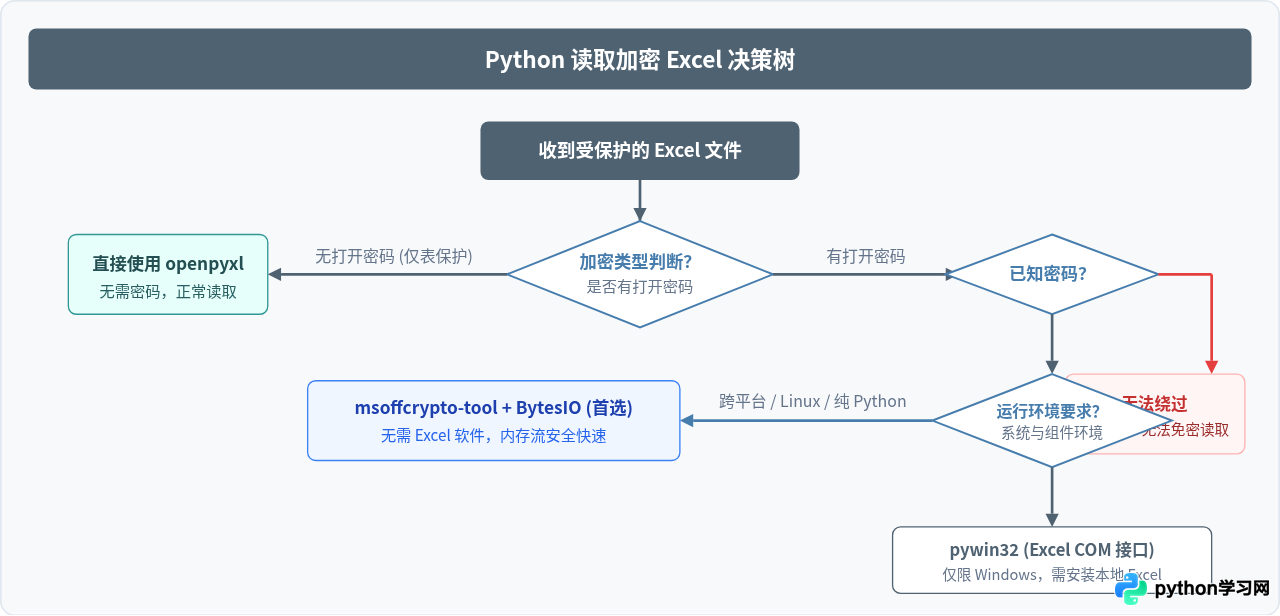
如果已知文件密码,在跨平台(Windows、macOS、Linux 服务器或 Docker 容器)中最优雅且常用的做法是:使用专门针对微软 Office 加密标准的开源库 msoffcrypto-tool。它能直接识别 OLE 容器并依据密码解密数据流。
为了保证安全性并提升读写效率,我们通常不需要将解密后的内容落盘保存为未加密文件,而是将其输出至 Python 内置的 io.BytesIO 内存流中,随后直接交给 pandas 或 openpyxl 读取。
1. 安装必要依赖
在终端或命令行中安装 msoffcrypto-tool 以及后续用于读取表格的 openpyxl 和 pandas:
pip install msoffcrypto-tool openpyxl pandas2. 完整代码示例
import io
import msoffcrypto
import pandas as pd

excel_path = "financial_report_encrypted.xlsx"
password = "SecretPassword123"

# 1. 创建内存二进制流对象
decrypted_stream = io.BytesIO()

# 2. 以二进制只读方式打开加密文件
with open(excel_path, "rb") as enc_file:
    # 封装为 Office 加密文件对象
    office_file = msoffcrypto.OfficeFile(enc_file)

    # 载入密码进行校验
    office_file.load_key(password=password)

    # 将解密后的二进制数据写入内存流
    office_file.decrypt(decrypted_stream)

# 3. 将文件指针重置回流的起始位置
decrypted_stream.seek(0)

# 4. 直接使用 pandas 读取内存流中的数据表
df = pd.read_excel(decrypted_stream, engine="openpyxl")

# 输出读取到的前几行验证
print(df.head())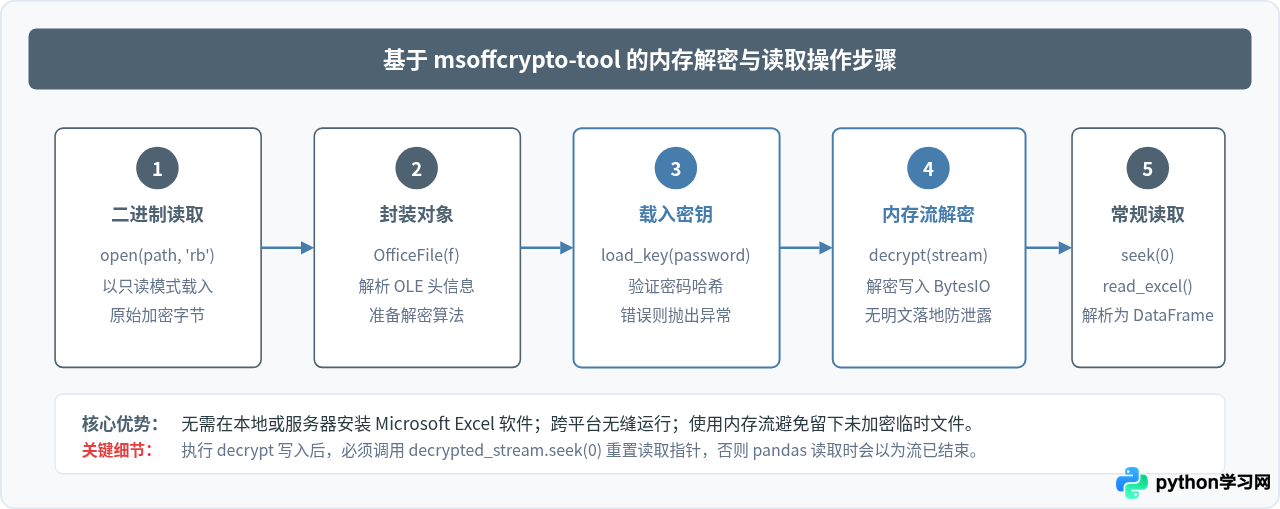
三、Windows 环境备选方案:pywin32 自动化调用 Excel
如果运行环境确定为 Windows,且机器上已经安装了官方 Microsoft Office Excel 桌面客户端,还可以通过 COM 接口(pywin32)直接指挥 Excel 后台进程打开文件。
这种方法等同于模拟人工双击打开 Excel 并在弹出的密码框中输入密码。它的适用场景通常是:文件中包含复杂的 VBA 宏、专有公式或受保护的特殊图表对象,而开源解析库可能丢失这些渲染细节。
import win32com.client as win32

# 启动后台 Excel 进程
excel_app = win32.gencache.EnsureDispatch('Excel.Application')
excel_app.Visible = False  # 静默运行,不显示窗口
excel_app.DisplayAlerts = False

try:
    # 调用 Workbooks.Open,通过 Password 参数传入密码
    wb = excel_app.Workbooks.Open(
        r"C:\workspace\financial_report_encrypted.xlsx",
        False,  # UpdateLinks
        True,   # ReadOnly
        None,   # Format
        Password="SecretPassword123"  # 核心参数:打开密码
    )

    sheet = wb.Sheets(1)
    # 获取 A1 单元格的值
    print("A1 单元格内容:", sheet.Cells(1, 1).Value)
finally:
    # 必须确保工作簿关闭与进程退出,避免后台残留 EXCEL.EXE
    if 'wb' in locals():
        wb.Close(False)
excel_app.Quit()四、容易混淆的两种“密码保护”
在实际业务中,许多人常把“保护工作表/工作簿结构”与“设置打开密码”混为一谈,导致在写代码时多走了弯路:
| 类型 | 加密机制 | 双击打开表现 | Python 直接读取情况 |
|---|---|---|---|
| 打开密码 (Encrypted) | AES-128/256 算法,全文件转为 OLE 加密流 | 必须输入密码,否则无法进入查看任何内容 | 无法直接读取。openpyxl 报错 BadZipFile,必须借助 msoffcrypto-tool 或 COM 接口 |
| 工作表保护 (Protect Sheet) | 文件仍为标准 ZIP 包,仅在 XML 中标记锁定与哈希 | 可正常双击查看内容,但无法修改或插入单元格 | 可以直接读取。openpyxl 和 pandas 能直接提取全部数据,因为数据本身并未加密 |
如果是后者(仅保护工作表),你不需要进行任何解密操作,直接像读取普通 Excel 一样使用 pandas.read_excel() 即可拿到所有数据。
五、场景与技术选型决策
面对不同的操作系统环境和业务需求,选择最合适的处理路径至关重要:
六、常见问题与注意事项
-
能不能在不知道密码的情况下暴力破解?
现代 Excel(2013 及更新版本)默认采用强散列(SHA-512 衍生算法)及 AES-256 加密算法。纯粹依靠 Python 脚本在单机上进行穷举暴力破解通常是不切实际的,除非密码极短(如 3-4 位纯数字)或命中了预设的弱密码字典。 -
解密会占用多少服务器内存?
使用io.BytesIO内存流方案时,整个解密后的 Excel 文件二进制流会常驻在内存中,随后的pandas读取解析还会占用额外内存(通常为文件大小的 3-5 倍)。处理数百兆超大 Excel 时需注意内存配额;常规十几兆的报表文件则可放心使用。 -
密码包含特殊字符或中文会报错吗?
msoffcrypto-tool原生支持 UTF-8 编码的密码。如果传入的密码字符串包含符号或中文字符,直接以标准 Python 字符串传入即可。
七、核心总结
回顾本文开头提出的问题:“Python能直接打开加密的Excel文件吗?”
严格从字面意义上讲,不能,因为 Excel 的强加密机制切断了将文件当作标准 ZIP 包直接解压的途径,任何原生的 Python 表格库都会在文件头检验阶段失败。但在工程实践中,能通过标准的三行代码完成无感解密流转发,实现高效、安全的自动化读取。
本站声明
本文内容仅供参考,不代表本站观点。转载或引用请注明出处。如发现内容问题,请通过联系我们页面反馈。















