


轻量级Python代码编辑器推荐:Sublime Text与Notepad++配置指南

针对日常脚本编写与快速调试需求,详解轻量级代码编辑器Sublime Text与Notepad++的选型差异、核心配置步骤、插件扩展及常见交互与编码问题排查。
当开发者需要编写单文件自动化脚本、数据处理程序或临时查看与修改代码时,启动庞大厚重的集成开发环境往往显得过于冗余。Sublime Text 与 Notepad++ 作为两款经典的轻量级文本编辑器,凭借瞬间冷启动、极低内存占用以及清晰的文本操作能力,成为 Python 快速开发的理想工具。本文将详细对比两者的特性差异,并分步讲解如何将它们打造成顺手的 Python 运行与调试工作台。
一、选型对比:Sublime Text 与 Notepad++ 核心差异
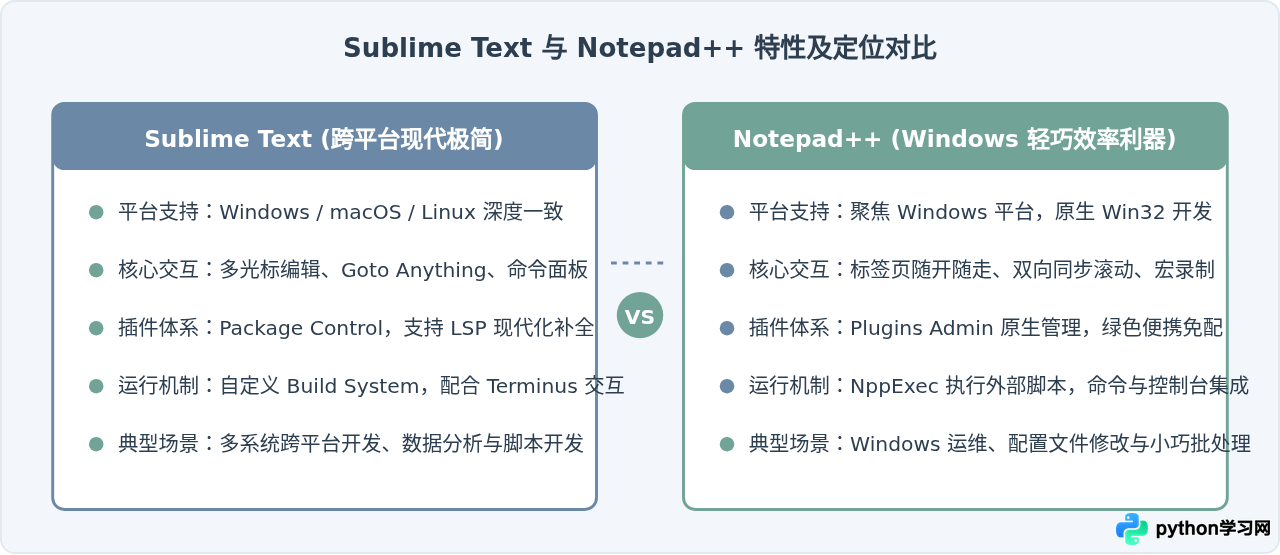
在开始配置之前,理解两款编辑器的设计定位有助于根据日常操作系统与使用习惯作出更合适的技术选择:
- Sublime Text:采用跨平台架构(支持 Windows、macOS 与 Linux),界面现代简约,拥有流畅的多光标编辑、强大的命令面板(Command Palette)以及高度成熟的插件生态(Package Control)。适合注重视觉体验、有多系统协作需求或希望逐步扩展代码提示能力的开发者。
- Notepad++:专为 Windows 平台打造,基于 Scintilla 组件深度优化,体积仅数十兆字节,运行开销几乎可以忽略不计。其自带原生宏录制、十六进制查看及灵活的文本编码转换功能,特别适合纯 Windows 环境下轻量级脚本的随开随改与系统运维任务。
二、Sublime Text 的 Python 开发环境配置
Sublime Text 本身自带基础的 Python 编译系统,但原生编译系统仅能捕获标准输出,无法在控制台中进行输入交互(例如使用 input() 函数时会卡住)。通过自定义构建系统并引入终端插件,可以构建一个体验完善的轻量开发环境。
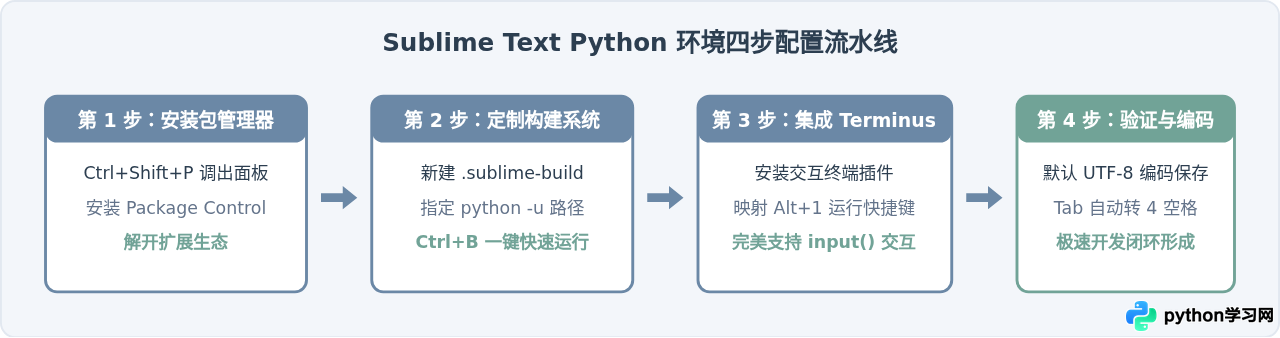
步骤 1:安装 Package Control 插件管理器
打开 Sublime Text,按快捷键 Ctrl+Shift+P(macOS 为 Cmd+Shift+P)调出命令面板,输入 Install Package Control 并回车。安装成功后,状态栏会弹出提示,此时即可通过该管理器安装社区丰富的插件。
步骤 2:配置自定义 Python 3 编译系统
依次点击顶部菜单 Tools > Build System > New Build System...,在弹出的新建配置文本中填入以下内容:
{
    "cmd": ["python3", "-u", "$file"],
    "file_regex": "^[ ]*File \"(...*?)\", line ([0-9]*)",
    "selector": "source.python",
    "env": {"PYTHONIOENCODING": "utf-8"}
}
若在 Windows 操作系统中系统命令为 python,可将第一行中的 python3 替换为 python 或指定 Python 解释器的完整绝对路径。保存该文件为 Python3.sublime-build。此后打开 Python 文件时,按 Ctrl+B(macOS 为 Cmd+B)即可直接执行并查看输出。
步骤 3:安装 Terminus 解决交互式运行需求
原生 Build 窗口不支持控制台键盘输入。解决这一局限的最佳方案是安装 Terminus 终端插件:
- 按
Ctrl+Shift+P搜索Package Control: Install Package并回车。 - 在包检索框中输入
Terminus,选中并回车完成安装。 - 进入菜单 Preferences > Package Settings > Terminus > Key Bindings,在用户自定义快捷键配置中加入如下映射:
[
    {
        "keys": ["alt+1"],
        "command": "terminus_open",
        "args": {
            "cmd": ["python3", "-i", "${file}"],
            "cwd": "${file_path}",
            "title": "Python Interactive",
            "auto_close": false
        }
    }
]
完成配置后,在编辑任何 Python 脚本时按下 Alt+1,编辑器底部将直接呼出内置交互终端,支持正常的 input() 读取以及退出后的 REPL 调试。
三、Notepad++ 的 Python 运行与插件配置
Notepad++ 是原生轻量级编辑器的典范。通过内置的“运行”功能或安装 NppExec 插件,可以在编辑器内直接调用系统 Python 解释器执行当前文件。
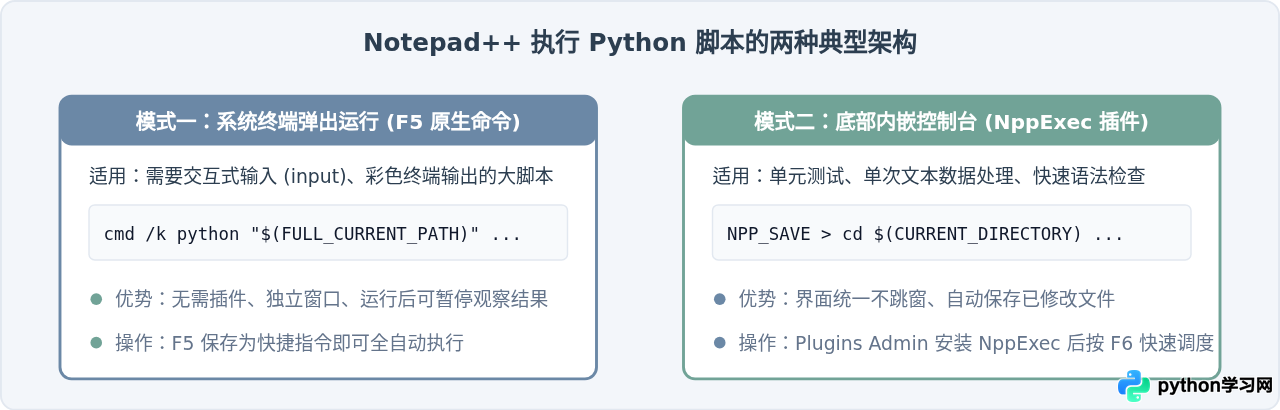
方法 A:原生“运行”菜单配置(弹窗控制台运行)
如果希望脚本在独立的系统终端(Command Prompt)中运行以获得最纯粹的原生控制台体验:
- 打开 Notepad++,按快捷键
F5(或点击顶部菜单 运行 > 运行...)。 - 在弹出的对话框中输入以下执行命令:
cmd /k python "$(FULL_CURRENT_PATH)" & ECHO. & PAUSE & EXIT该命令的含义为:启动命令提示符,执行当前文件全路径所指向的 Python 脚本;脚本运行结束后打印空行并执行 PAUSE 等待按键,避免窗口运行完毕立即自动关闭闪退。点击“保存”,为该命令命名为 Run Python 并绑定快捷键(例如 Ctrl+F5)。
方法 B:使用 NppExec 插件(编辑器底部面板输出)
如果希望运行结果像 IDE 一样嵌入在 Notepad++ 界面底部的面板中:
- 点击菜单 插件 > 插件管理 (Plugins Admin),在列表中搜索
NppExec并勾选安装。 - 安装并重启后,按快捷键
F6打开 NppExec 执行脚本窗口。 - 输入以下脚本命令:
NPP_SAVE
cd $(CURRENT_DIRECTORY)
python -u "$(FILE_NAME)"
点击“Save...”,命名为 PythonRun。随后进入 插件 > NppExec > Advanced Options,在 Menu Item 中勾选刚才保存的 PythonRun,添加到宏菜单中即可直接设置常规热键。
python 语言,勾选“替换为空格”,并将缩进宽度设定为 4,避免制表符与空格混用引发的 IndentationError。
四、常见问题排查与关键检查清单
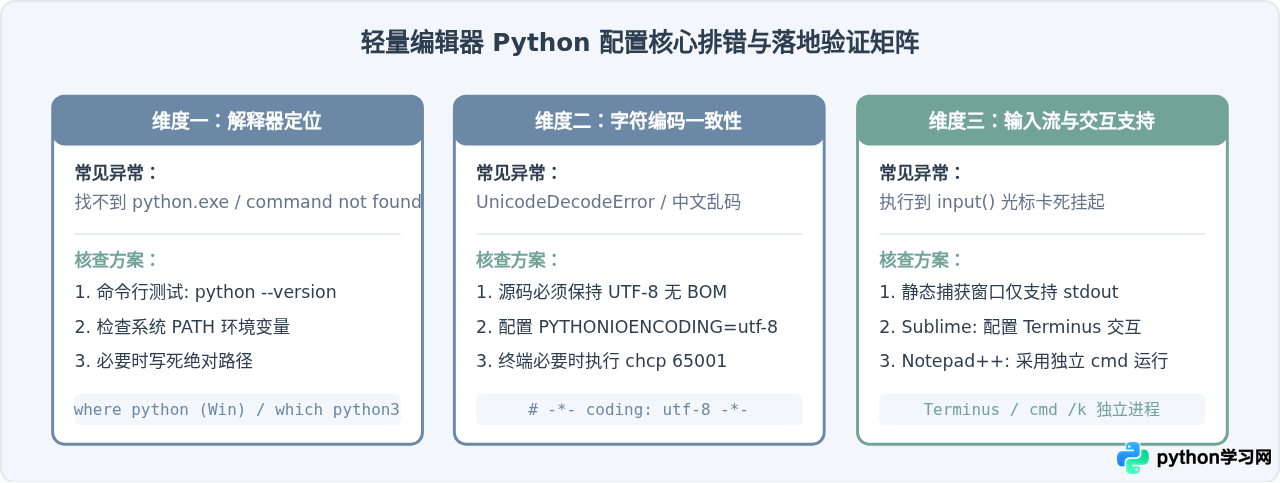
在轻量级编辑器中配置外部运行环境时,由于缺乏重型 IDE 内部的打包虚拟环境管理,容易遇到以下三类典型问题:
1. 提示“'python' 不是内部或外部命令”
原因分析:操作系统无法在系统环境变量 PATH 中找到 Python 解释器的执行程序目录。
解决方法:在 Windows 系统属性的“环境变量”中,找到 Path 变量,追加 Python 的安装路径(如 C:\Python311\)及其子目录 Scripts\;或者在编辑器配置命令中直接写入 Python 解释器的完整绝对路径。
2. 中文输出出现乱码(如 GBK 与 UTF-8 冲突)
原因分析:Python 脚本本身采用 UTF-8 编码存储,而 Windows 控制台默认编码可能仍为代码页 936(GBK)。
解决方法:确保源文件在编辑器中统一保存为“UTF-8 无 BOM”格式;在 Sublime Text 的 Build System 中增加 "env": {"PYTHONIOENCODING": "utf-8"};或在 Notepad++ 的运行脚本首行添加 chcp 65001 切换活动控制台至 UTF-8 编码模式。
3. 交互式语句 input() 处于死锁假死状态
原因分析:编辑器底部的静态输出捕获管道是单向重定向的,仅抓取 stdout,没有挂接标准输入流 stdin。
解决方法:对于 Sublime Text,改用上述的 Terminus 插件接管终端;对于 Notepad++,采用 cmd /k 方式弹出独立终端窗口运行交互程序。
五、总结
轻量级代码编辑器的价值在于“专注于代码本身,无启动与响应负担”。如果开发工作跨越 Windows、macOS 等多平台,追求视觉舒适度与强大的快捷键操作,配置好 Package Control、自定义构建系统与 Terminus 的 Sublime Text 能提供接近 IDE 的敏捷编程体验;如果工作集中在 Windows 平台,以单文件数据清洗、自动化运维脚本修改为主,Notepad++ 凭借原生免维护、极速启动与 NppExec/原生运行快捷键,是高效可靠的轻便选择。
本站声明
本文内容仅供参考,不代表本站观点。转载或引用请注明出处。如发现内容问题,请通过联系我们页面反馈。















