


解决PyTorch卸载报错:权限不足或包损坏怎么办

针对PyTorch卸载过程中出现的权限不足(Permission denied / WinError 5)与包体损坏(distutils / 缺少METADATA / RECORD)问题,提供从进程句柄排查、权限修正到深度清理残留孤儿目录的完整解决方案。
pip uninstall torch 时,最常见的两类阻碍是权限拒绝(例如 PermissionError: [WinError 5] 或 [Errno 13] Permission denied)与元数据损坏(例如 Cannot uninstall 'torch': It is a distutils installed project 或找不到 RECORD 清单)。解决这两类问题的核心逻辑是:先确认当前 Python 解释器环境并终止持有动态库的后台进程;若因安装中断导致包管理器索引破损,则直接通过定位 site-packages 目录进行物理清除并重建依赖。
一、核心报错类型与诊断排查
PyTorch 包含大量预编译的 C++/CUDA 动态链接库(如 torch_cpu.dll、c10.dll 或 Linux 下的 libtorch.so),其体积通常达到数百兆字节甚至数吉字节。正因为其底层组件与操作系统系统调用紧密相连,卸载过程对文件读写权限与包管理元数据的完整性要求极高。
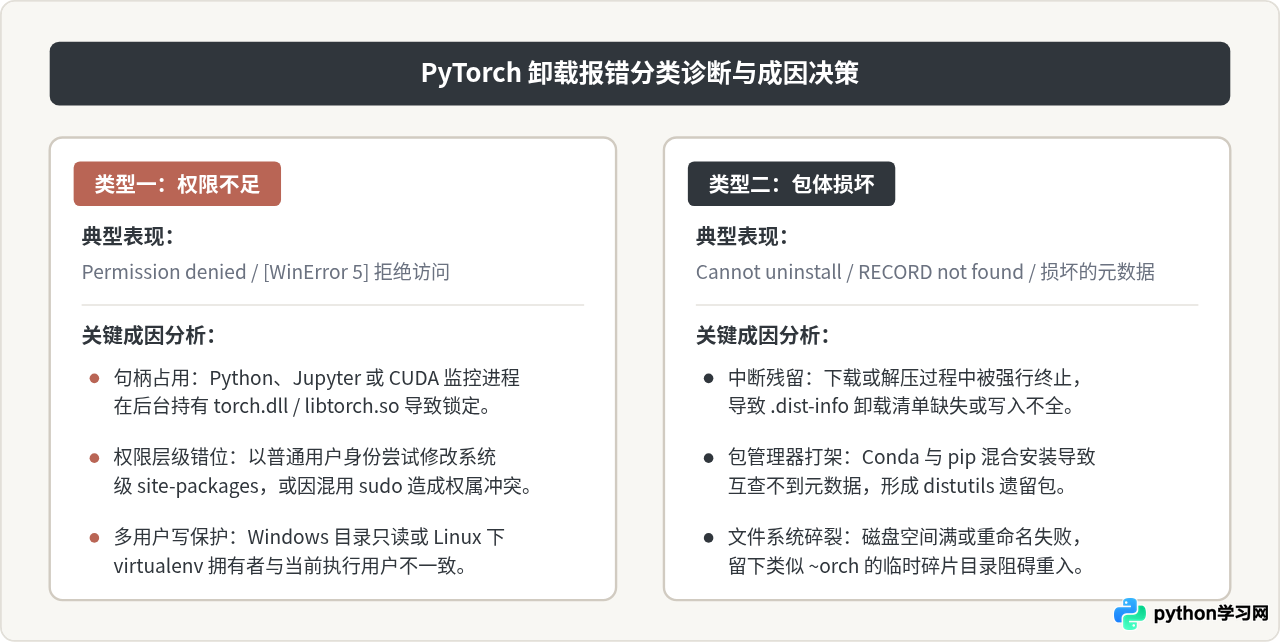
在着手修复前,读者需要根据终端给出的具体输出,将问题归入以下两个独立分支:
- 权限不足类报错:典型提示包含
Permission denied、[WinError 5] 拒绝访问、Rolling back uninstall of torch。这表明系统识别到了待删除的文件,但操作系统或当前运行的用户凭据阻止了删除动作。主要根因在于后台仍有 Python 内核(如 Jupyter、VSCode 插件或 CUDA 监听服务)持有着 DLL 文件句柄,或者用户尝试以受限账户修改系统全局的 Python 库目录。 - 包体损坏与元数据缺失:典型提示包含
Cannot uninstall 'torch'、Record file not found、Invalid distribution或提示该包属于distutils。这通常由于此前安装过程遭遇网络中断、强制按下了 Ctrl+C、磁盘写满,或者是 Conda 与 pip 交叉混合安装导致元数据互相覆盖,使得 pip 无法找到删除清单。
二、权限不足(Permission Denied)的完整处理流程
遇到权限报错时,许多读者的本能反应是在命令前加上 sudo 或盲目提升管理员权限。然而在虚拟环境(Virtualenv 或 Conda)中,使用 sudo 会直接以 root 身份执行,不仅无法解决用户目录下的锁定,反而会导致后续生成的文件全部变为 root 专属,带来更复杂的权限混乱。正确的处理应遵循以下规范步骤。
第 1 步:查杀残留进程,释放动态库句柄
Windows 系统的文件锁定机制极为严格:任何正在被进程读取的 .dll 文件都无法被重命名或删除。Linux 和 macOS 虽然允许 unlink 正在运行的文件,但后台进程驻留会导致新写入的包发生冲突。
在 Windows 环境下,按下 Ctrl + Shift + Esc 打开任务管理器,展开“详细信息”选项卡,检查并结束以下进程:
python.exe与pythonw.exejupyter-lab.exe或jupyter-notebook.exe- 可能挂载了该环境的编辑器(如 VS Code、PyCharm 的后端 Language Server)
在 Linux 或 macOS 终端下,可以使用以下命令检查谁在占用 PyTorch 文件并安全终止:
# 检查当前占用 python 解释器的进程
pgrep -fl python

# 如果确认无其他重要训练,终止当前用户的所有 python 进程
pkill -u $USER -f python
第 2 步:锁定具体的 Python 解释器
很多环境错误是因为直接输入 pip 时,调用的并非当前激活环境的 pip,而是系统的全局 pip。为了确保指令作用在目标环境,始终建议使用目标 Python 解释器的 -m pip 形式。
# 查看当前生效的 Python 路径
which python    # Linux / macOS
where python    # Windows

# 使用当前解释器完整卸载 PyTorch 生态组件
python -m pip uninstall torch torchvision torchaudio -y
如果当前环境属于普通用户的全局目录(例如通过 pip install --user 安装),则在卸载时如果报错,应带上 --user 参数或者检查用户配置目录的写权限:
python -m pip uninstall --user torch torchvision torchaudio -yconda install pytorch),请优先使用 Conda 自带的包管理器卸载,而不是 pip:
conda remove pytorch torchvision torchaudio -y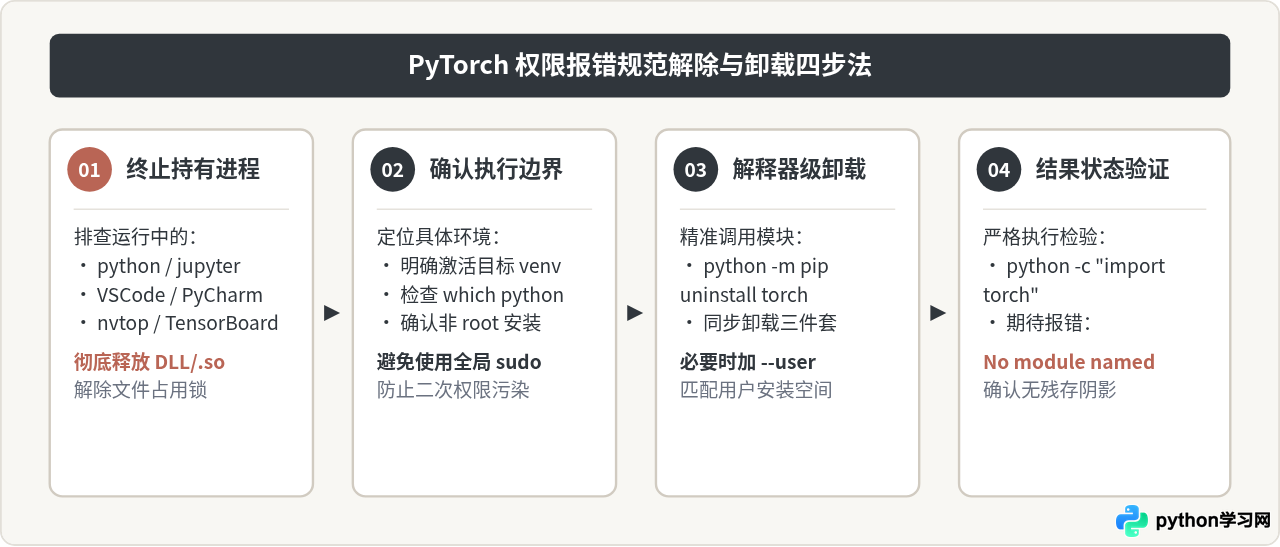
三、包损坏与元数据缺失的物理清理(Distutils / RECORD 缺失)
当终端出现 Cannot uninstall 'torch': It is a distutils installed project 或者 FileNotFoundError: ... RECORD 时,意味着 pip 内部用于追踪文件归属的元数据账本已经破损。此时无论如何重复运行 pip uninstall,都会直接在元数据解析阶段中断退出。
这种状态下的正解不是修复元数据,而是直接定位 site-packages 目录,执行针对性物理删除。只要将损坏的目录与碎片移走,Python 就相当于未安装过该包。
第 1 步:定位当前环境的 site-packages 真实物理路径
不要凭经验在文件管理器中盲目搜索,因为系统中可能存在多个 Python 版本与虚拟环境。执行以下单行代码,直接打印当前环境的标准库与第三方库路径:
python -c "import site; print(site.getsitepackages())"# Linux / macOS 虚拟环境输出示例
['/home/user/myenv/lib/python3.10/site-packages']
# Windows Conda 环境输出示例
['C:\\Users\\Username\\miniconda3\\envs\\pytorch_env', 'C:\\Users\\Username\\miniconda3\\envs\\pytorch_env\\Lib\\site-packages']第 2 步:进入 site-packages 手工清除残留目录
通过命令行进入上述输出中的 site-packages 文件夹。在该目录下,按顺序查找并删除以下匹配项:
- 以
~orch或~开头的文件夹:这是 pip 在更新或卸载时生成的临时备份文件夹,如果上次操作中途中断,这些文件夹会卡在原位并引发Invalid distribution报警。 torch文件夹:主包二进制及源码目录。- 所有匹配
torch-*.dist-info或torch-*.egg-info的文件夹:包管理器的元数据存放处。 - 如果一并安装过关联库,同时清理
torchvision、torchvision-*.dist-info、torchaudio及torchaudio-*.dist-info。
在 Linux / macOS 终端中,可在 site-packages 目录下执行明确的删除匹配:
# 进入 site-packages 后执行(请确认当前目录无误)
rm -rf torch torch-*.dist-info torch-*.egg-info ~orch*
rm -rf torchvision torchvision-*.dist-info ~orchvision*
rm -rf torchaudio torchaudio-*.dist-info ~orchaudio*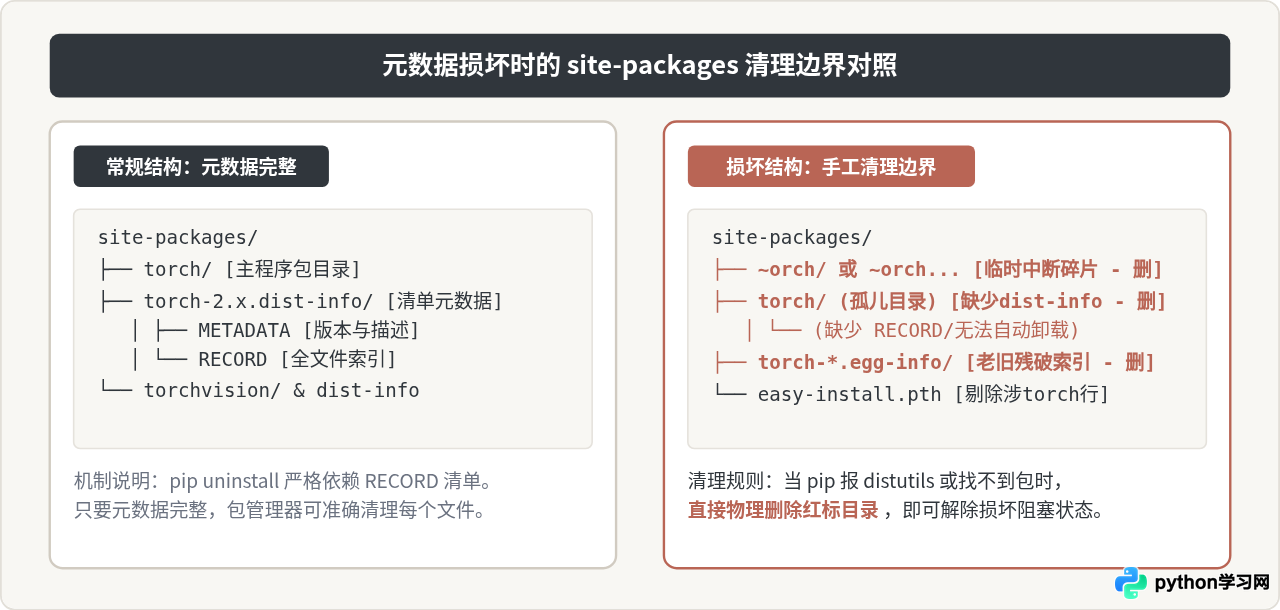
四、卸载结果验证与干净重装建议
完成上述操作后,必须通过代码导入进行最终核实,以确保无论是包管理器记录还是 Python 路径搜索树中,都不再存在幽灵残留。
1. 导入验证
打开终端并执行以下检验语句:
python -c "import torch"当看到控制台精确输出以下异常时,说明 PyTorch 已经彻底从当前环境中剥离:
Traceback (most recent call last):
  File "<string>", line 1, in <module>
ModuleNotFoundError: No module named 'torch'
如果仍然能够正常导入,或者报出 ImportError: DLL load failed,说明系统路径中仍然存在优先级更高的其他 Python 安装目录(例如全局 Python 路径泄漏到了虚拟环境中)。此时可运行 python -c "import torch; print(torch.__file__)" 查出当前实际被载入的文件位置,并针对该路径执行相同的手工清理。
2. 清理 pip 缓存并干净重装
在包损坏的场景中,本地 pip 的 wheel 缓存文件很可能也已经损坏。如果不清理缓存,再次执行 pip install torch 时,pip 会直接复用本地损坏的 .whl 缓存,导致刚修复的环境再次陷入故障。
# 1. 清理本地 wheel 缓存
python -m pip cache purge

# 2. 如果使用 Conda,清理未完成的 tarball 缓存
conda clean --all -y

# 3. 按照官方命令规范重装(以 CUDA 12.1 或 CPU 版本为例,务必从官方指定 index 安装)
python -m pip install torch torchvision torchaudio --index-url https://download.pytorch.org/whl/cu121
五、操作避坑总结与最佳实践
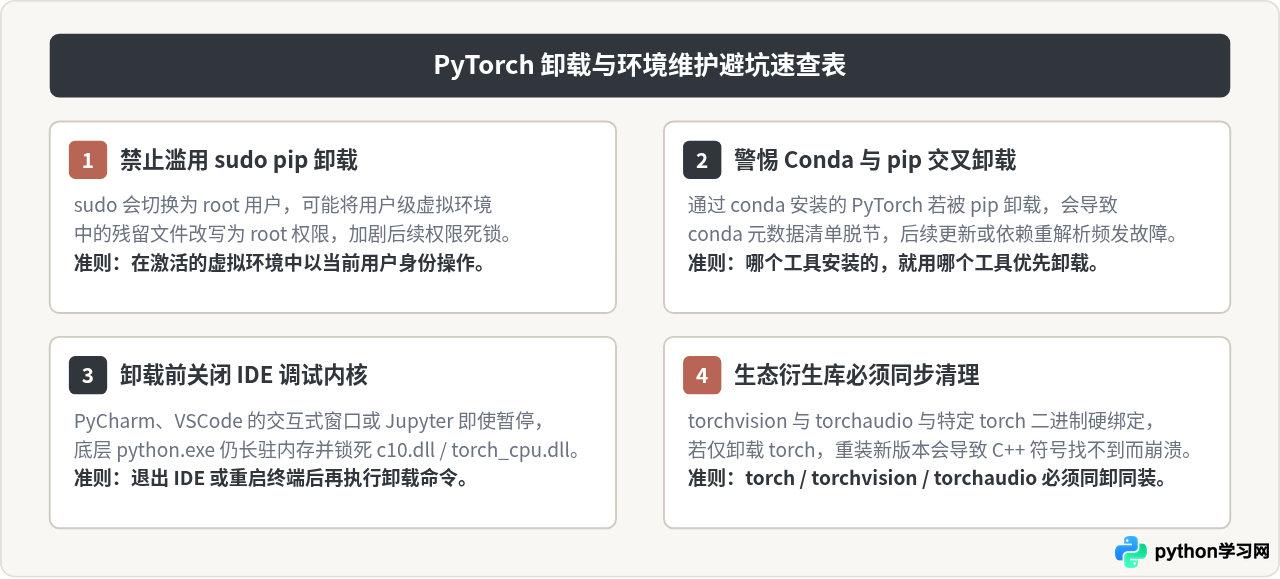
为了避免在日常环境维护中频繁陷入此类报错,建议开发者在配置与更新深度学习依赖时建立标准化习惯:
本站声明
本文内容仅供参考,不代表本站观点。转载或引用请注明出处。如发现内容问题,请通过联系我们页面反馈。















