


Python turtle怎么打开绘图窗口:基础代码与运行步骤

详细讲解 Python turtle 模块打开绘图窗口的基础代码、完整运行步骤、窗口配置参数与解决窗口一闪而过的方法。
在 Python 中使用标准库 turtle 打开绘图窗口,核心只需调用 import turtle 引入模块,创建窗口或画笔对象,并在脚本末尾添加 turtle.done() 或 turtle.mainloop() 启动事件循环。只要这几个基础语句编写正确,系统就会立即弹出一个名为“Turtle Graphics”的图形窗口,并在用户主动关闭前持续保持显示。
一、打开绘图窗口的最简基础代码
打开绘图窗口不需要安装任何第三方依赖,turtle 是 Python 安装包自带的标准库。最简的三行有效代码如下:
import turtle

# 打开绘图窗口并开始等待用户操作
turtle.done()
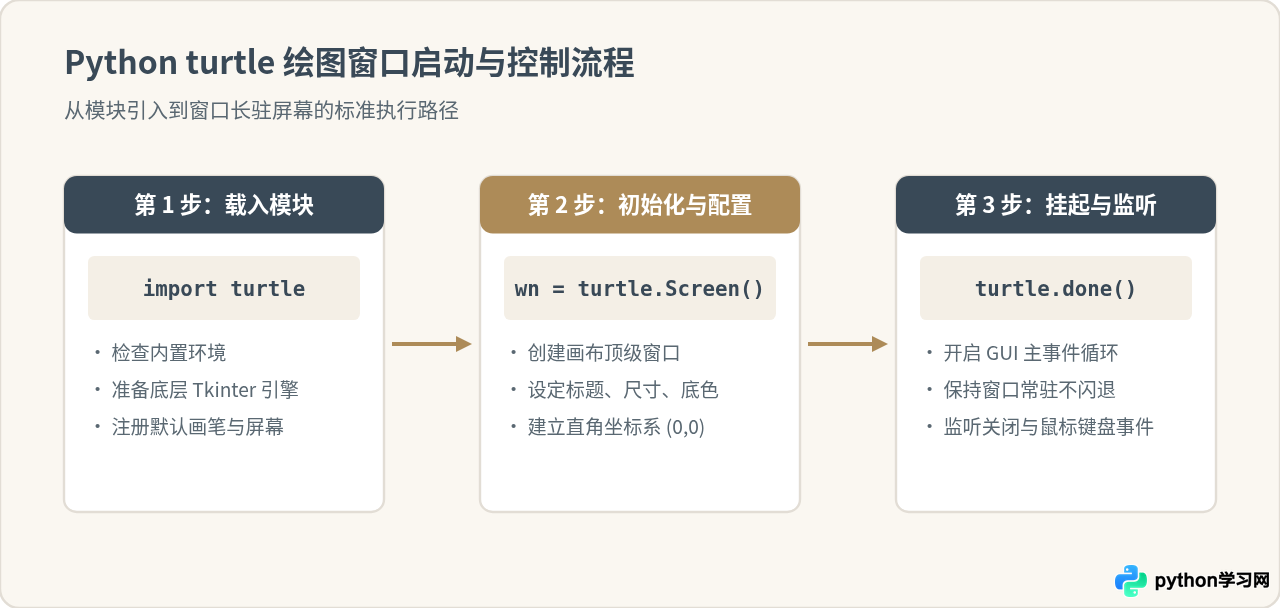
执行上述代码后,屏幕中央会立即弹出一个默认大小为宽 50% 屏幕、高 75% 屏幕的空白窗口。代码中关键语句的职责分工如下:
import turtle:载入海龟绘图标准模块,获取控制窗口与画笔的方法集合。turtle.done():进入 Tkinter 图形界面的主事件循环(Mainloop)。它会挂起当前程序进程,阻止脚本向下执行完毕后自动销毁窗口,从而让窗口一直稳定悬停在屏幕上。
二、完整操作与运行步骤
为了规范管理代码,建议将代码保存为单独的脚本文件后在终端或编辑器中运行。以下是标准的三个操作步骤:
步骤 1:新建 Python 脚本文件
在电脑上的工作文件夹中创建一个以 .py 结尾的文本文件,例如命名为 draw_test.py 或 my_screen.py。
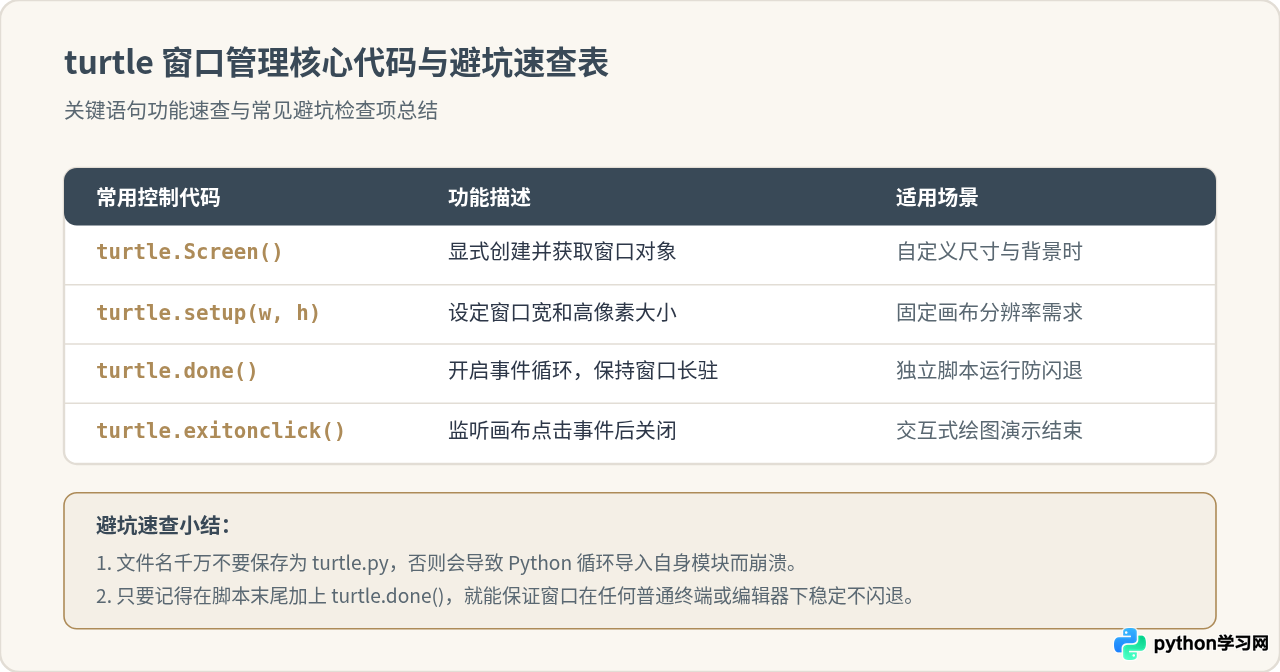
避坑要点:切勿将脚本文件命名为 turtle.py!如果文件名为 turtle.py,当执行 import turtle 时,Python 会首先导入脚本自己本身,导致标准库无法加载,并抛出 AttributeError: partially initialized module 'turtle' has no attribute 'Screen' 错误。
步骤 2:写入面向对象形式的窗口控制代码
除了直接使用模块级函数,实际开发中更推荐通过 turtle.Screen() 显式获取窗口对象,便于后续定制标题和大小:
import turtle

# 1. 显式创建窗口对象
window = turtle.Screen()

# 2. 创建一只海龟画笔(在窗口中心生成一个箭头标志)
t = turtle.Turtle()
t.shape("turtle")

# 3. 保持窗口常驻
turtle.done()
步骤 3:运行脚本并检验效果
打开系统终端(Windows 的 CMD / PowerShell,或 macOS / Linux 的 Terminal),切换到脚本所在目录,执行以下命令:
python draw_test.py命令运行后,屏幕上会立刻弹出一个独立的白色绘图窗口,窗口中心出现一只朝向正右方(0 度方位角)的小海龟光标。此时程序在终端中处于等待状态,只有当手动点击窗口右上角的关闭按钮时,控制台才会释放并恢复命令行提示符。
三、窗口常用属性与配置方法
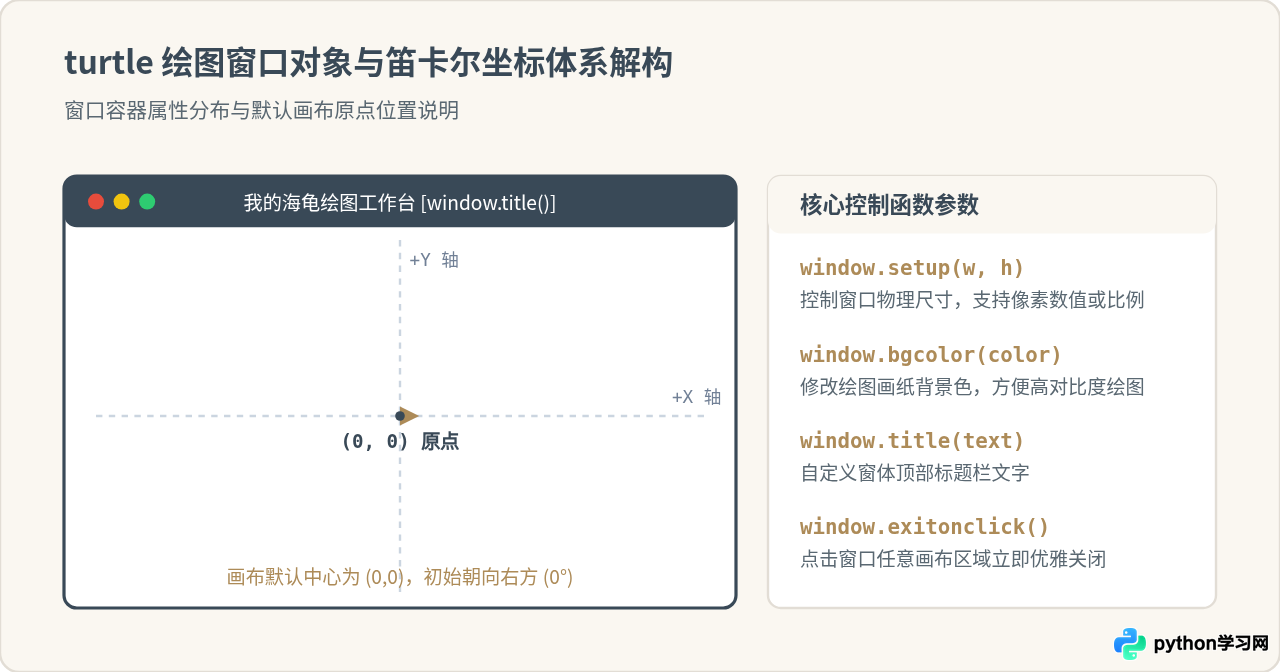
默认窗口标题为 "Turtle Graphics",背景为纯白,有时可能不符合展示需求。通过 Screen 对象提供的方法,可以在打开窗口时设置其尺寸、位置、标题和背景色。
import turtle

# 创建窗口管理器
window = turtle.Screen()

# 设置窗口标题
window.title("我的海龟绘图工作台")

# 设置背景颜色(支持颜色英文名称或十六进制色值)
window.bgcolor("#F5F7FA")

# 设置窗口尺寸与初始弹出位置:setup(宽, 高, 屏幕水平偏移, 屏幕垂直偏移)
window.setup(width=800, height=600, startx=100, starty=100)

# 创建画笔并设置画笔颜色
pen = turtle.Turtle()
pen.color("#394957")

# 进入事件循环
turtle.done()
上述代码不仅自定义了窗口规格,还将窗口固定在距屏幕左上角 (100, 100) 像素的位置。这有助于在固定分辨率屏幕上获得稳定、整洁的呈现效果。
四、为什么窗口一闪就关?不同环境下的运行差异
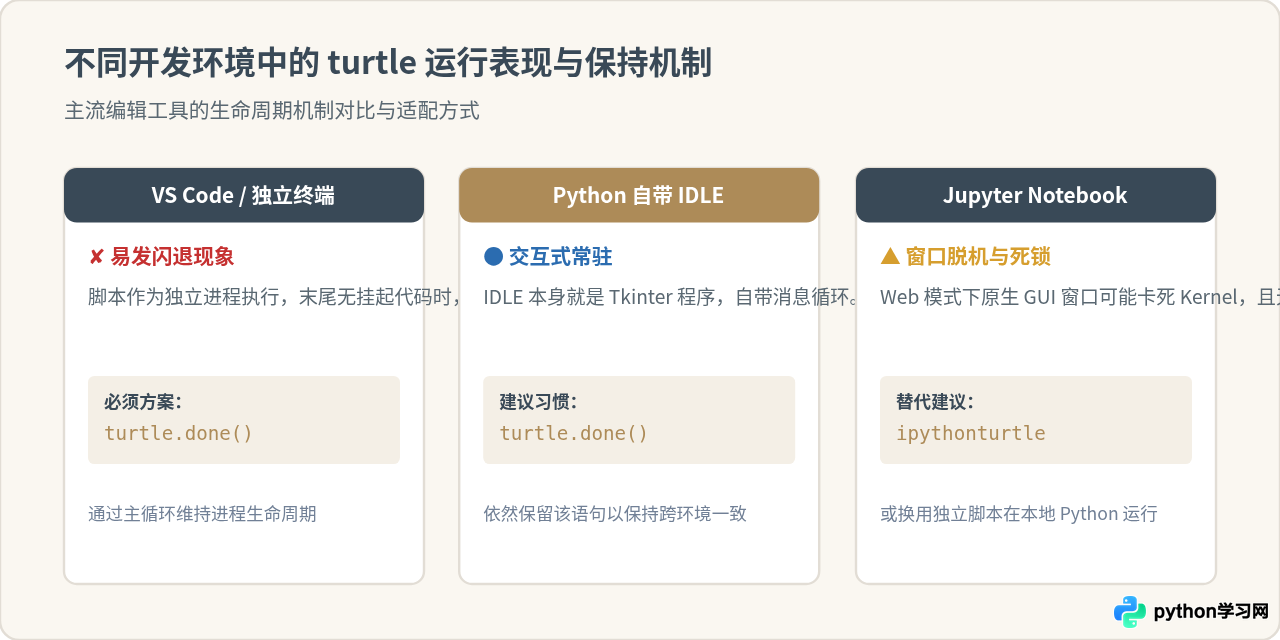
很多初学者在运行 turtle 代码时遇到的第一个问题就是“窗口闪现了一下,零点几秒内就自己关闭了”。这是因为 Python 脚本是自上而下顺序执行的。当画笔绘制指令执行完毕后,如果没有声明事件等待,主进程就自然结束了,操作系统随即回收销毁窗口。
保持窗口稳定显示通常有以下三种处理方案:
- 使用
turtle.done():最标准的方式。脚本执行到该句时进入消息循环,保持窗口开启,直到用户点击窗口红叉关闭。 - 使用
window.exitonclick():提升交互体验的方式。当海龟绘制完毕后,用户只需在画布任意位置点击一下鼠标左键,窗口就会平滑关闭并退出脚本。 - 使用
turtle.mainloop():底层与turtle.done()效果完全等价,常用于 Tkinter 风格的代码中。
五、常见问题排查与速查清单
打开绘图窗口的逻辑虽然精简,但在初次使用时,以下几个细节经常引起异常,可按对应方法快速排查:
- 报错
No module named '_tkinter':在精简版的 Linux 发行版或自定义编译的 Python 中,Tkinter 图形支持库可能没有预装。在 Ubuntu/Debian 上可通过命令sudo apt-get install python3-tk补充安装。 - 关闭窗口后再次运行出现
Terminator异常:如果在交互式命令行(REPL)中多次调用turtle.Screen(),可能会因为前一个窗口资源未释放导致冲突。可以在重新初始化前调用turtle.bye()或重启 Python 会话。 - 窗口显示未响应:如果代码中有密集的计算循环(例如计算海量数据)而没有适时刷新,GUI 窗口可能会被系统判定为失去响应。此时可以在循环内部适度调用
turtle.update()来主动刷新画布。
本站声明
本文内容仅供参考,不代表本站观点。转载或引用请注明出处。如发现内容问题,请通过联系我们页面反馈。















