


Python官网下载太慢?使用国内镜像源加速下载教程

针对Python官网安装包下载速度缓慢或连接超时的问题,本文详细介绍如何使用国内镜像源加速下载Python官方解释器安装包,清晰辨析安装包镜像与pip镜像的区别,并提供完整的下载、安装与环境配置指南。
很多开发者在准备开始编写 Python 程序时,遇到的第一个门槛往往不是语法,而是在官网点击下载安装包后,进度条几近停滞,速度经常在每秒十几 KB 徘徊,甚至直接提示网络连接超时。遇到这种情况,不需要反复刷新官网或等待漫长的重试,最直接的解决途径是使用同步了 Python 官方发布文件的国内镜像站点,几秒即可下载完毕。本文将清晰拆解为什么官网下载缓慢、如何从国内镜像源快速找到正确的安装包,以及完成安装后如何配置依赖加速,让环境搭建流程顺畅完成。
一、为什么官网下载慢?先分清两类“镜像源”
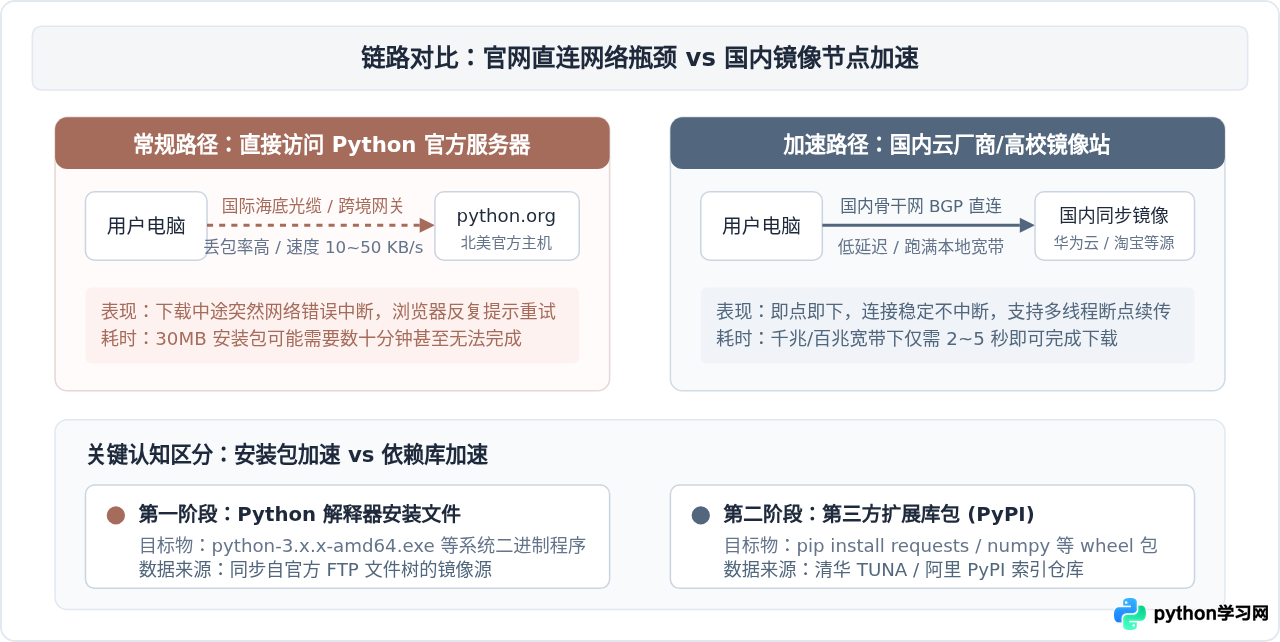
Python 官方网站(python.org)的核心服务器位于北美,尽管官方使用了分发网络,但在国内网络环境下,大体积的可执行安装文件(通常在 25MB 至 35MB 左右)传输时容易受到跨境带宽瓶颈与链路波动的影响。一旦某个数据包在跨国节点拥塞,下载进程就容易断开。
在寻找解决办法时,很多初学者在搜索“Python 镜像加速”后,查找到的往往全是 pip config set 或清华源的换源命令。这里存在一个关键的概念差异:
- Python 解释器安装包镜像:同步的是 Python 官方 FTP/HTTP 服务器(如
python.exe安装程序、macOS.pkg文件或 Linux 源码压缩包)。你的电脑上目前还没有 Python 环境,需要的是这个安装文件。 - PyPI 第三方模块镜像:同步的是 Python Package Index(例如通过
pip install numpy下载的库文件)。这是在已经安装好 Python 之后才会用到的包仓库。
二、常用的国内 Python 安装包镜像站
国内部分高校与云服务商直接同步了 Python 官方 FTP 目录,保留了原始的文件名、数字签名和发布结构。以下两个是目前维护最稳定、文件最全的镜像站点:
| 镜像站名称 | 安装包直达访问目录 | 特点说明 |
|---|---|---|
| 华为云开源镜像站 | https://mirrors.huaweicloud.com/python/ |
推荐首选。目录结构与官方 FTP 完全一致,包含从早期的 2.x 到最新的 3.11/3.12/3.13 各系统构建版本,直链下载速度快。 |
| 淘宝 / npmmirror 镜像 | https://registry.npmmirror.com/binary.html?b=python |
提供网页交互界面,便于按文件名前缀直接搜索与下载,适合不想在层级目录中翻找的用户。 |
| 腾讯云软件源 | https://mirrors.cloud.tencent.com/python-release/ |
同步稳定,适合华南等地区网络直接连接,支持 HTTP/HTTPS 标准协议访问。 |
三、操作步骤:从镜像站下载并识别正确文件
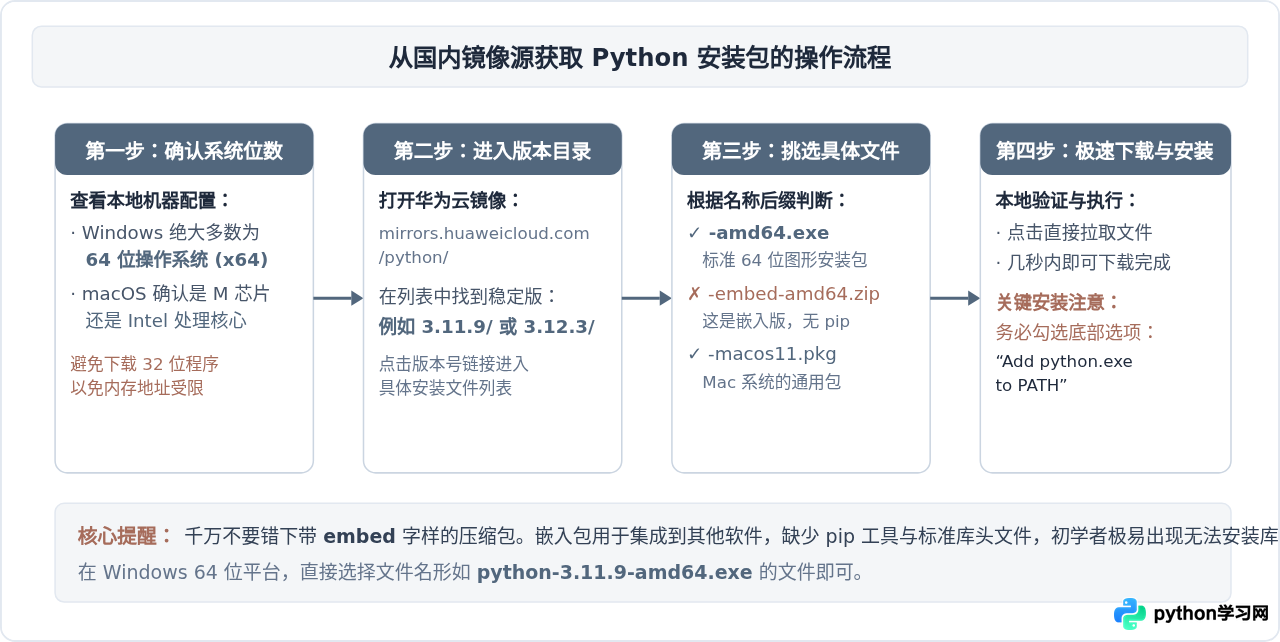
打开华为云 Python 镜像站后,页面会列出大量形如 3.10.11/、3.11.9/、3.12.3/ 的版本号目录。请按以下顺序找到并下载适合自己操作系统的程序:
1. 如何准确辨析安装包名称?
进入具体的版本目录后,会看到类似以下的文件列表。请根据实际需求对应下载:
python-3.11.9-amd64.exe:【强烈推荐】适用于 Windows 64 位系统的完整安装程序,自带 pip、标准库文档和 IDLE 编辑器。python-3.11.9.exe:适用于 32 位系统的安装程序。除非你的旧设备明确运行的是 32 位 Windows,否则不建议选择。python-3.11.9-macos11.pkg:适用于 macOS 系统的安装程序(通用安装包,兼容 Apple M 系列芯片与 Intel 处理器)。python-3.11.9-embed-amd64.zip:这是精简后的免安装嵌入包,没有预装 pip 包管理器,不适合新手学习和日常开发。Python-3.11.9.tgz或.tar.xz:这是 Linux 系统使用的源代码包,需要自行编译。
2. 执行安装时的关键配置
双击运行下载好的 .exe 安装程序时,在弹出的第一个界面中,务必勾选最下方的“Add python.exe to PATH”(将 Python 添加至系统环境变量)。如果漏选此项,在安装完成后打开命令行输入 python 时,系统将提示“不是内部或外部命令”。勾选之后点击“Install Now”即可在 1 分钟内完成安装。
验证安装是否成功:按下键盘快捷键 Win + R,输入 cmd 回车打开终端,输入以下命令并检查输出:
python --version终端若正确回显诸如 Python 3.11.9 的版本号,则说明 Python 解释器已经成功安装在你的电脑中。
四、配套操作:配置 pip 国内镜像源
安装完 Python 只是第一步。当你在终端执行 pip install pandas 或 pip install requests 安装扩展库时,pip 默认依然会连接位于境外的 PyPI 官方服务器,导致下载超时报错:ReadTimeoutError: The read operation timed out。
因此,在装完 Python 后,建议立即配置 pip 的国内镜像源。目前推荐使用清华大学(TUNA)或阿里云的 PyPI 镜像源。
1. 一键永久配置(推荐做法)
自 pip 10.0 版本起,官方提供了内置的 config 命令行工具,无需手动寻找系统深层目录,直接在 cmd 或终端中运行以下两条命令即可实现全局永久换源:
pip config set global.index-url https://pypi.tuna.tsinghua.edu.cn/simple
pip config set install.trusted-host pypi.tuna.tsinghua.edu.cn
如果希望使用阿里云镜像源,替换为阿里云地址即可:
pip config set global.index-url https://mirrors.aliyun.com/pypi/simple/
pip config set install.trusted-host mirrors.aliyun.com
2. 单次临时换源
如果仅临时想从国内源拉取单个测试包,可以使用 -i 参数:
pip install requests -i https://pypi.tuna.tsinghua.edu.cn/simple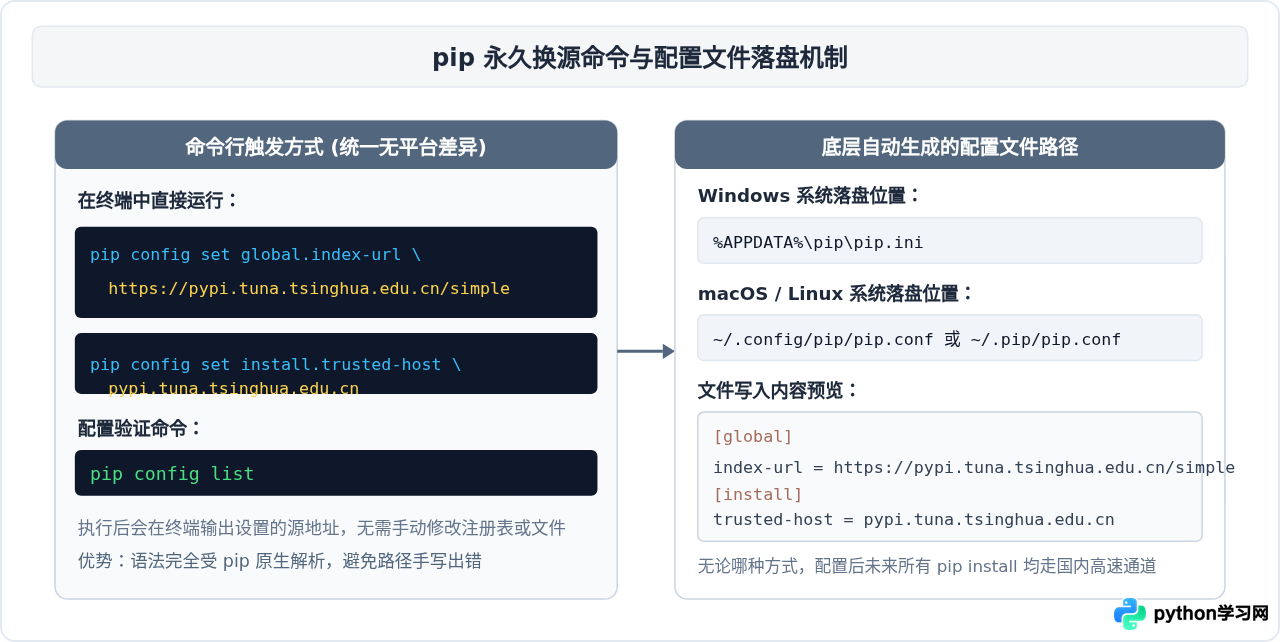
五、常见问题排查与避坑指南
1. 为什么在镜像站找不到最新刚发布的版本?
国内镜像站通常有固定的定时同步周期(例如每隔 6 小时或 12 小时同步一次官方源)。如果官方在几小时前刚推出了最新的小版本(如 3.12.4 发行当天),国内镜像站可能需要半天左右的时间才会完成同步抓取。通常情况下,选择镜像站已有的最近稳定版本(例如 3.11.9 或 3.12.3)即可完全满足日常学习与开发要求,无需苦等几小时前发布的最前沿补丁包。
2. 下载后双击安装提示“此应用无法在你的电脑上运行”?
这通常是因为操作系统架构与下载的安装包类型不匹配导致的。例如在 32 位 Windows 操作系统上双击了 -amd64.exe,或者在基于 x86_64 架构的 Windows 电脑上误下载了 -arm64.exe。请打开系统“关于此电脑”,核对你的“系统类型”,重新下载对应的 -amd64.exe 即可恢复正常。
3. 配置完 pip 镜像后出现 SSL 认证失败怎么办?
部分企业内部网络或安装了特定拦截软件的电脑,在通过 HTTPS 访问镜像源时可能会报出 SSLError("certificate verify failed")。这正是前面配置中加入 trusted-host 的原因。只要配置了受信任主机,pip 便不会因为中间层证书检测而阻断下载。
总结
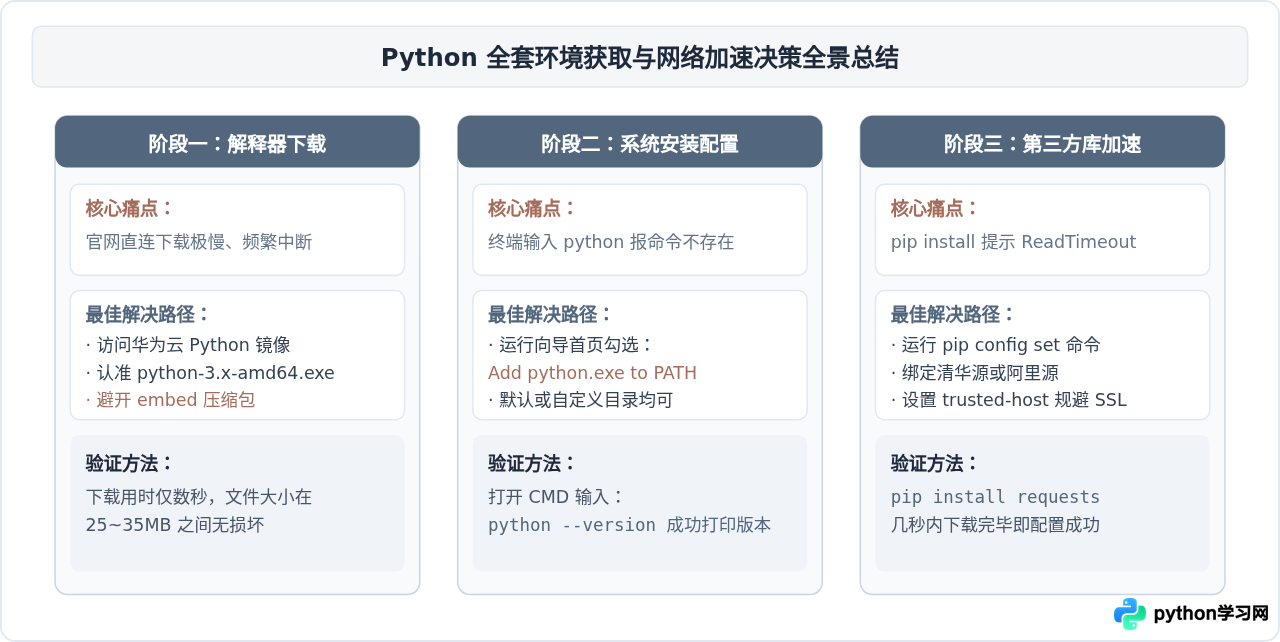
遇到 Python 官网下载缓慢时,最关键的是明确“安装包镜像”与“依赖包 pip 镜像”的分工:在尚未安装 Python 时,直接进入国内华为云等开源镜像站的 /python/ 目录,筛选符合系统位数的标准可执行程序(如 python-3.x.x-amd64.exe);完成安装并勾选环境变量后,再通过两行 pip config set 命令将包管理器切换至国内清华源或阿里源。按照这两步处理,即可彻底告别各种因网络延迟导致的卡顿和中断,快速开启 Python 开发之旅。
本站声明
本文内容仅供参考,不代表本站观点。转载或引用请注明出处。如发现内容问题,请通过联系我们页面反馈。















