


Python官网安装包下载太慢?国内高速下载渠道汇总

针对国内直接从Python官方网站下载安装包速度慢、连接频繁超时的痛点,本文汇总华为云、腾讯云、淘宝npmmirror等国内权威高速镜像渠道,详解Windows与macOS版本精准挑选、SHA256哈希完整性校验及安装后pip一键换源配置。
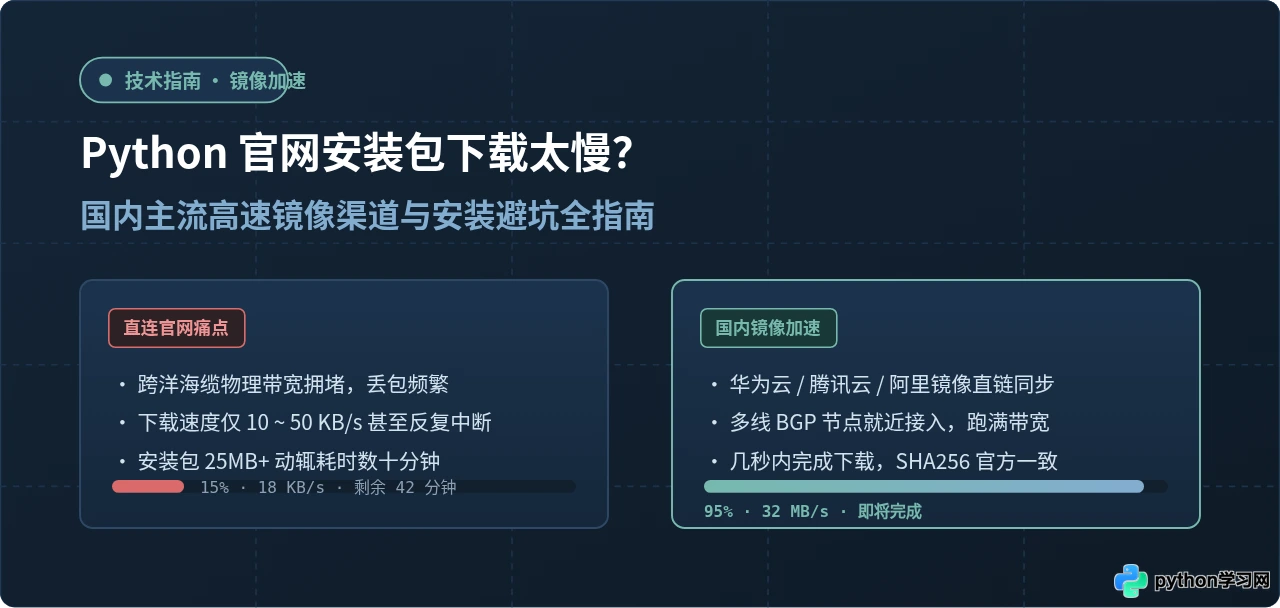
一、为什么 Python 官网下载会如此缓慢?
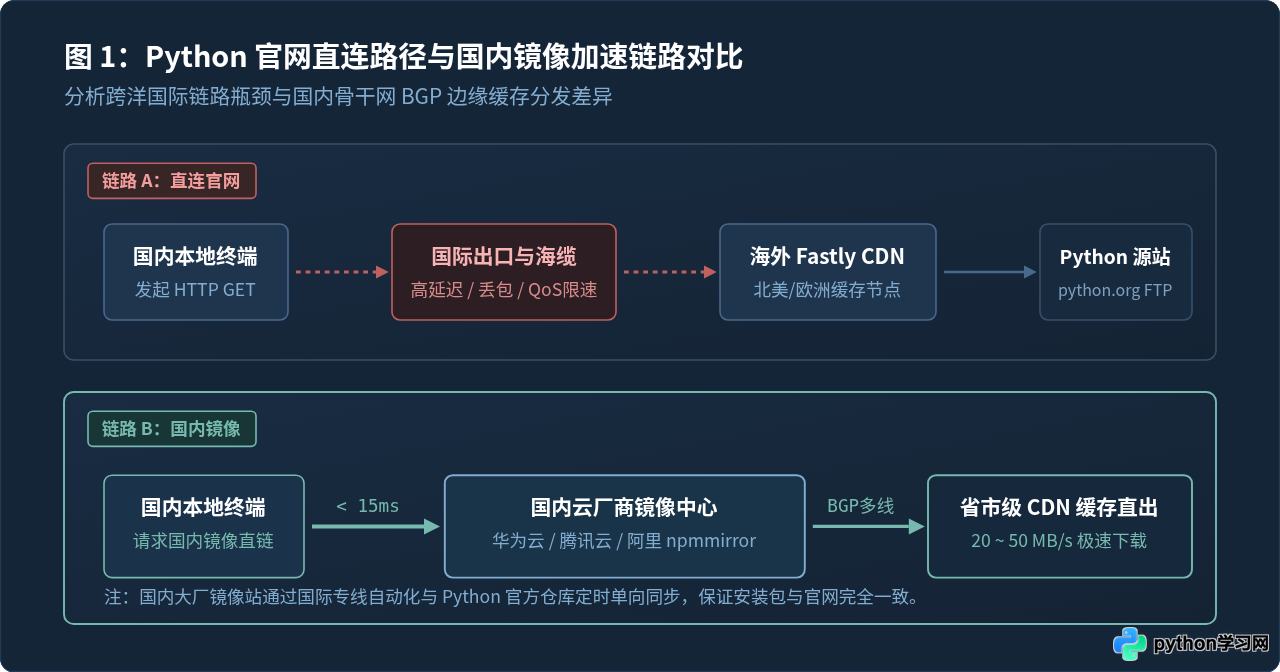
Python 官方网站(python.org)的官方安装文件托管在海外服务设施中,其全球分发主要依赖国际 CDN 提供商(如 Fastly)。虽然对北美和欧洲地区有极佳的响应速度,但对于国内直接发起的请求,数据包必须穿过国际海缆出口网关。
在日常用网高峰期,国际信道不仅拥堵严重,还会受到严格的带宽策略限制与丢包波动影响。由于 Python 安装包通常体积在 25MB 到 45MB 之间,一旦传输中途遭遇 TCP 连接超时重传,浏览器往往直接判定为下载中断。
解决该问题的最直接方式,是利用国内权威云厂商与开源镜像站搭建的同步节点。这些机构通过高速专线与 Python 官方仓库定期同步完整的可执行程序,并依托国内多线 BGP 与省市级边缘节点分发,能够直接跑满读者本地的家庭宽带或校园网络。
二、关键概念澄清:安装包镜像与 pip 换源的区别
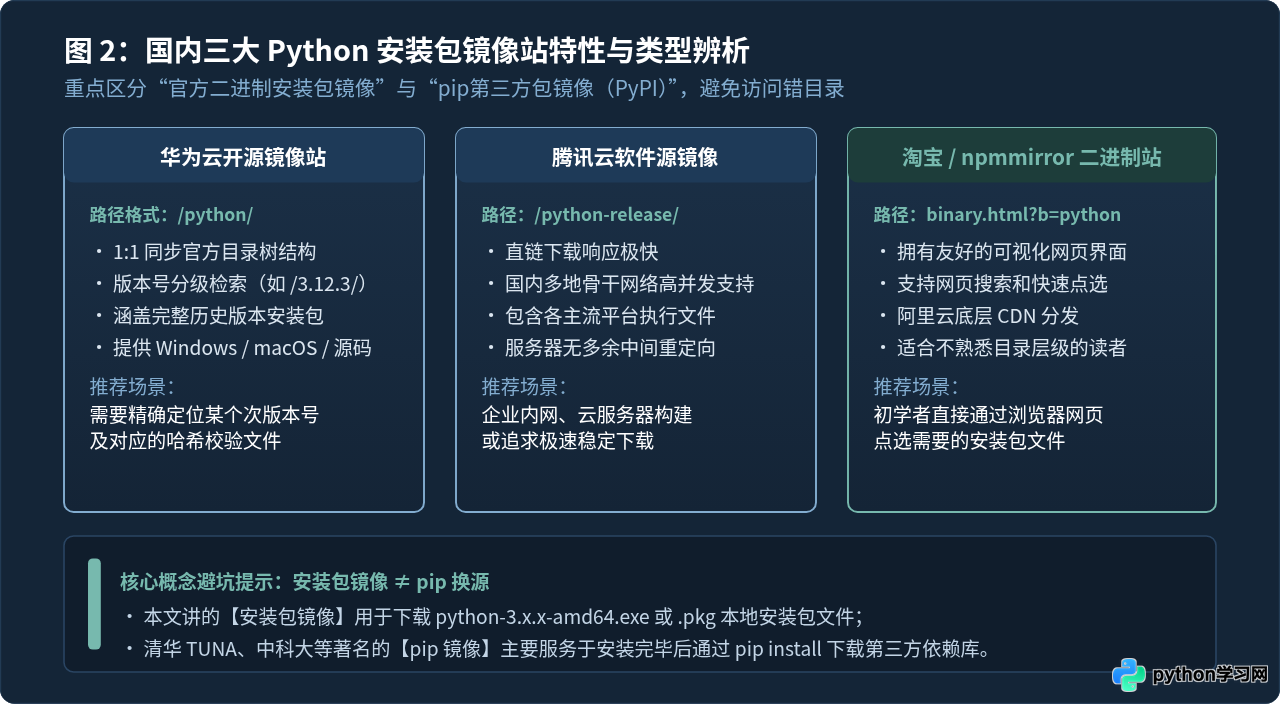
在实际操作前,必须厘清许多初学者极易混淆的一对概念:Python 安装程序镜像 与 pip 第三方依赖包镜像。
-
Python 安装包镜像(Binary Releases):下载的是诸如
python-3.12.x-amd64.exe(Windows)或python-3.12.x-macos11.pkg(macOS)这样的独立安装包文件。这是你电脑上还没有 Python 解释器时,首先需要获取的系统级软件。 -
pip 软件包镜像(PyPI Mirrors):在你顺利安装好 Python 之后,日常在命令行执行
pip install numpy或pip install pandas时所调用的第三方代码库仓库。
.exe 或 .pkg 安装包,国内云厂商(华为云、腾讯云、阿里/npmmirror)的二进制镜像目录最为完善和便捷。
三、国内主流高速镜像渠道汇总与直达地址
以下整理国内目前同步最及时、服务器带宽充裕且长期稳定维护的 Python 官方安装程序镜像渠道。读者可任选其一,直接在浏览器中打开对应目录下载。
| 镜像渠道名称 | 基础镜像地址 / 直达索引 | 主要特性与适用建议 |
|---|---|---|
| 华为云开源镜像站 | https://mirrors.huaweicloud.com/python/ |
与官方目录 1:1 镜像,按次版本分级(如 /3.12.3/),包含全平台安装包及哈希文件,首选推荐。 |
| 腾讯云软件源镜像 | https://mirrors.cloud.tencent.com/python-release/ |
腾讯云骨干多线 BGP 支持,直链响应快,支持 Windows/macOS 各主流发行版。 |
| 淘宝 / npmmirror 镜像 | https://registry.npmmirror.com/binary.html?b=python |
提供清晰的可视化网页文件列表,支持在页面上直接根据版本号搜索并单键点击下载。 |
渠道一:华为云开源镜像站(目录直达法)
华为云镜像站直接完整克隆了 Python 官方 FTP 目录。访问 https://mirrors.huaweicloud.com/python/ 后,页面会按版本号降序排列所有子目录(例如 3.12.3/、3.11.9/ 等)。
点击进入对应版本目录后,即可看到所有该版本编译好的安装文件。例如若需要下载 64 位 Windows 安装包,直接在列表中找到并点击 python-3.12.3-amd64.exe 即可开始满速下载,通常只需 2 至 4 秒。
渠道二:腾讯云软件源(极速直链法)
腾讯云镜像站同样提供了完整的二进制文件归档。访问 https://mirrors.cloud.tencent.com/python-release/,结构与官方发布目录完全对应。对于腾讯云服务器内网用户或南方多省网络,该节点下载速度尤为平稳。
渠道三:淘宝 / npmmirror 二进制页面(网页可视化检索)
如果你对纯文本文件目录列表感到陌生,推荐使用淘宝维护的 npmmirror 二进制镜像页面。在浏览器打开 https://registry.npmmirror.com/binary.html?b=python,界面提供图形化文件树与搜索框,输入对应版本数字即可快速定位对应操作系统的安装包。
渠道四:自动化命令行包管理器(针对高阶用户)
如果你习惯直接通过命令行安装系统软件,且电脑已配置好包管理器,也可以直接利用包管理器内建的国内加速源完成自动化下载与部署:
- Windows(WinGet 方式):WinGet 采用微软官方 CDN,国内下载体验良好。打开 PowerShell 执行:
winget install --id Python.Python.3.12 -e - macOS(Homebrew 方式):在更换为国内清华或阿里 Brew 镜像后,在终端执行:
brew install python@3.12
四、如何精准挑选正确的安装包(避开常见误区)
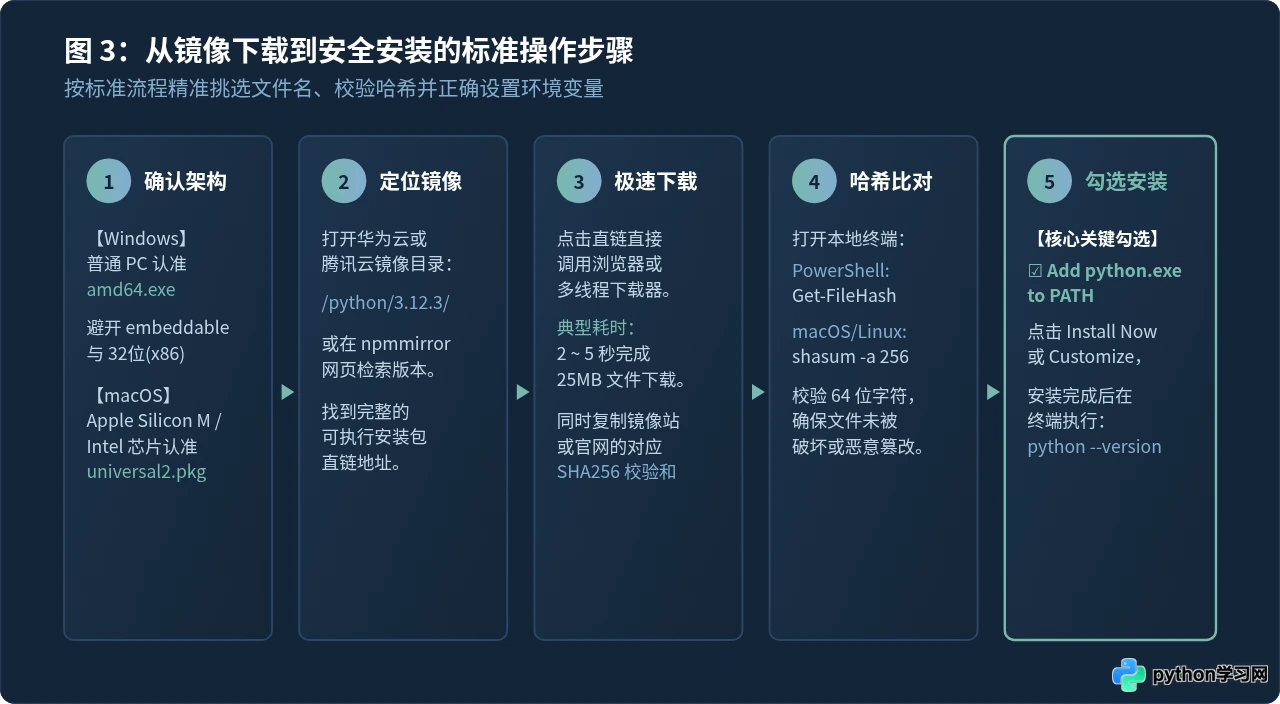
进入镜像目录后,面对数十个名称类似的文件,许多读者容易选错类型。请务必根据自己的操作系统和硬件架构对照下表进行挑选:
| 操作系统 / 硬件架构 | 标准安装包文件命名规则 | 千万不要错下的类型(误区规避) |
|---|---|---|
| Windows 10 / 11 (64位 Intel/AMD) | python-3.x.x-amd64.exeWindows installer (64-bit) |
切勿下载:python-3.x.x-embed-amd64.zip(精简嵌入版,无 pip 且无独立终端)或未带 amd64 的 32 位版。 |
| Windows 11 on ARM (骁龙芯片) | python-3.x.x-arm64.exeWindows installer (ARM64) |
避免下载为 x86 或 amd64,否则将运行在转译模式下,损耗 CPU 性能。 |
| macOS (M1/M2/M3/M4 及 Intel) | python-3.x.x-macos11.pkgmacOS 64-bit universal2 installer |
universal2 为双架构通用包,双击 .pkg 直接走原生图形向导,切勿下载源码 .tgz 徒手编译。 |
五、安全第一:下载后完整性与 SHA-256 校验
从第三方镜像站下载可执行程序(.exe 或 .pkg),如何确保文件在传输过程中没有损坏,更没有被恶意注入或篡改?
最科学、标准的方法是进行 SHA-256 哈希校验。Python 官方在每次发布版本时,都会公布对应的官方校验码(通常在发布页底部或镜像目录中的同名 .exe 旁标注)。
下载完成后,读者无需安装任何第三方工具,直接使用系统原生终端即可输出当前文件的校验值:
1. Windows PowerShell 校验命令
按键盘 Win + X 打开 Windows PowerShell 或终端窗口,进入下载目录,执行以下命令:
Get-FileHash .\python-3.12.3-amd64.exe -Algorithm SHA256终端将输出一串由 64 位十六进制字符组成的哈希值。将其与官方页面给出的 Hash 进行比对,只要完全一致,即证明该安装包 100% 来源可靠且内容完整。
2. macOS / Linux 终端校验命令
打开“终端”(Terminal.app),执行如下命令:
shasum -a 256 python-3.12.3-macos11.pkg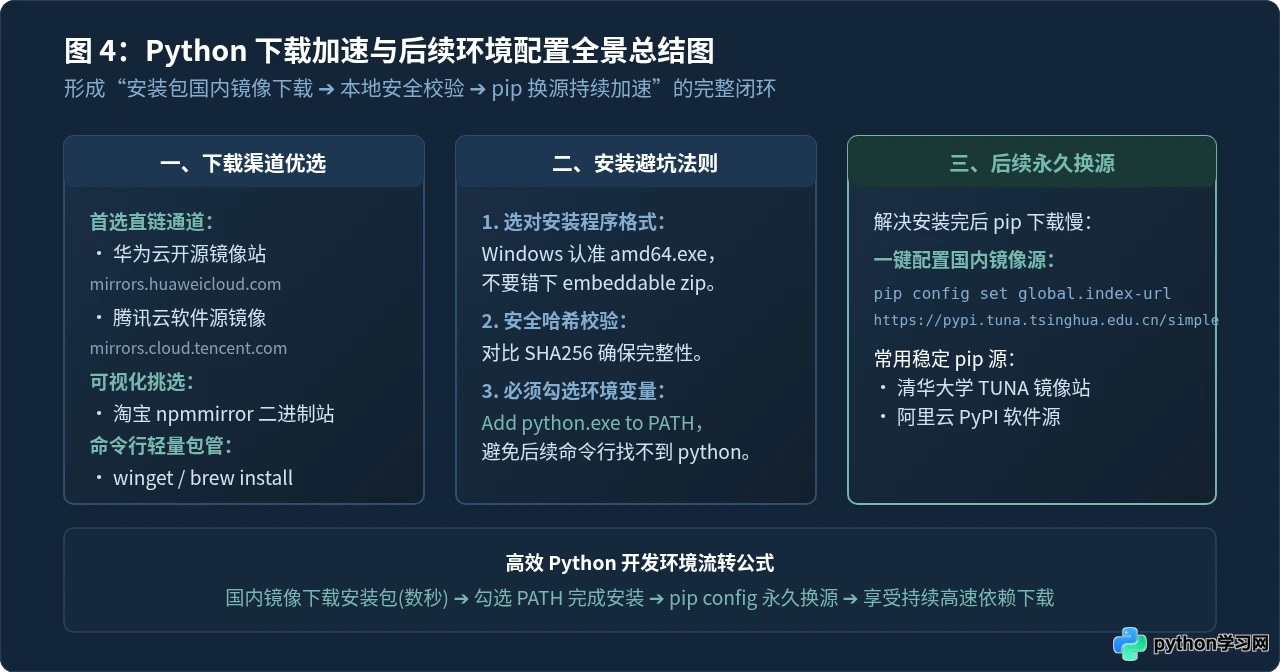
六、安装核心细节与安装后一键配置 pip 国内源
下载到高速安装包后,在双击启动安装向导时,有一个绝大多数新手都曾踩过坑的关键细节:
python 将提示“不是内部或外部命令”。
1. 验证安装结果
安装完成后,新开一个命令行窗口(CMD 或 PowerShell),输入以下两条命令验证:
python --version
pip --version
若正常返回类似于 Python 3.12.3 以及 pip 24.x from ... 的版本信息,即表示本地解释器与包管理工具已全部就绪。
2. 彻底告别下载慢:一键配置 pip 永久国内换源
完成了 Python 主程序的高速下载,后续使用 pip install 安装三方库如果依旧直连官方 PyPI,同样会遭遇漫长等待。
现代版本的 pip 支持通过标准命令一键将配置持久化写入系统配置文件中,无需读者手动寻找并创建复杂的 pip.ini 或 pip.conf 文件。直接在终端执行下列命令即可永久切换为国内优质镜像(以清华大学 TUNA 镜像站为例):
pip config set global.index-url https://pypi.tuna.tsinghua.edu.cn/simple执行后终端会提示配置写入路径。此后无论是安装数据分析库、Web 开发框架还是自动化测试工具,所有的网络请求都会自动通过国内高速节点分发,下载速度通常可从几十 KB/s 直接跃升至几十 MB/s。
七、总结与最佳实践清单
- 下载渠道优先选云厂商镜像:华为云(
mirrors.huaweicloud.com/python/)、腾讯云和阿里 npmmirror 均具备多线骨干网络,能直接解决官网直连丢包和超时的硬件瓶颈。 - 架构精准匹配:Windows 64 位系统认准带
amd64.exe的完整安装程序,避开嵌入版压缩包;macOS 认准universal2.pkg通用安装包。 - 严守安全红线:大厂镜像虽然可信度高,但养成校验 SHA-256 的操作习惯能够从根本上规避网络截断损坏和恶意篡改隐患。
- 构建完整闭环:安装时勾选 PATH 环境变量,安装后立即执行
pip config set global.index-url换源,即可彻底终结 Python 相关的一切下载卡顿问题。
本站声明
本文内容仅供参考,不代表本站观点。转载或引用请注明出处。如发现内容问题,请通过联系我们页面反馈。















