


下载Python安装包前怎么确认系统位数和兼容版本

在下载Python安装包前,详细指导如何准确查看操作系统类型、系统位数(32位与64位)以及处理器架构,并根据操作系统版本匹配兼容的Python安装包。
在前往Python官方网站下载安装包之前,最关键的一步是弄清楚当前计算机操作系统的具体版本、系统位数(32位还是64位)以及处理器架构(x86-64还是ARM64)。下载了与操作系统位数不符或不支持该系统的Python版本,会导致安装直接失败、提示系统不兼容,或者后续无法安装常用的科学计算库。本文将依次讲解Windows与macOS平台下系统信息的核心确认步骤,并给出对应系统的Python安装包选型建议。
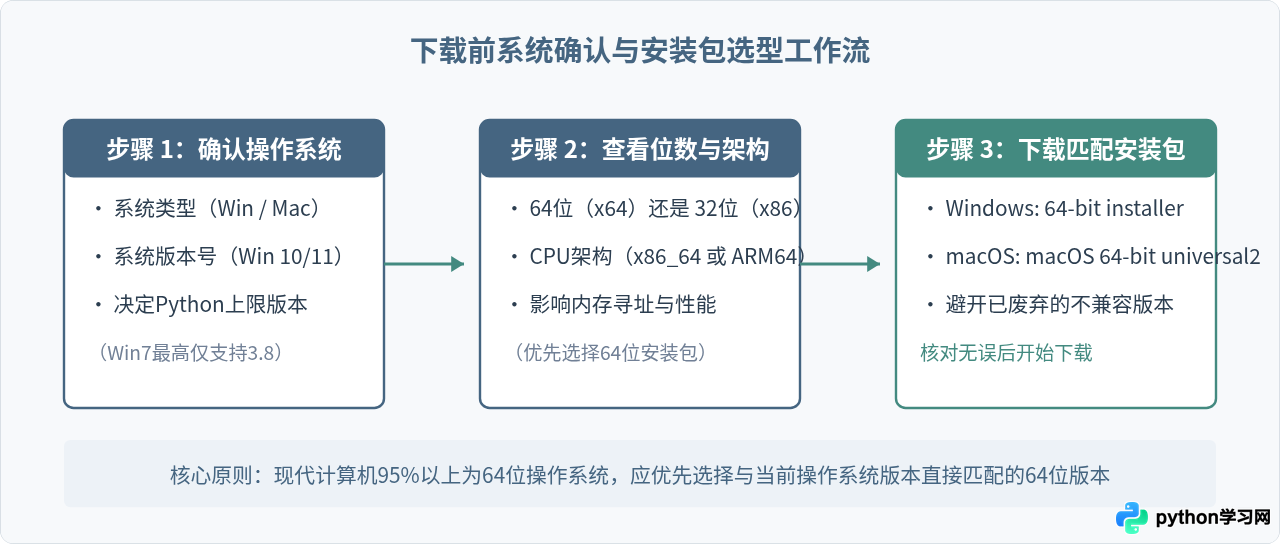
一、Windows 系统如何确认位数与版本
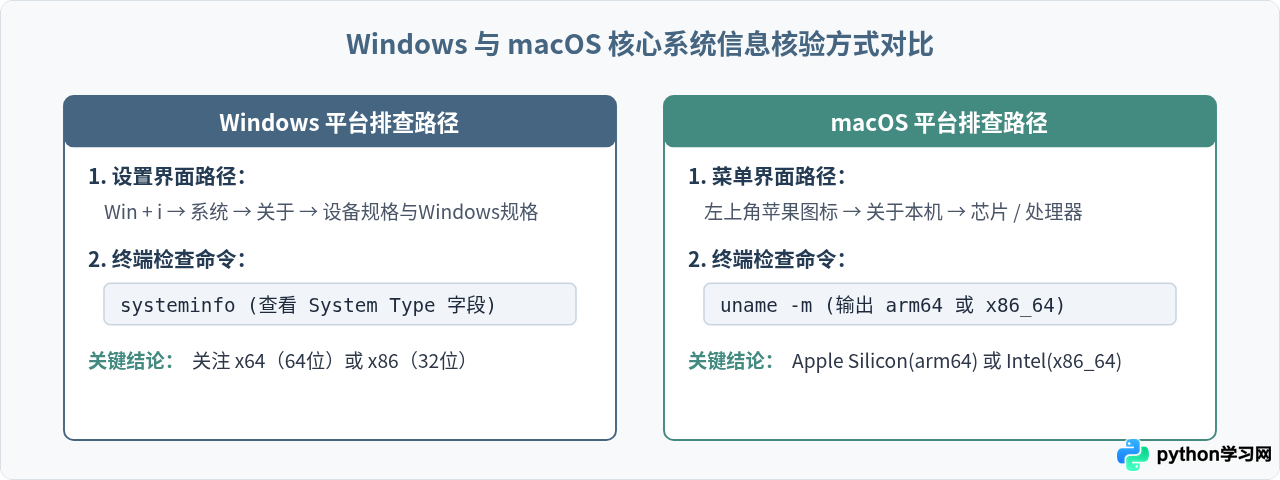
在Windows电脑中,确认系统信息最直接的方法有两个:通过“系统信息设置”图形界面查看,或者在终端运行命令行指令。这两种方式都能清楚告知系统是64位(x64)还是32位(x86),以及当前运行的具体操作系统版本。
方法一:通过图形界面“关于”页面查看
这是最适合日常操作的方式,不需要任何技术门槛:
- 使用键盘快捷键
Win + i打开系统“设置”,或者右键点击屏幕左下角的“开始”菜单图标,选择“系统”。 - 在打开的窗口中,向下滚动并找到“关于”(Windows 10通常位于左侧菜单底部的“关于”;Windows 11则在右侧列表底部的“关于”)。
- 在“设备规格”一栏中,找到系统类型。若显示“64 位操作系统,基于 x64 的处理器”,则说明你的电脑是标准的64位系统;若显示“32 位操作系统”,则为32位系统。
- 在“Windows 规格”一栏中,查看版本(例如 Windows 10 专业版 22H2 或 Windows 11 专业版)。
方法二:使用命令行快速查询
如果你习惯使用终端,可以按下 Win + R 键,输入 cmd 并回车,随后输入以下命令:
systeminfo | findstr /B /C:"OS Name" /C:"OS Version" /C:"System Type"示例输出如下(展示形式因语言环境略有不同):
OS Name:                   Microsoft Windows 11 Pro
OS Version:                10.0.22631 N/A Build 22631
System Type:               x64-based PC
输出中的 x64-based PC 明确指代当前为64位架构,对应的操作系统也是64位版本。
二、macOS 系统如何确认芯片架构与系统版本
macOS早已经全面淘汰32位架构,自macOS Catalina(10.15)起系统只能运行64位程序。因此在Mac上,重点不是确认32位还是64位,而是确认**处理器架构类型**(Intel芯片还是Apple Silicon芯片,即M1/M2/M3/M4系列)。
图形界面查看方式
- 点击屏幕左上角的苹果图标()。
- 选择“关于本机”。
- 在弹出的概览中查看“芯片”或“处理器”字段:
- 若显示为 Apple M1 / M2 / M3 / M4 等,属于 ARM64 架构芯片。
- 若显示为 Intel Core i5 / i7 / i9 等,属于 x86_64 架构芯片。
- 同时记录下方的“macOS”版本号(例如 macOS Sonoma 14.x 或 macOS Sequoia 15.x)。
终端命令查看方式
打开“终端”(Terminal)应用,输入以下命令:
uname -m该命令会直接返回当前处理器的架构名称:
- 输出
arm64:代表 Apple Silicon 架构。 - 输出
x86_64:代表 Intel 架构。
三、Windows不同版本的Python版本兼容边界
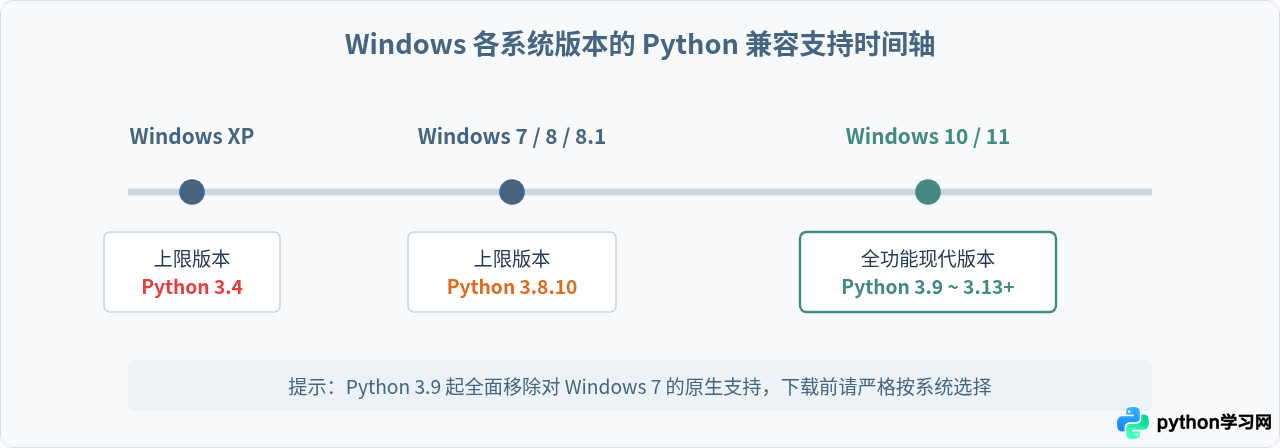
在选择Python版本时,不能盲目追求最新版,必须核实你的操作系统版本是否在Python官方支持列表内。从Python 3.9开始,Python官方宣布停止对旧版本Windows系统的支持:
| 操作系统版本 | 受支持的 Python 版本范围 | 关键限制与注意事项 |
|---|---|---|
| Windows 11 / Windows 10 | Python 3.8 至 Python 3.13(及最新版) | 全面支持,推荐直接下载 64-bit 官方安装包。 |
| Windows 8.1 / Windows 8 | 最高支持到 Python 3.8.x | Python 3.9及以上版本在安装时会直接拦截,报错不支持该系统。 |
| Windows 7 | 最高支持到 Python 3.8.10 | Python 3.8.10 是支持 Win7 的最后一个官方版本;需提前安装 SP1 补丁及 KB2533623。 |
| Windows XP | 最高支持到 Python 3.4.4 | 极早期遗留系统,现代Python三方库均已不再兼容。 |
注意:如果你的操作系统是Windows 7,请不要在官网首页直接点击下载最新的 Python 3.12 或 3.13,安装程序会在启动时弹出错误提示“Python 3.9+ cannot be used on Windows 7 or earlier”。此时应进入官网的历史发布页面下载 Python 3.8.10。
四、在Python官方网站上准确选择对应安装包
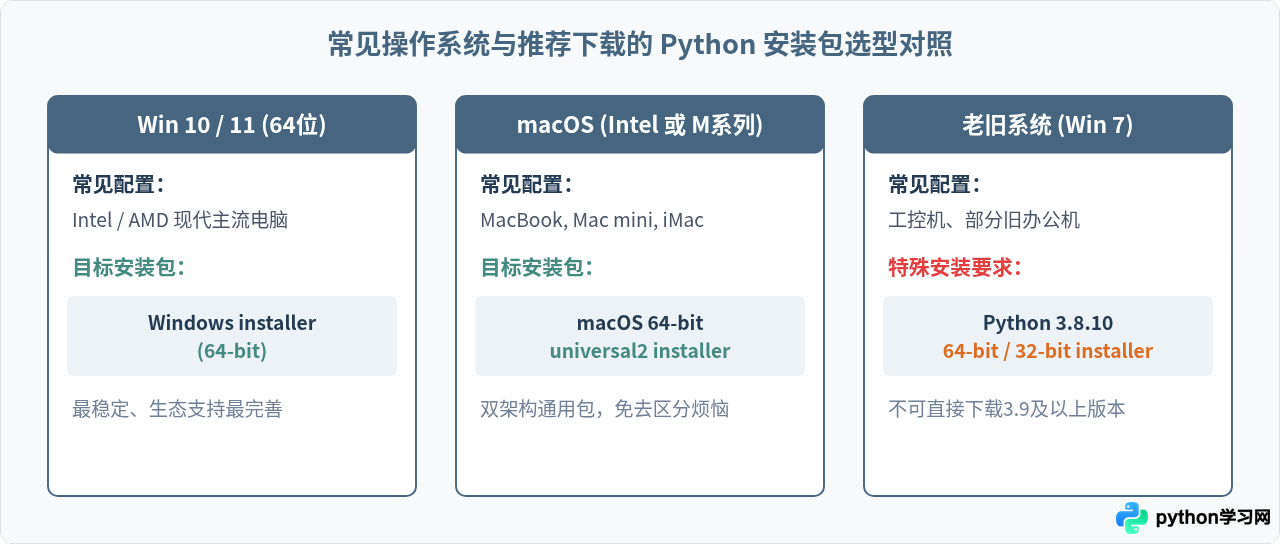
在确认好系统位数与版本后,即可打开Python官方下载页面(python.org/downloads)。官网上提供了多个文件类型,了解各命名规则可确保准确下载所需文件:
1. Windows 安装包的命名对应关系
- Windows installer (64-bit):适用于绝大多数当代 Windows 10 和 Windows 11 电脑(x86-64架构)。推荐下载此版本。
- Windows installer (32-bit):适用于老旧的32位计算机系统。注意,在64位Windows上虽然也能运行32位Python,但其单进程内存寻址限制在4GB以内,且很多主流科学计算库已不再提供32位wheel预编译包,非特殊需求切勿选择。
- Windows installer (ARM64):适用于搭载高通骁龙等ARM处理器的Windows平板或笔记本(例如部分Surface Pro设备)。
- Windows embeddable package:这是轻量免安装压缩包,专用于将Python环境打包嵌入到其他独立应用程序中,不包含pip包管理器和标准交互界面,常规学习或开发不要下载该包。
2. macOS 安装包的命名对应关系
- macOS 64-bit universal2 installer:当前官方推荐格式,属于通用二进制文件,一份安装包同时原生支持 Apple Silicon(M系列芯片)与 Intel 处理器,macOS用户优先选择该项。
五、安装后的位数与版本验证
完成安装包下载与安装后,可以快速在系统终端验证安装是否正确无误。打开命令提示符(Windows)或终端(macOS),输入以下命令启动交互环境:
python --version或者进入Python交互控制台查看位数:
python -c "import struct; print(struct.calcsize('P') * 8)"如果输出结果是 64,说明当前安装运行的是完整的64位Python环境;如果输出为 32,则表明安装的是32位环境。在确认位数与操作系统匹配后,便可以放心地使用 pip 安装各类依赖并开始编写代码。
本站声明
本文内容仅供参考,不代表本站观点。转载或引用请注明出处。如发现内容问题,请通过联系我们页面反馈。















