


PyCharm里删了venv为什么还显示旧解释器?

解析在磁盘中删除虚拟环境venv后PyCharm仍然显示旧解释器的核心成因,提供彻底注销无效悬空解释器、重新绑定新环境与同步终端的具体操作指南。
venv 文件夹后,PyCharm 状态栏与配置窗口中仍然显示旧解释器,是因为 PyCharm 内部的解释器元数据注册表与磁盘物理文件是相互独立的解耦设计。直接删除文件夹只清除了磁盘上的二进制可执行文件与依赖包,并未触发 IDE 配置清单中的注销逻辑,导致该条目变为“指针悬空”状态(通常伴随 [invalid] 红色标记或黄色感叹号)。要彻底清除该残留,只需打开解释器设置中的 Show All(显示全部) 对话框,选中失效条目点击减号 - 彻底注销,随后重新绑定或创建有效解释器即可。
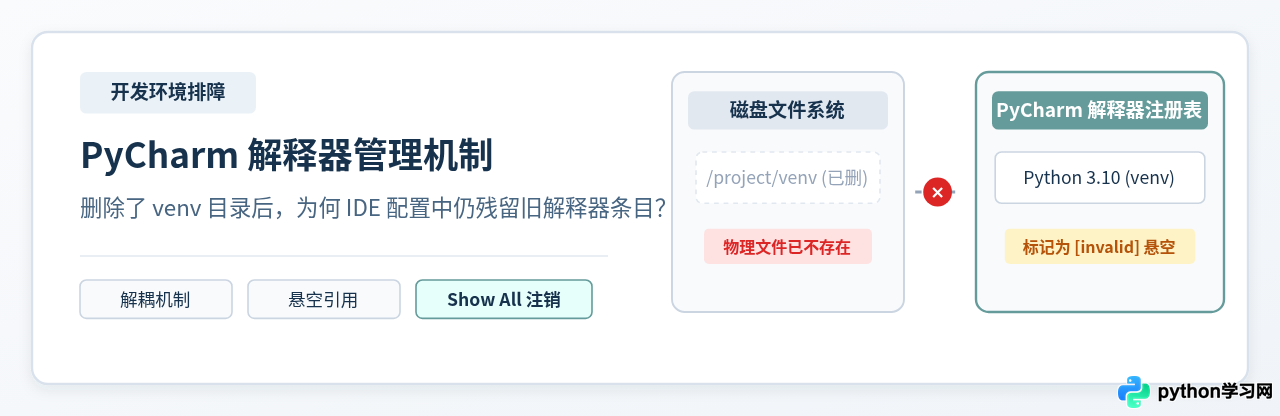
一、核心成因:物理文件与配置注册表的解耦机制
初学者在使用 PyCharm 时常有一种直觉:以为 PyCharm 只是实时扫描项目根目录下有没有名为 venv 的子目录,有就显示,没有就自动消失。但实际上,PyCharm 对 Python 解释器的管理采用的是持久化注册表(Interpreter Registry)机制。
在 PyCharm 的运行体系中,解释器被视为一条独立的 SDK 配置元数据,存储在 IDE 的全局配置(如 jdk.table.xml)以及项目级属性文件(如 .idea/misc.xml)中。每一条记录详细记录了环境名称、解释器类型(Virtualenv / Conda / System)、Python 可执行文件的绝对物理路径以及对应的标准库搜索目录。
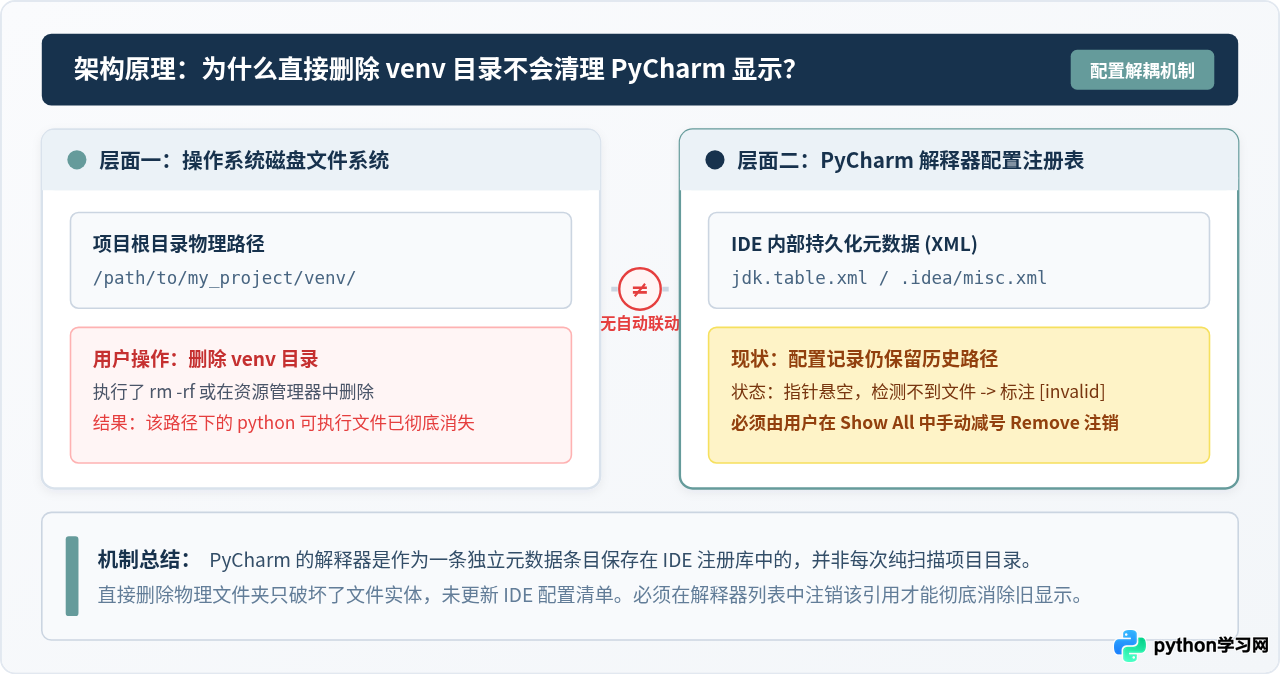
当你通过右键菜单直接 Delete,或者在系统终端运行 rm -rf venv 时,操作系统只在磁盘存储层面抹除了这批文件:
- 磁盘层面:
/path/to/project/venv/bin/python(Windows 下为venv\Scripts\python.exe)已经不复存在。 - IDE 配置层面: PyCharm 并不会因为磁盘文件变更而擅自注销用户的全局配置。PyCharm 内部的配置指针依然牢牢指向原有历史路径。
这种设计实际上是一种保护机制:防止用户在拔出移动硬盘、断开网络挂载盘或临时重命名目录时,IDE 自动清洗掉所有精心配置的解释器路径和库依赖索引。但副作用就是:当你永久删除虚拟环境时,旧配置便成了“悬空指针”。PyCharm 轮询探测不到可执行文件后,便会在原有名称后追加黄色警示或标注 [invalid]。
二、旧解释器残留的三大典型症状与定位排查
当虚拟环境被物理删除而配置未注销时,项目通常会呈现以下三类典型故障表现:
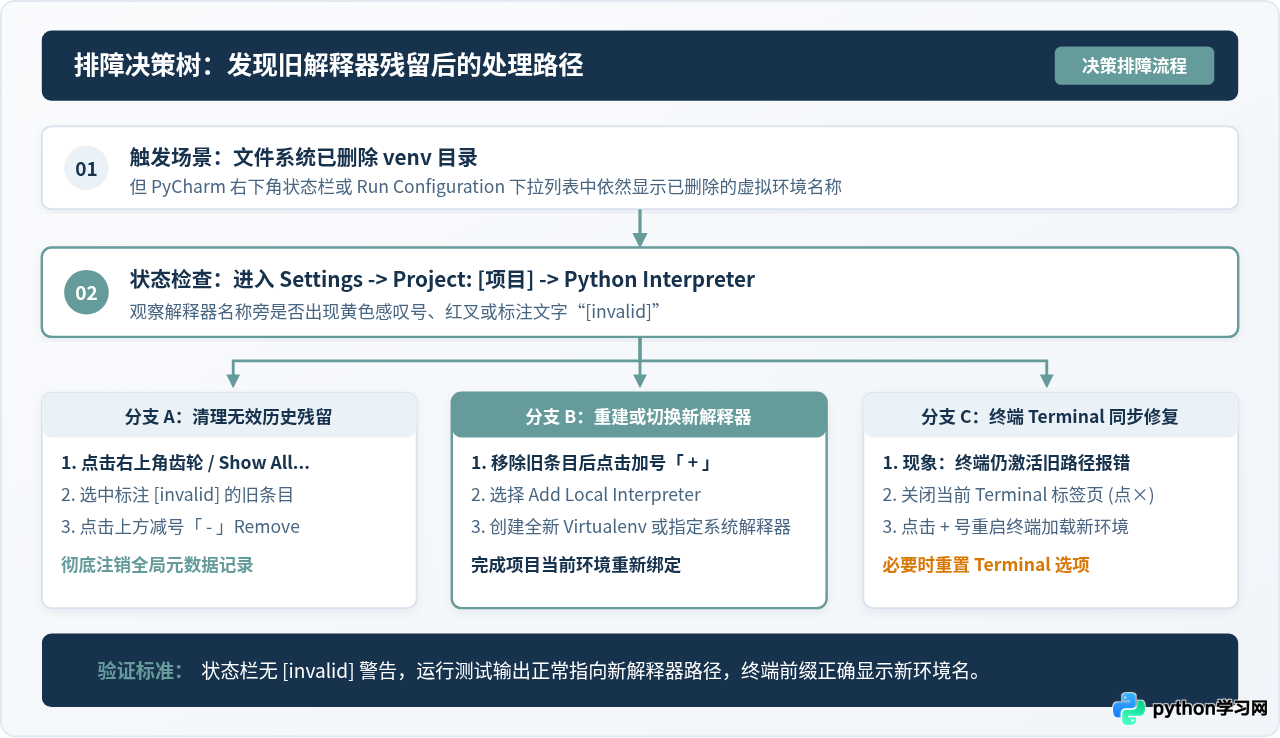
1. 状态栏显示 [invalid] 或黄色感叹号
在 PyCharm 窗口右下角的状态栏,或者右上角的“Run/Debug Configurations”下拉列表中,原本的解释器名称变成了红色字体,或者右侧带有 [invalid] 标签。这明确表明 PyCharm 尝试访问原注册路径读取 Python 二进制元信息失败。
2. 运行脚本提示解释器缺失或坏解释器
直接点击绿色的 Run 按钮运行 Python 脚本时,Run 控制台无法正常拉起进程,通常直接弹出系统级报错:
No Python interpreter configured for the project(项目未配置有效解释器)FileNotFoundError: [Errno 2] No such file or directory: '.../venv/bin/python'- 在 Linux/macOS 环境下提示
bad interpreter: No such file or directory
3. 底部终端(Terminal)自动激活报错
PyCharm 默认开启了“自动激活项目虚拟环境”特性。当你在 IDE 底部打开 Terminal 标签页时,终端会自动执行 source venv/bin/activate 或 venv\Scripts\activate.bat。由于对应脚本已被删除,终端首行会吐出红色错误提示(例如 No such file or directory 或 系统找不到指定的路径),随后退回系统全局 Shell 环境。
三、彻底注销残留与重新绑定的完整操作步骤
解决该问题的关键在于:不能只在项目界面的快速切换下拉菜单中查看,必须进入“Show All(显示全部)”管理窗口,将失效的注册项手动注销。
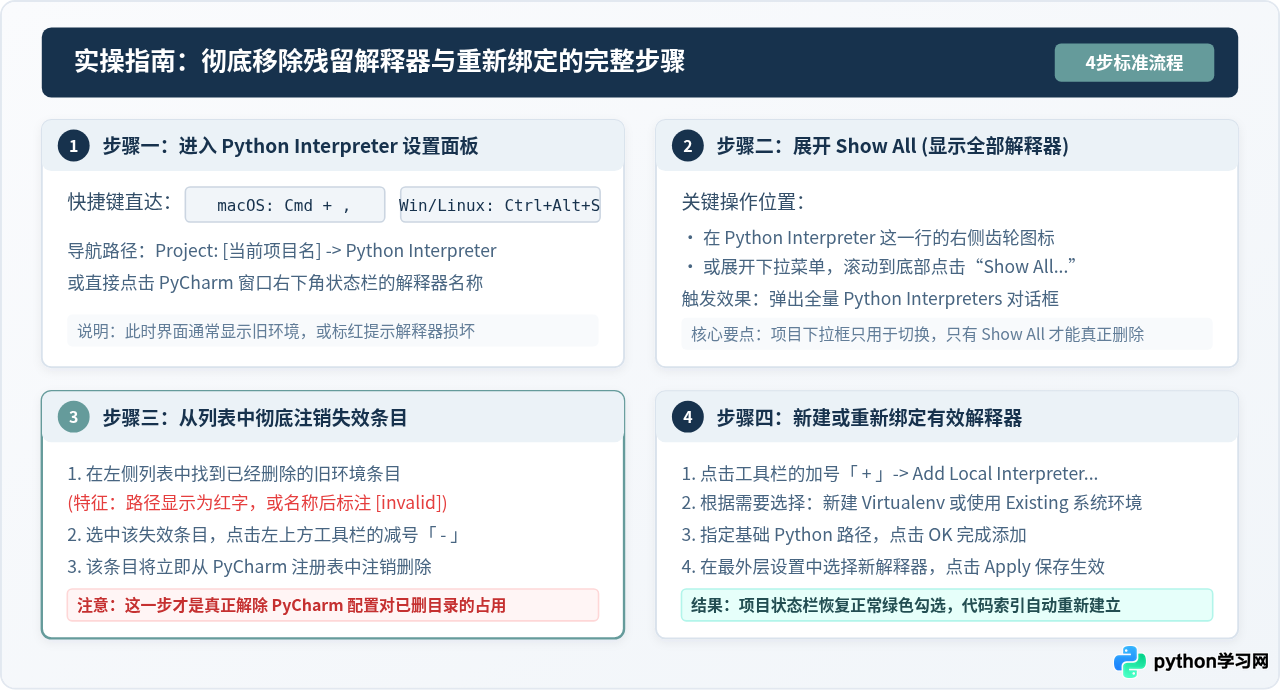
步骤 1 打开 Python Interpreter 设置面板
通过以下两种途径之一进入解释器主设置:
- 快捷键直达: macOS 用户按下
Cmd + ,;Windows / Linux 用户按下Ctrl + Alt + S。在左侧导航树中依次展开Project: [项目名称]-> 点击Python Interpreter。 - 状态栏直达: 直接点击 PyCharm 窗口右下角标注着旧解释器名称的区域,在弹出的悬浮菜单顶部点击
Interpreter Settings...。
步骤 2 展开“Show All...”全量解释器列表
进入设置界面后,页面顶部会看到“Python Interpreter:”行。请注意:直接展开这一行的下拉列表只能用来在已注册的环境间“切换”,不能执行“删除”操作。
正确做法是:点击该行右侧的小齿轮图标,或者在展开的下拉菜单末尾,点击 Show All...(显示全部)。此时屏幕上会弹出一个名为“Python Interpreters”的专属管理对话框,左侧列出了所有保存在 PyCharm 配置库中的环境。
步骤 3 选中失效项并点击减号「 - 」彻底注销
在弹出的列表中,定位到之前删掉的旧虚拟环境。你会发现它的字体可能为红色,或路径后明确注有 [invalid]。
- 鼠标单击高亮选中该失效条目。
- 点击窗口顶部工具栏中的减号「 - 」(Remove)按钮。
- 该条目会立即从左侧列表中消失。此时,PyCharm 内部注册表中对旧
venv路径的引用被彻底切除。
- 只是从 PyCharm 的配置文件中解绑该解释器的注册关系,绝不会反向删除硬盘上其他无关的项目文件,可以放心操作。步骤 4 重新创建或指定有效 Python 解释器
旧记录清理完成后,当前项目处于未关联任何解释器的裸状态。必须重新绑定环境:
- 在同一个“Python Interpreters”对话框上方,点击加号「 + 」(Add Interpreter) -> 选择
Add Local Interpreter...。 - 如果需要新建全新的虚拟环境:在左侧选择
Virtualenv Environment,选择New,保持默认的.venv或venv路径,并选择机器上的基础解释器(Base Python),点击 OK。 - 如果是复用已有环境:在左侧选择
Existing,点击右侧浏览按钮...手动定位到目标python.exe或bin/python文件。 - 依次点击
OK与主设置面板右下角的Apply/OK,保存全部更改。
四、环境重建后的验证与终端同步
完成上述设置后,PyCharm 会在右下角进度条中显示“Updating Indices”或“Scanning files to index”,等待几秒让 IDE 完成新环境库的符号索引。随后需进行双重验证。
1. 执行简短脚本验证当前运行环境
在项目中新建或打开任意 Python 文件,运行以下测试代码,核对实际调用的二进制可执行路径:
import sys

print(f"当前 Python 解释器路径: {sys.executable}")
print(f"当前 Python 主版本号: {sys.version.split()[0]}")当前 Python 主版本号: 3.11.8
确认控制台输出的路径为新创建或新绑定的目录,而非已经废弃的旧路径,说明 IDE 运行通道已恢复正常。
2. 刷新同步底部 Terminal 终端
即使解释器配置已经更新,原先已经开启的 Terminal 标签页仍旧保留着旧的环境变量和激活缓存。解决方法非常简单:
- 点击已打开的终端选项卡上的 「 × 」 关闭该终端会话。
- 点击终端面板左侧的 「 + 」 重新打开一个全新会话。此时新终端将读取最新的解释器配置,提示符前缀会正确显示新环境的名称(例如
(.venv))。 - 若终端依然异常,进入
Settings -> Tools -> Terminal,检查Shell path设置是否正常,并确保勾选了Activate virtualenv。
3. 极端情况下的缓存重置(Invalidate Caches)
在极少数情况下,因强行删除目录可能导致 PyCharm 的局部代码跳转(Goto Definition)仍保留旧环境 site-packages 的幽灵索引。此时只需点击菜单栏:
File -> Invalidate Caches... -> 勾选 Clear file system cache and Local History -> 点击 Invalidate and Restart。PyCharm 重启后会完全重构项目索引与符号表,彻底扫除所有幽灵残留。
五、知识总结与规范工作流避坑建议
为了在今后的项目维护中避免类似困惑,建议牢记以下核心规则与工作流习惯:
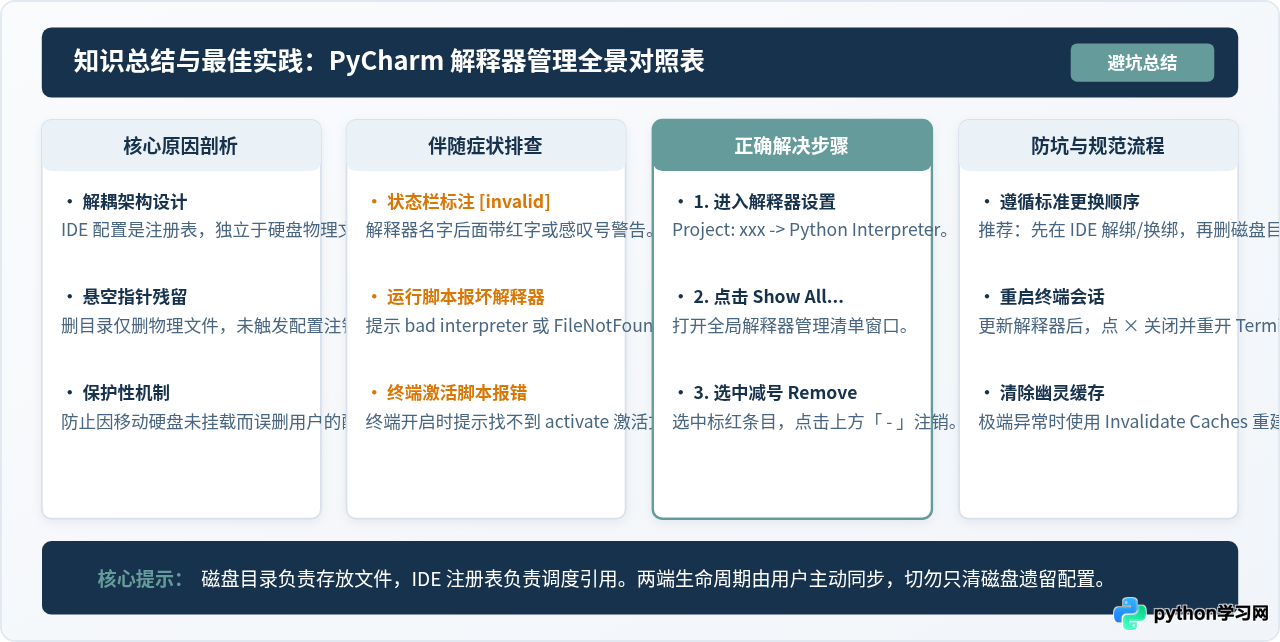
- 养成标准注销顺序: 需要更换虚拟环境时,先在 PyCharm 的 Show All 列表中点击减号注销旧解释器或切换为新解释器,然后再前往文件系统物理删除废弃文件夹。这样 IDE 始终处于受控状态,不会产生悬空引用。
- 认准 Show All 对话框: 下拉切换菜单只负责当前窗口展示,减号
-彻底移除功能仅存在于 Show All 专属弹窗中。 - 更新后重启终端: 每次修改项目解释器后,顺手关闭并重新打开 Terminal 标签页,确保 shell 环境变量与 Python 执行路径保持一致。
本站声明
本文内容仅供参考,不代表本站观点。转载或引用请注明出处。如发现内容问题,请通过联系我们页面反馈。















