


卸载Python后PyCharm还能用吗

发布时间:2026-11-17 |
3人浏览过
深入解答卸载Python后PyCharm是否还能使用的问题,详细说明IDE与解释器的本质分工、卸载后的具体影响表现,以及重新安装和配置Python解释器的完整恢复步骤。
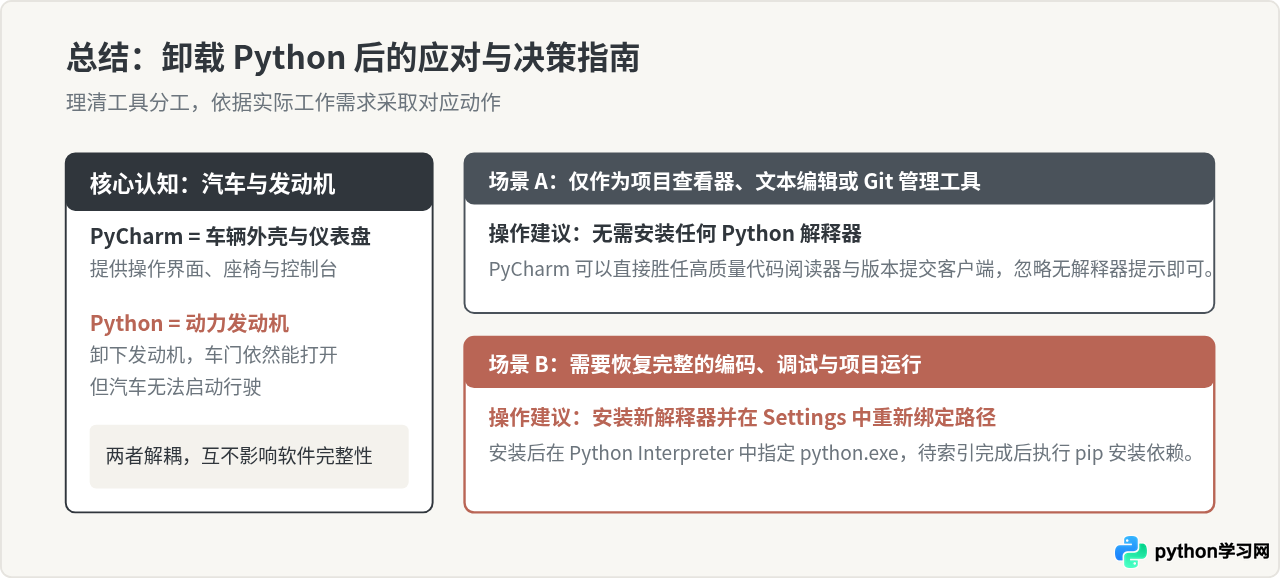
核心结论是:PyCharm 软件本身仍然可以正常启动和打开项目,但你无法再运行、调试或测试任何 Python 代码。PyCharm 是一款由 JetBrains 开发的集成开发环境(IDE),而 Python 是运行代码所依赖的独立解释器;两者是各自安装、相互解耦的程序。卸载 Python 只是删除了运行环境,并没有破坏 PyCharm 客户端。
一、为什么卸载 Python 后 PyCharm 还能打开
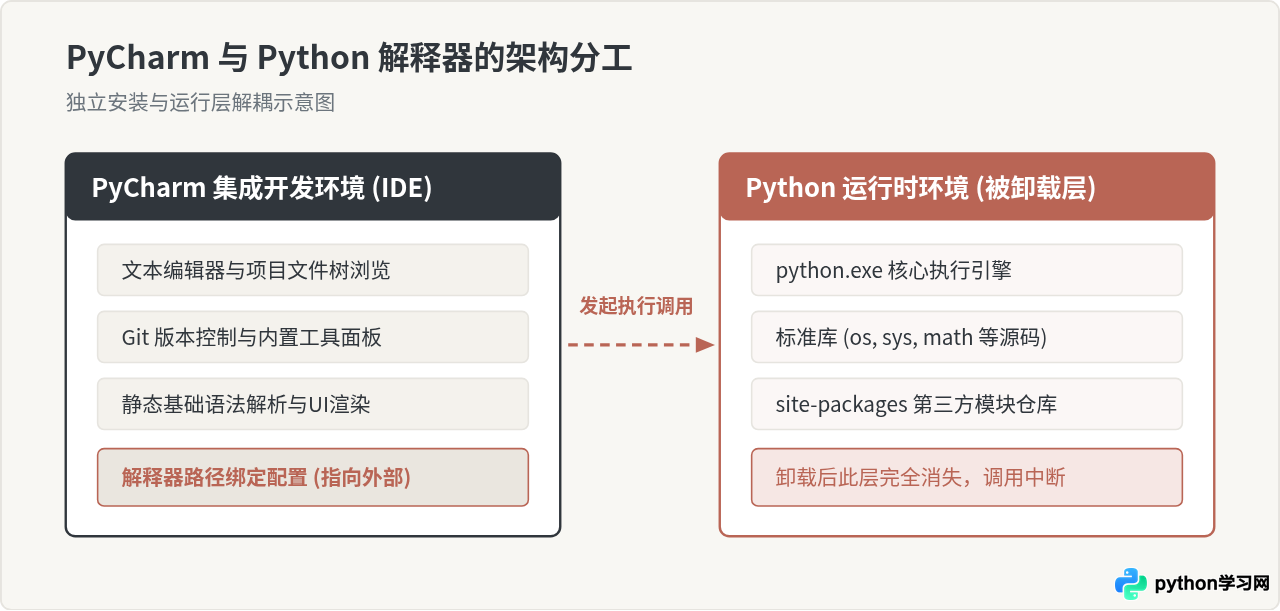
很多刚接触编程的学习者容易将 PyCharm 和 Python 误认为是一个整体,觉得“卸载了 Python,PyCharm 肯定就瘫痪了”。实际上,它们是完全独立的两个软件:
- PyCharm 的本质:它是一个大型桌面软件,底层主要基于 Java 运行环境(自带 JetBrains Runtime)。它的安装目录包含编辑器界面、项目文件管理器、Git 版本控制插件、语法分析工具等。它启动和展示窗口并不依赖系统中的 Python。
- Python 的本质:它是一个脚本语言运行环境,核心是可执行文件(如 Windows 下的
python.exe,macOS/Linux 下的python3)以及内置的标准库。 - 两者之间的连接点:PyCharm 内部有一个“解释器路径”(Interpreter Path)设置项。当你点击绿色运行按钮时,PyCharm 只是把你的
.py文件路径作为参数,去调用外部的python.exe来执行代码。
二、卸载 Python 后的具体影响表现
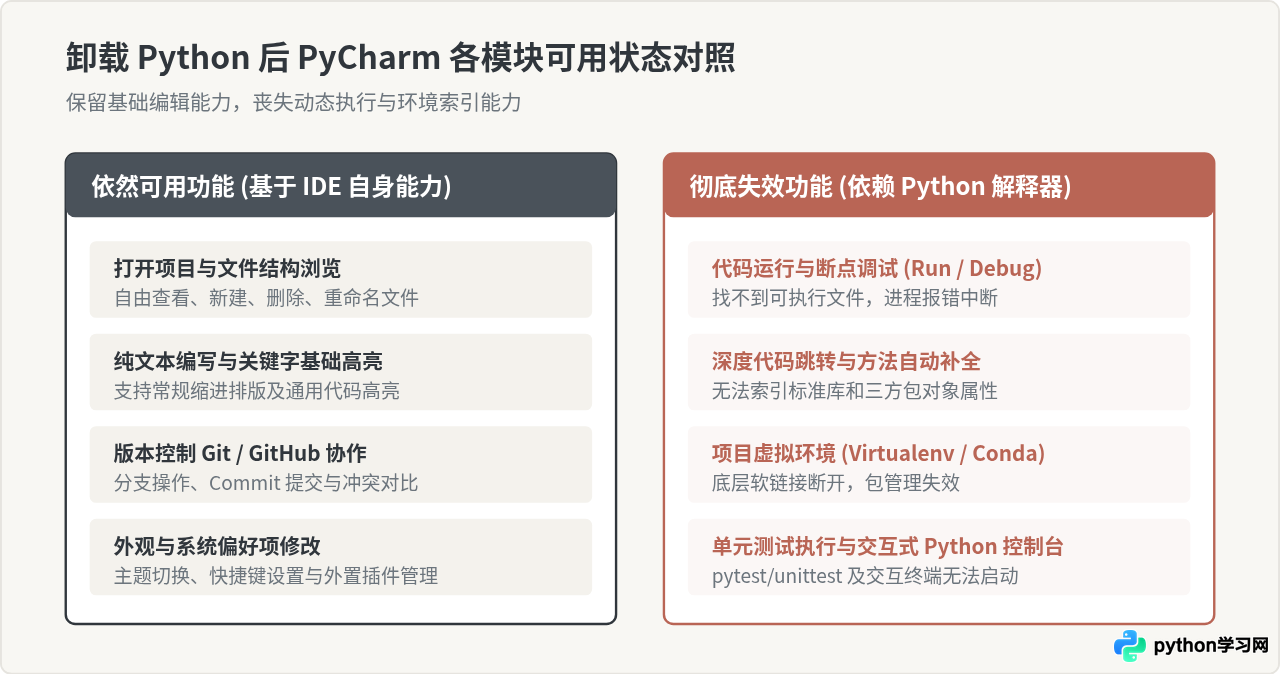
当你在操作系统中通过控制面板、卸载工具或直接删除目录移除了 Python 之后,再次打开 PyCharm,你将看到以下清晰的功能边界变化:
1. 仍然完全正常的功能
- 工程项目浏览:左侧的项目目录树、文件重命名、新建文件夹等日常文件操作完全不受影响。
- 基础文本编辑:代码高亮(关键字变色)、缩进排版、括号自动匹配、多光标编辑等静态能力依旧可用。
- 版本管理工具:内置的 Git 分支切换、Commit 提交、Diff 文件比对等功能由 Git 驱动,不会失效。
2. 彻底受限或无法使用的功能
- 点击运行(Run)与调试(Debug):PyCharm 会弹出报错窗口,提示类似
No Python interpreter configured for the project或Cannot run program "...\python.exe": CreateProcess error=2, 系统找不到指定的文件。 - 智能代码补全大幅缩水:没有了 Python 标准库和三方库的源文件索引,诸如
import pandas as pd之后将无法补全pd.DataFrame,代码中会出现大片未解析引用的黄色或红色波浪线提示。 - 原有虚拟环境(venv)损坏:若项目之前使用的是基于该 Python 创建的 virtualenv,由于虚拟环境内部包含指向系统解释器的符号链接或基础动态库,一旦宿主 Python 被删,该虚拟环境通常也会同步瘫痪。
- 内置终端交互受阻:在 PyCharm 内置 Terminal 输入
python将提示命令无法识别。
三、如何恢复 PyCharm 的完整运行功能
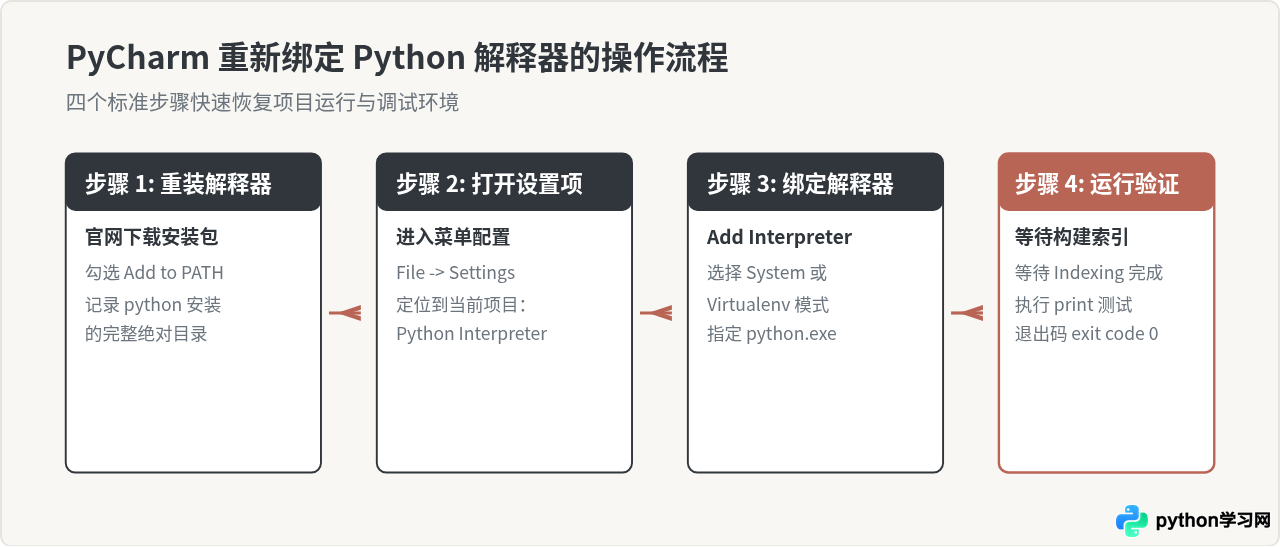
如果你是因为误卸载、重装系统或者想要升级 Python 版本而删除了原来的解释器,只需要简单四步即可让 PyCharm 重新满血复活:
操作前提:在配置 PyCharm 之前,请先从 Python 官方网站或 Anaconda 重新安装好目标版本的 Python。安装时务必勾选
Add Python to PATH。
- 步骤一:安装全新 Python 解释器。从官方渠道完成安装,记下安装路径(例如 Windows 默认的
C:\Users\<用户名>\AppData\Local\Programs\Python\Python311\python.exe)。 - 步骤二:打开 PyCharm 解释器配置界面。进入顶部菜单栏:
- Windows / Linux:
File>Settings>Project: <你的项目名>>Python Interpreter - macOS:
PyCharm>Settings(或Preferences) >Project: <你的项目名>>Python Interpreter
- Windows / Linux:
- 步骤三:重新添加解释器路径。点击右上角的齿轮图标或
Add Interpreter按钮,选择Add Local Interpreter...。在弹出窗口中选择System Interpreter,点击三点图标定位到刚刚安装好的python.exe;或者选择New Virtualenv Environment创建一个新的纯净虚拟环境。 - 步骤四:等待索引完成并验证执行。点击 Apply 和 OK 保存。PyCharm 底部状态栏会出现
Indexing...提示,这是它在解析 Python 标准库。索引完成后新建测试文件运行。
测试脚本与预期控制台输出
完成上述配置后,在项目中新建一个 test_env.py 文件,写入以下代码以验证环境:
import sys

print("当前使用的解释器路径:", sys.executable)
print("当前 Python 版本号:", sys.version)
print("环境配置成功,PyCharm 运行正常!")
右键选择 Run 'test_env',控制台输出如下内容即代表修复完成:
C:\Users\Username\AppData\Local\Programs\Python\Python311\python.exe C:\Projects\demo\test_env.py
当前使用的解释器路径: C:\Users\Username\AppData\Local\Programs\Python\Python311\python.exe
当前 Python 版本号: 3.11.8 (tags/v3.11.8:d7440ba, Feb  6 2024, 02:44:43) [MSC v.1937 64 bit (AMD64)]
环境配置成功,PyCharm 运行正常!

Process finished with exit code 0
四、常见问题排查与关键注意事项
- 电脑中有多个 Python 时怎么选:如果你的电脑上安装了 Python 3.9、3.10 和 3.11 等多个版本,卸载了其中一个并不影响其他版本。你只需在 PyCharm 中切换现有解释器下拉框,选择保留的那个版本即可直接恢复开发。
- 为什么安装了新 Python,PyCharm 还是报红色波浪线:当新 Python 安装完毕后,原先在旧环境里安装的第三方库(例如
requests,numpy)并不会自动同步。你需要在 PyCharm 下方点击 Terminal,执行pip install -r requirements.txt重新安装依赖包。 - 虚拟环境显示 Invalid 错误:若设置界面中现有的解释器名字后面显示红色的
[invalid]字样,说明该虚拟环境所绑定的基础 Python 二进制文件已经被物理移除。此时建议直接在列表里删除该配置,新建一个全新的虚拟环境。
本站声明
本文内容仅供参考,不代表本站观点。转载或引用请注明出处。如发现内容问题,请通过联系我们页面反馈。















