


PyCharm代码格式化默认快捷键(Windows/macOS)

全面解析PyCharm在Windows与macOS系统下的默认代码格式化快捷键,涵盖局部与全文件格式化、高级重排弹窗、快捷键冲突排查及保存时自动格式化配置。
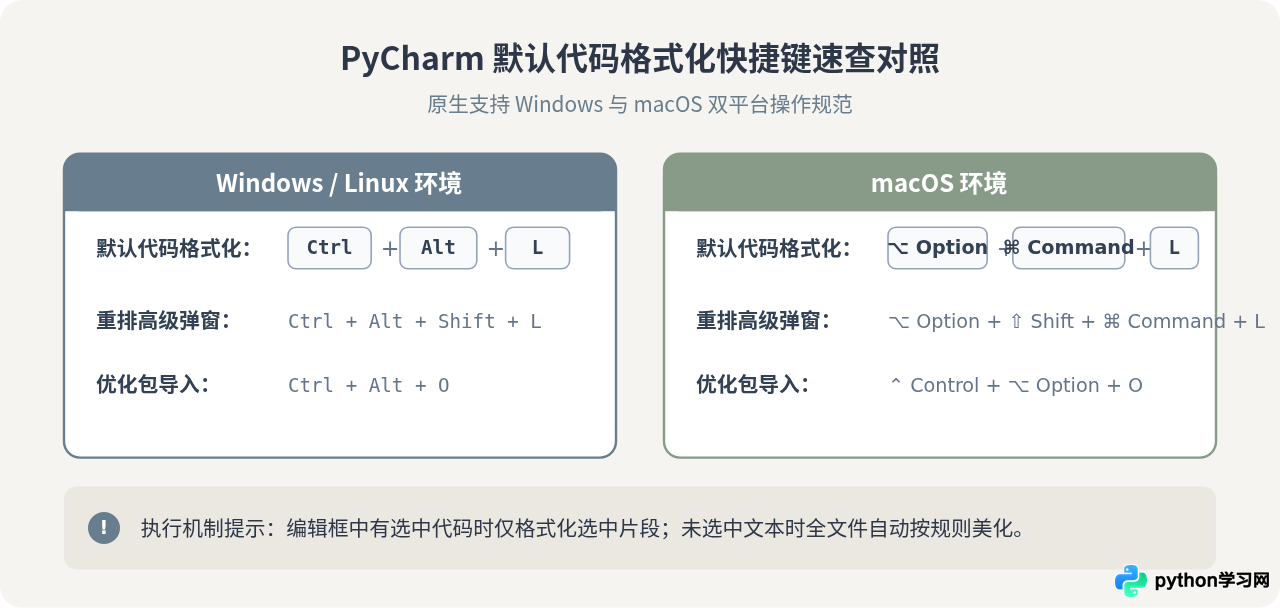
在日常编写 Python 代码时,不规范的缩进、混乱的空行以及不符合 PEP 8 规范的空格排版会显著降低代码的可读性。PyCharm 内置了功能完备的代码重新格式化(Reformat Code)引擎。在 Windows/Linux 环境下,默认格式化快捷键为 Ctrl + Alt + L;而在 macOS 系统中,默认格式化快捷键为 ⌥ Option + ⌘ Command + L。熟练掌握这一核心指令及其衍生选项,能让开发者在不中断编码思路的前提下瞬间完成代码美化与规整。
一、Windows 与 macOS 默认核心快捷键速查
PyCharm 的按键映射方案因操作系统底层修饰键习惯而有所不同。Windows 用户主要依赖 Ctrl 与 Alt 组合,而 macOS 则对应为 Option(在部分键盘上标识为 ⌥)与 Command(标识为 ⌘)。
| 操作类型 | Windows / Linux 快捷键 | macOS 快捷键 | 作用说明 |
|---|---|---|---|
| 代码重新格式化 | Ctrl + Alt + L | ⌥ Option + ⌘ Command + L | 按 PEP 8 及工程代码样式规则格式化当前选区或全文件 |
| 高级格式化弹窗 | Ctrl + Alt + Shift + L | ⌥ Option + ⇧ Shift + ⌘ Command + L | 调出配置面板,指定仅格式化变更行、重排声明或清除导入 |
| 优化导入语句 | Ctrl + Alt + O | ⌃ Control + ⌥ Option + O | 删除未使用的模块引用,并对 import 顺序重新排序 |
在实际编码中,格式化动作的生效范围取决于编辑器的当前光标状态:若编辑区域未选中文本,快捷键将直接作用于当前处于激活状态的整个源文件;若用鼠标或键盘高亮选定了某一段代码片段,格式化操作则仅对选中的代码块生效,其余部分完全保留原样。
二、全文件格式化与局部格式化的操作差异
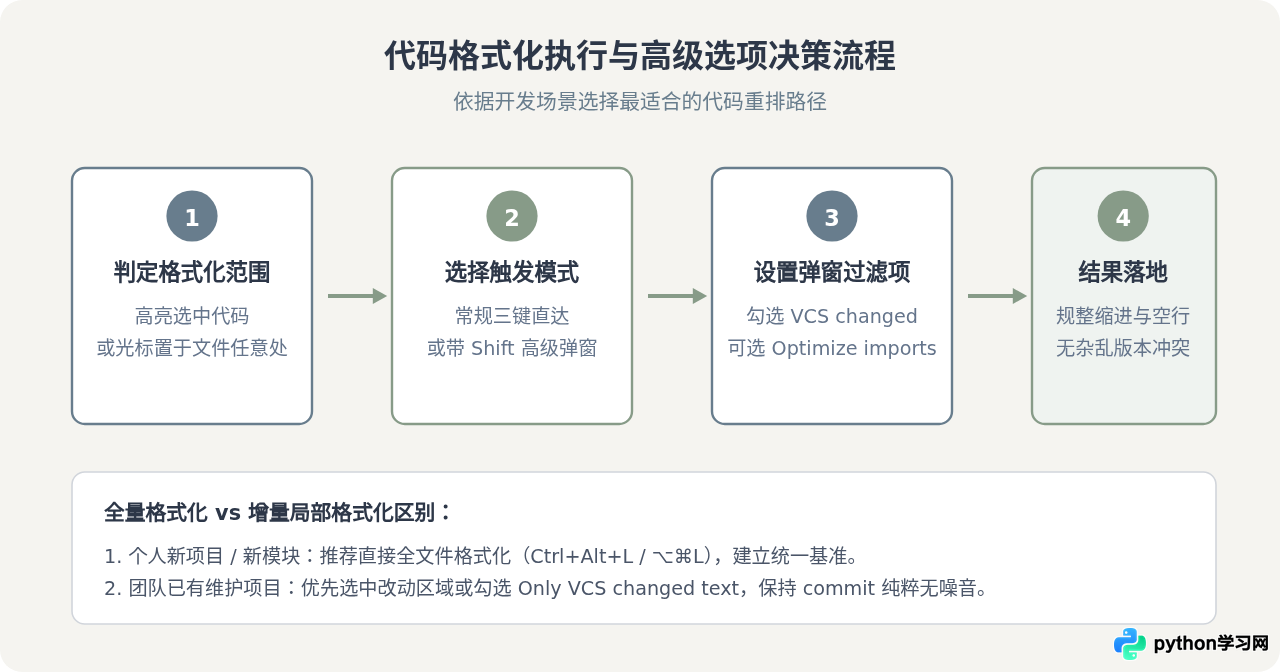
在团队协作项目或大型代码库中,直接对老旧文件进行全量格式化有时会产生大量的历史行变动,导致 Git 提交记录难以审查。因此,区分“局部格式化”与“全文件格式化”是规避冲突的有效方式。
1. 局部范围格式化
局部格式化适用于只修改了某一个函数或类内部逻辑的场景。操作流程如下:
- 使用鼠标拖拽或按住 Shift 配合方向键,高亮选中需要调整格式的代码段落;
- 按下快捷键(Windows: Ctrl + Alt + L;macOS: ⌥ Option + ⌘ Command + L);
- PyCharm 会在保留上下文缩进结构的前提下,仅修正该选中区域的行宽、操作符空格与换行。
2. 高级重排对话框与增量格式化
如果需要在全文件中进行更细粒度的控制,建议使用高级重排对话框(Reformat File Dialog)。按下四键组合(Windows: Ctrl + Alt + Shift + L;macOS: ⌥ Option + ⇧ Shift + ⌘ Command + L),IDE 会弹出配置浮层:
- Whole file:全文件彻底重排;
- Only VCS changed text:仅格式化在版本控制(Git / SVN)中被修改过的增量代码行,既保证了新代码符合规范,又避免污染其他同事维护的旧行;
- Optimize imports:同步执行无用导包清理;
- Rearrange code:按照代码样式中配置的成员顺序(如属性、构造函数、公开方法、私有方法)重新排布语句结构。
三、常见快捷键失效排查与自定义修改
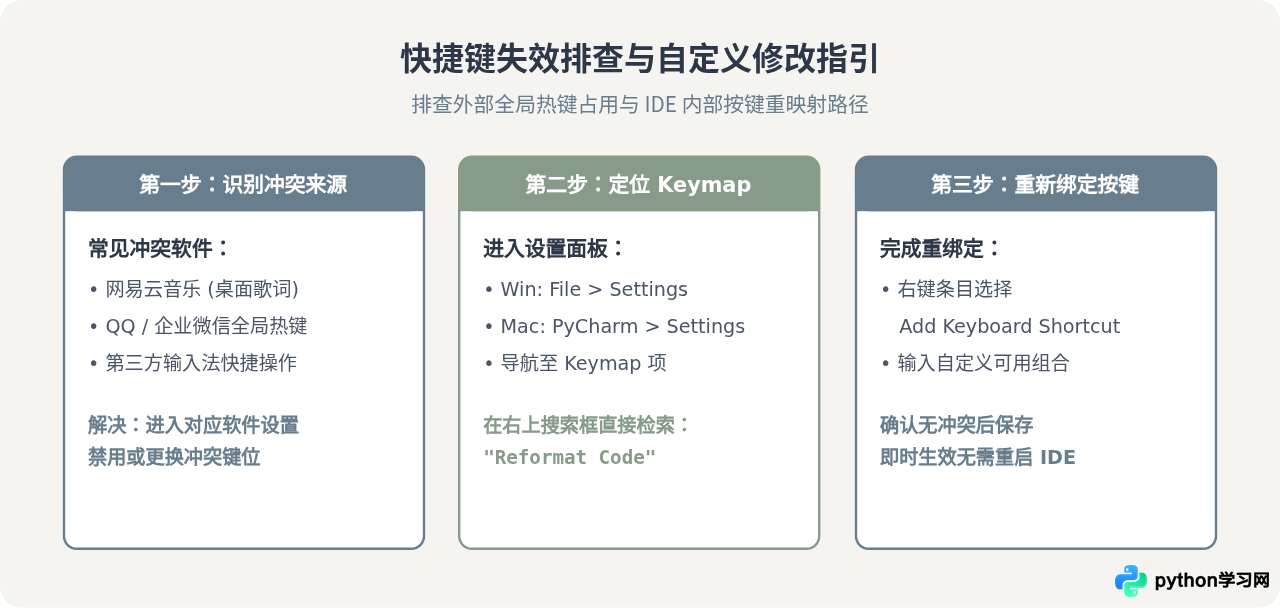
许多开发者在初次使用 Windows 版 PyCharm 时,按下 Ctrl + Alt + L 后编辑器毫无反应。这种情况绝大多数并非 IDE 损坏,而是由于该快捷键组合被系统中的其他常驻后台程序霸占为全局热键。
1. 典型冲突源排查
- 网易云音乐桌面端:网易云音乐默认将 Ctrl + Alt + L 设为“锁定/解锁桌面歌词”快捷键。只需打开网易云音乐设置 > 快捷键设置,将该键位禁用或更换即可恢复正常。
- QQ / TIM:部分版本的聊天软件将该组合占用为提取消息或锁定客户端。
- 搜狗 / 微信输入法:部分第三方输入法的高级按键会映射此组合,可在输入法属性面板中关闭相关系统级热键。
2. 在 PyCharm 中自定义格式化快捷键
如果冲突热键难以在宿主系统中排查或调整,可以直接在 PyCharm 内部将格式化功能映射为您习惯的其他组合按键:
- 打开设置窗口:Windows 用户通过顶部菜单
File > Settings(或快捷键 Ctrl + Alt + S);macOS 用户点击左上角PyCharm > Settings(或快捷键 ⌘ + ,); - 在左侧导航栏中选择 Keymap;
- 在右上角的搜索框中输入
Reformat Code; - 在检索出的
Main Menu > Code > Reformat Code条目上单击鼠标右键,选择 Add Keyboard Shortcut; - 在键盘上直接按下你期望的新快捷键组合(例如在 Windows 上设定为 Ctrl + Shift + F 或其他未冲突键),点击 OK 确认保存。
四、进阶配置:保存文件时自动格式化
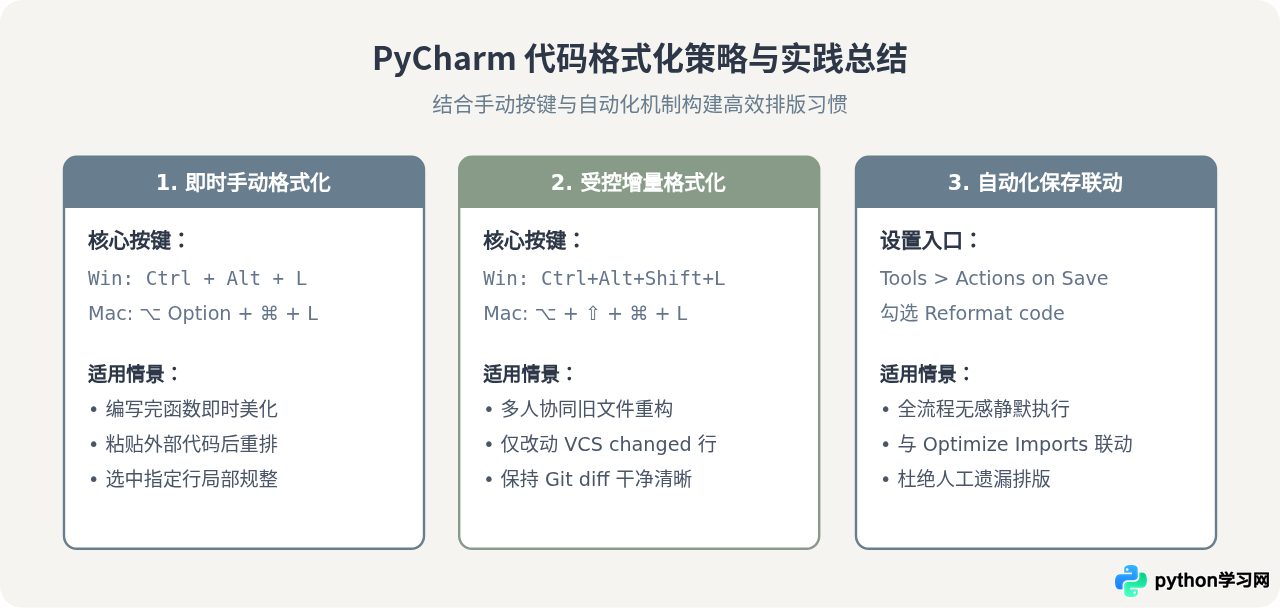
对于追求开发效率的工程师,每次编写完代码手动敲击快捷键仍然存在遗漏的可能。现代版本的 PyCharm(2021.2 及以上)内置了保存触发机制,能够实现按下 Ctrl + S / ⌘ + S 时自动静默执行格式化。
开启保存时自动格式化步骤:
依次点击 Settings (Preferences) > Tools > Actions on Save,在右侧列表中勾选 Reformat code。在下方还可以进一步勾选 Optimize imports(保存时自动清理无用包引用)以及 Rearrange code。配置完成后,文件每次保存均会自动保持完美排版。
五、格式化风格规范说明(PEP 8 调整)
PyCharm 默认的代码格式化规则深度贴合 Python 官方的 PEP 8 样式指南。例如它会自动在二元操作符两侧补齐空格、在函数与类之间保持规范的双空行、将缩进对齐为标准的 4 空格等。
如果所在团队有定制化的风格规范(例如调整单行最大字符长度从 120 改为 88 或 100),可以在 Settings > Editor > Code Style > Python 页面中微调具体的空行数、边距以及换行折叠策略,所有的快捷键格式化动作都会严格基于该页面的设定规则来运行。
六、总结
掌握 PyCharm 的代码格式化技巧,核心在于牢记各操作系统的基础按键:Windows / Linux 下使用 Ctrl + Alt + L,macOS 下使用 ⌥ Option + ⌘ Command + L。在此基础上,遇到按键冲突优先检查音乐软件或即时通讯工具的系统全局快捷键,团队协同开发时善用“仅格式化变更代码”与“保存时自动格式化”,即可在保持代码符合 PEP 8 规范的同时,大幅提升编码与代码审查的整体效率。
本站声明
本文内容仅供参考,不代表本站观点。转载或引用请注明出处。如发现内容问题,请通过联系我们页面反馈。















