


在PyCharm中使用Anaconda管理Python依赖包的最佳实践

深入解析在PyCharm中结合Anaconda管理Python虚拟环境与依赖包的最佳实践,涵盖环境隔离、路径配置、Conda与Pip混合依赖管理、跨平台环境导出复现及常见故障排查。
environment.yml 进行跨平台依赖固化。本文将通过具体的配置步骤、依赖协同决策流程和异常处理机制,解析这一套成熟且不易崩溃的包管理方案。
一、架构协作:PyCharm 与 Anaconda 的职责划分
很多开发者在刚接触 Python 时容易产生困惑:既然 Anaconda 已经提供了 Navigator 图形界面,PyCharm 也具备自身的包安装窗口,为什么还要将二者联动?甚至在安装包时,经常出现“明明在命令行安装了包,PyCharm 运行时却提示 ModuleNotFoundError”的现象。
要理清二者的配合,首先需要明确它们的定位:PyCharm 本质上是一个代码编辑器与工程调度平台,它自身不携带 Python 运行时与二进制包求解器,必须通过指定解释器(Python Interpreter)来执行代码;而 Anaconda(或轻量版的 Miniconda)是一个底层环境与包管理器,它负责在操作系统中分配独立隔离的运行目录,并维护各个包之间的二进制兼容关系。
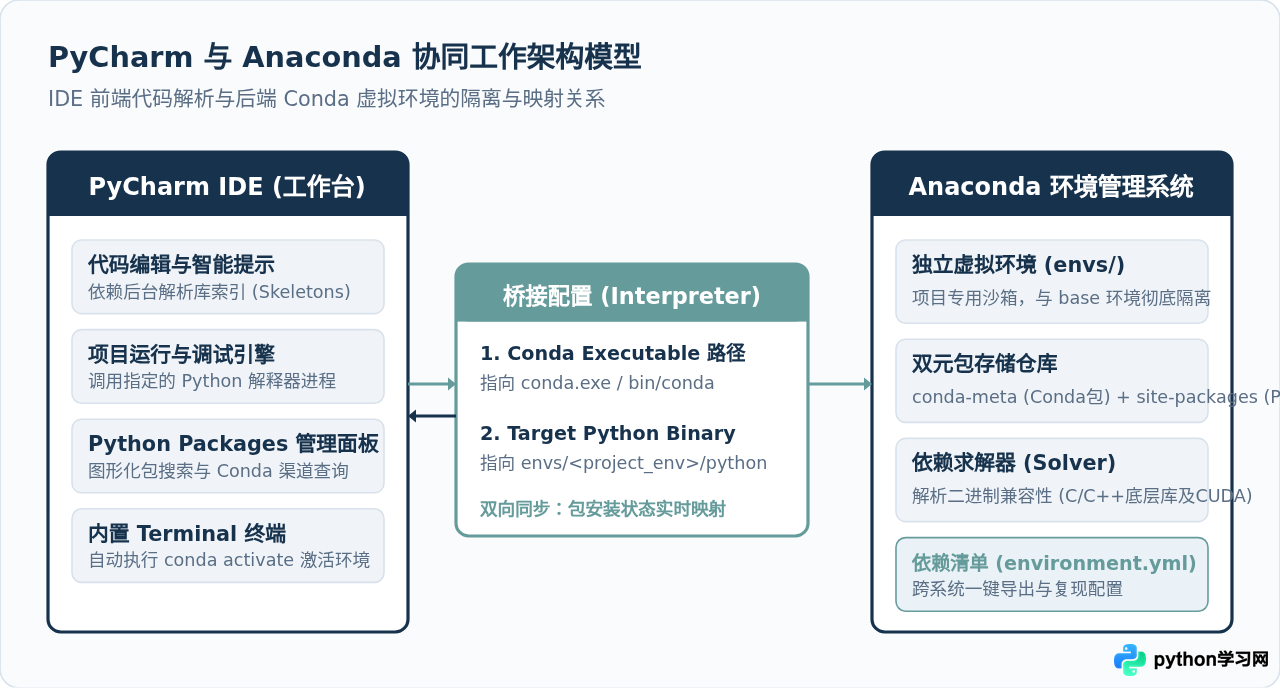
Anaconda 安装时自带一个名为 base 的默认环境,该环境集成了大量 Conda 自身的运行工具和庞大的科学计算包。在任何商业开发或实验项目中,绝不要直接把解释器指向 base 环境。一旦在 base 中混用 pip 安装或者执行破坏性升级,可能导致 Conda 本身运行崩溃,甚至只能重装 Anaconda。正确的做法是:每一个项目都创建一套独立的虚拟环境。
二、标准配置流程:在 PyCharm 中正确关联 Conda 环境
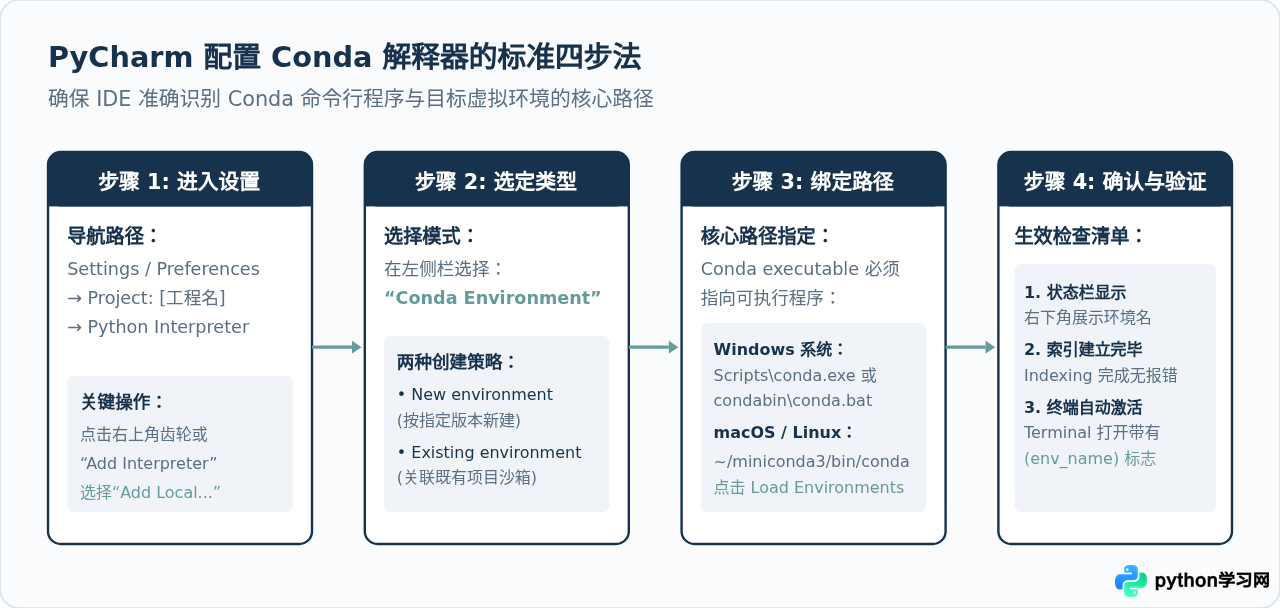
在 PyCharm 中为当前工程挂接 Conda 环境,操作清晰且只需配置一次。请按照以下四个标准步骤进行设置:
实操细节说明
- 打开配置面板:在菜单栏中依次打开
File→Settings(macOS 为PyCharm→Preferences),在左侧定位到Project: [项目名称]下方的Python Interpreter。 - 添加解释器:点击界面右侧的
Add Interpreter下拉按钮,选择Add Local Interpreter...。 - 指定 Conda Executable:在弹出的对话框左侧点击
Conda Environment。如果 PyCharm 提示找不到 Conda 可执行文件,不要慌张,点击右侧的文件夹图标手动指定:- Windows 平台通常位于:
C:\Users\<用户名>\anaconda3\Scripts\conda.exe或condabin\conda.bat; - macOS / Linux 平台通常位于:
/Users/<用户名>/opt/anaconda3/bin/conda或~/miniconda3/bin/conda。
- Windows 平台通常位于:
- 环境选择:若需要为当前工程新建沙箱,勾选
New environment并指定目标 Python 版本(如 3.10 或 3.11);若此前已在命令行创建过环境,则勾选Existing environment,点击右侧刷新后在下拉列表中选择该环境即可。 - 保存并等待建索引:点击
OK保存后,观察 PyCharm 底部进度条。PyCharm 会扫描该环境目录下的site-packages和二进制动态库建立符号缓存。请耐心等待进度条完全结束,此时编辑器内的代码高亮与自动补全即正式就绪。
三、依赖包安装规范:Conda 与 Pip 混用的最佳实践
在实际开发(尤其是机器学习与数据分析场景)中,很多专用库可能只发布在 PyPI(即仅支持 pip install),而底层的底层数学库(如 MKL、OpenBLAS、CUDA Toolkit)则依赖 Conda 才能保证二进制一致性。如果随意混用两者,往往会导致版本被相互覆盖、软链接破坏等棘手问题。
为了保证环境长久稳定,必须建立一套标准化的安装决策顺序。
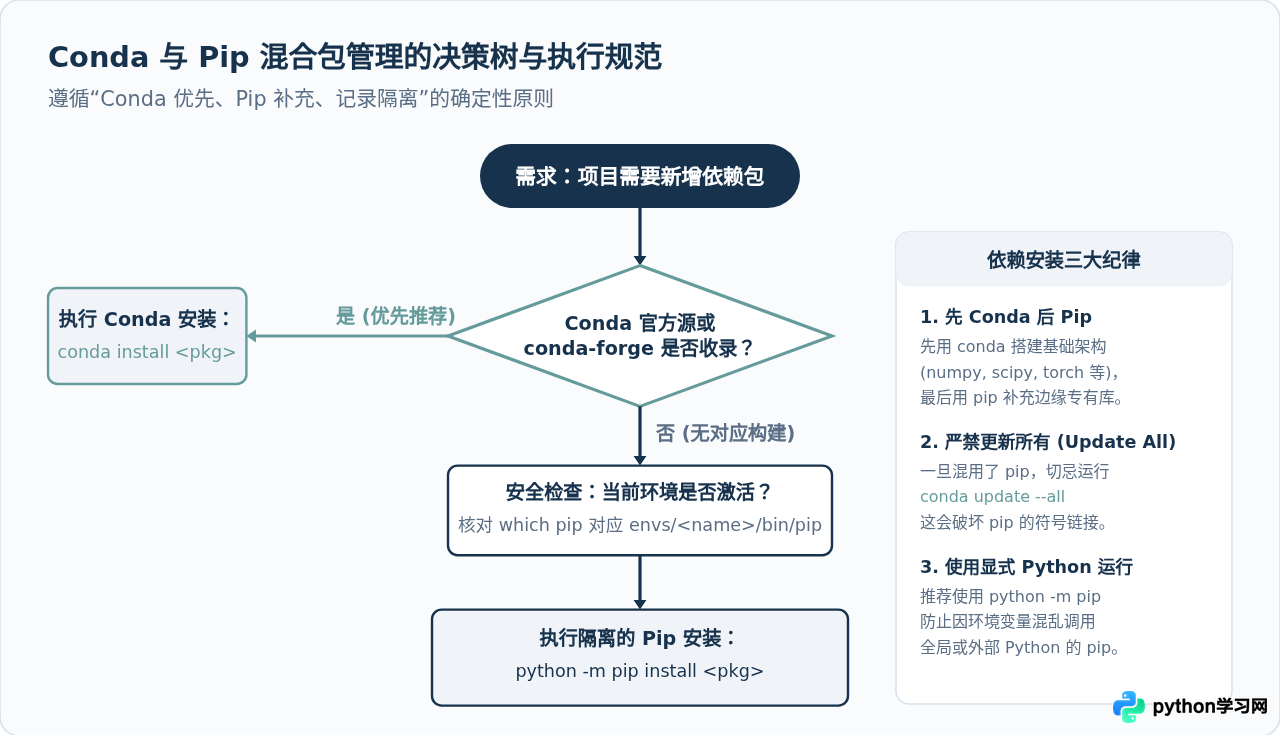
最佳安装操作范例
日常在 PyCharm 中进行依赖安装时,推荐直接使用 PyCharm 底部提供的 Terminal(内置终端),因为 PyCharm 会在打开终端时自动加载当前解释器对应的 Conda 环境。
# 1. 验证当前终端是否处于目标环境(终端提示符前应有环境名)
conda info --envs

# 2. 优先通过 conda 官方通道或 conda-forge 安装科学计算基础库
conda install numpy pandas matplotlib -c conda-forge

# 3. 如果某个小众库仅在 PyPI 提供,使用带当前 python 调用的 pip 显式安装
python -m pip install special-nlp-toolkit==0.3.1
四、团队协同与环境复现:使用 environment.yml
传统的纯 Python 工程通常使用 requirements.txt 记录依赖,但这对于依赖底层 C/C++ 动态库、CUDA 驱动版本或系统级包的 Anaconda 环境是远远不够的。在 Anaconda 生态中,最严谨、可复现的最佳实践是使用 environment.yml 声明文件。
1. 标准 environment.yml 模板结构
一个健壮的 environment.yml 既能声明由 Conda 求解的基础包,又能内嵌由 Pip 补充的包,结构清晰:
name: py310_data_project
channels:
  - conda-forge
  - defaults
dependencies:
  - python=3.10.13
  - numpy=1.26.4
  - pandas=2.2.1
  - scikit-learn=1.4.1.post1
  - pip
  - pip:
      - rich==13.7.1
      - fastapi==0.110.0
2. 依赖导出命令的黄金参数:--no-builds
在准备向团队其他成员共享环境时,很多开发者会直接执行 conda env export > environment.yml。这种做法往往会导致跨平台部署崩溃,因为输出的文件中会带有类似 numpy=1.26.4=py310h5eee18b_0 这样的系统构建哈希号,在 macOS 或 Windows 之间无法通用。
# 导出跨平台通用的依赖配置文件(去除特定平台的构建编号)
conda env export --no-builds > environment.yml
如果环境内包含较多由 pip 安装的包,Conda 会自动将它们归类在 pip: 缩进块下方,形成完整的统一清单。
3. 在新机器上一键重建环境
团队成员从代码仓库拉取项目后,只需在项目根目录运行单条命令即可完成整套环境的精密构建:
conda env create -f environment.yml环境构建完成后,在 PyCharm 中直接通过 Add Interpreter → Conda Environment → Existing environment 选择该名称的环境即可无缝对接。
五、常见问题排查与避坑指南
即便配置严谨,在实际工程迭代中依然可能偶遇一些边界问题。以下整理了四类最高频的故障与排查路径:
| 故障现象 | 根本原因 | 标准解决方法 |
|---|---|---|
| PyCharm 提示 Conda executable is not found | 安装 Anaconda 时未勾选写入系统环境变量,PyCharm 默认路径探测未命中。 | 不要重装。在 PyCharm 配置弹窗中手动点击浏览,指向 Anaconda 根目录下的 conda.exe(Windows 为 Scripts\conda.exe,Mac/Linux 为 bin/conda)。 |
| 终端执行 pip 后,PyCharm 运行依然报错 No module named ... | Terminal 未能自动激活虚拟环境,pip 将依赖包安装到了系统的全局 Python 中。 | 检查 PyCharm 设置中 Tools → Terminal 是否勾选 Activate virtualenv。或直接使用显式命令 python -m pip install [包名]。 |
| 更新包时提示 PackageNotInstalledError 或权限不足 | 直接在非管理员身份下尝试修改 base 环境,或在被锁定的跨用户目录下操作。 | 始终在用户个人主目录所属的专属 envs 环境中操作;避免使用 sudo 或以管理员身份运行 PyCharm。 |
| 编辑器内语法标红提示 Unresolved reference,但运行脚本却能成功通过 | PyCharm 内部的符号索引缓存损坏,未能及时刷新新安装包的 metadata。 | 点击 PyCharm 顶部菜单 File → Invalidate Caches...,勾选第一项并点击 Invalidate and Restart,等待重启重建缓存即可恢复正常。 |
六、全流程总结与实践自检矩阵
为了让每次项目搭建都能保持标准与规范,我们将整个生命周期的核心原则归纳为如下的最佳实践自检矩阵:
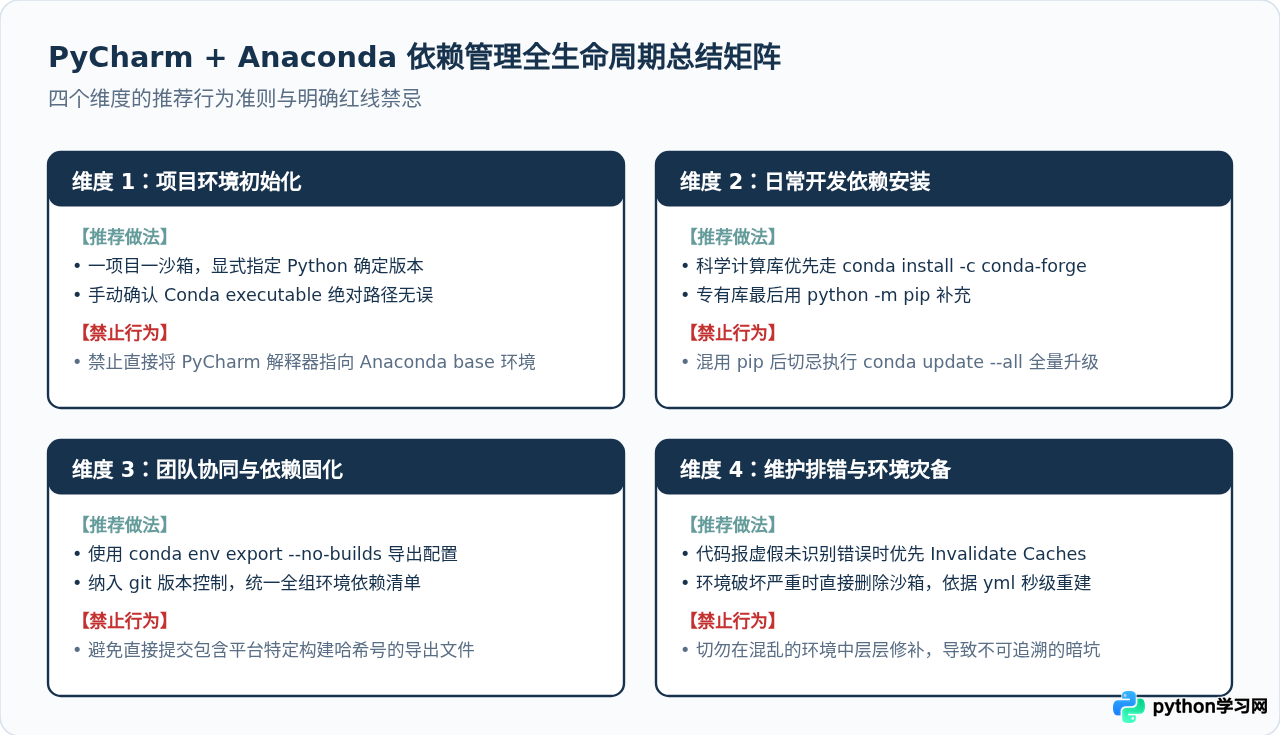
通过遵循上述规范,PyCharm 的智能编辑能力与 Anaconda 强大的包求解机制将形成互补闭环,彻底告别环境冲突与版本混乱,让开发精力聚焦在业务逻辑与代码实现本身。
本站声明
本文内容仅供参考,不代表本站观点。转载或引用请注明出处。如发现内容问题,请通过联系我们页面反馈。















