


Win7配置Python环境变量后提示“不是内部或外部命令”怎么办

针对Windows 7系统配置Python环境变量后依然提示“不是内部或外部命令”的故障,提供系统化的排查路径与解决步骤,涵盖终端缓存刷新、Win7单行Path格式规范、路径有效性核对及命令行验证方法。
python.exe 真实物理路径不一致,或者变量被误添加到仅对其他账户生效的用户变量中。解决该问题只需按顺序完成进程重置、文本语法核对与路径验证即可。
一、故障排查全流程总览
面对配置环境变量后的命令未识别提示,无须盲目重新安装软件。Windows 命令解析器(cmd.exe)执行程序遵循严格的寻址逻辑:先在当前工作目录查找,随后遍历 Path 环境变量中登记的各目录。只要上述四个环节中的任意一处存在偏差,系统就会报告此错误。
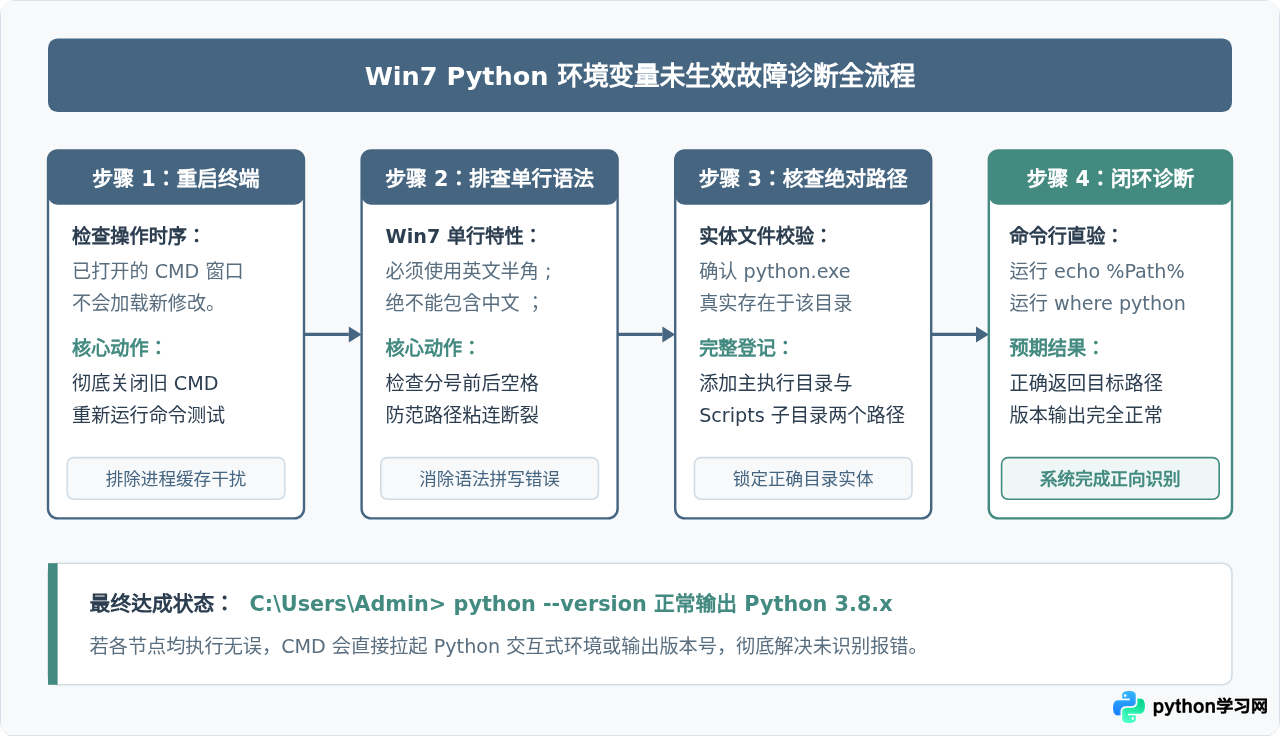
二、排查第一步:重启命令提示符(清除进程缓存)
这是初学者最容易忽视的基础机制。在 Windows 7 中,通过“计算机 -> 属性 -> 高级系统设置 -> 环境变量”所做的任何修改,会写入系统的注册表配置,但已经启动并运行着的 cmd.exe 进程并不会动态同步这些改动。
每一个控制台窗口在启动的一瞬间,都会从操作系统父进程处继承一份只属于当前会话的“环境变量快照”。如果你在打开 CMD 之后再去修改环境变量,当前窗口内的 Path 仍然是修改前的旧内容,此时输入 python 自然无法寻址。
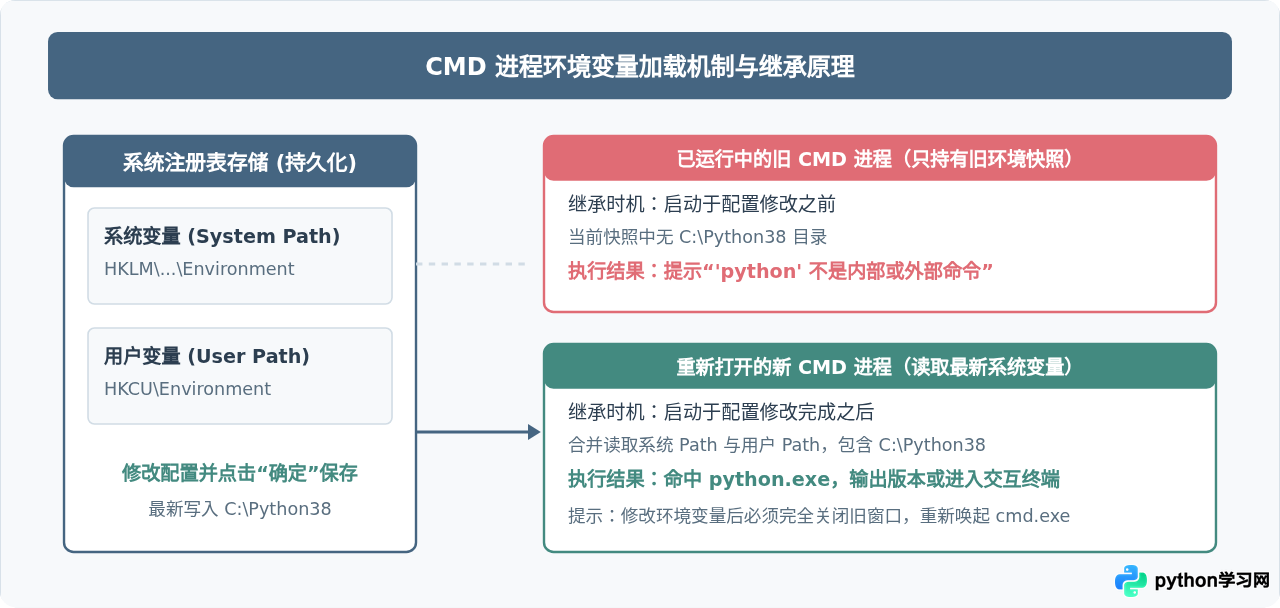
正确操作:修改完成环境变量并点击窗口中的所有“确定”按钮后,彻底关闭当前所有已打开的命令提示符窗口,按 Win + R 键输入 cmd 回车,重新打开一个新的终端窗口进行测试。
三、排查第二步:检查 Win7 单行 Path 的语法与标点细节
Windows 7 与 Windows 10/11 在环境变量编辑界面上存在关键差异:较新的系统提供了可视化的表格列表,每一项路径独立一行;而 Windows 7 仅提供了一个单行文本框(“变量值”输入框)。所有目录路径必须紧密挤在同一行内,依靠英文半角分号(;)进行物理分隔。
这种单行纯文本编辑方式极易导致以下三类书写事故:
- 使用了中文全角分号(
;):在中文输入法状态下输入的标点,系统无法将其识别为路径分隔符。系统会将前一个目录、全角分号以及 Python 路径当成一个极长的错误文件夹名称来解析,导致整段路径失效。 - 缺少分号导致路径粘连:在原先变量末尾追加新路径时,如果原有文本末尾没有分号,直接粘贴
C:\Python38,就会形成C:\Windows\System32C:\Python38这种致命的合并错误,破坏系统既有命令的寻址。 - 分号前后夹杂空格:在分号后面习惯性敲了空格(如
; C:\Python38),Windows 7 的命令行会将前置空格纳入目录名中,导致无法匹配物理磁盘上的真实文件夹。
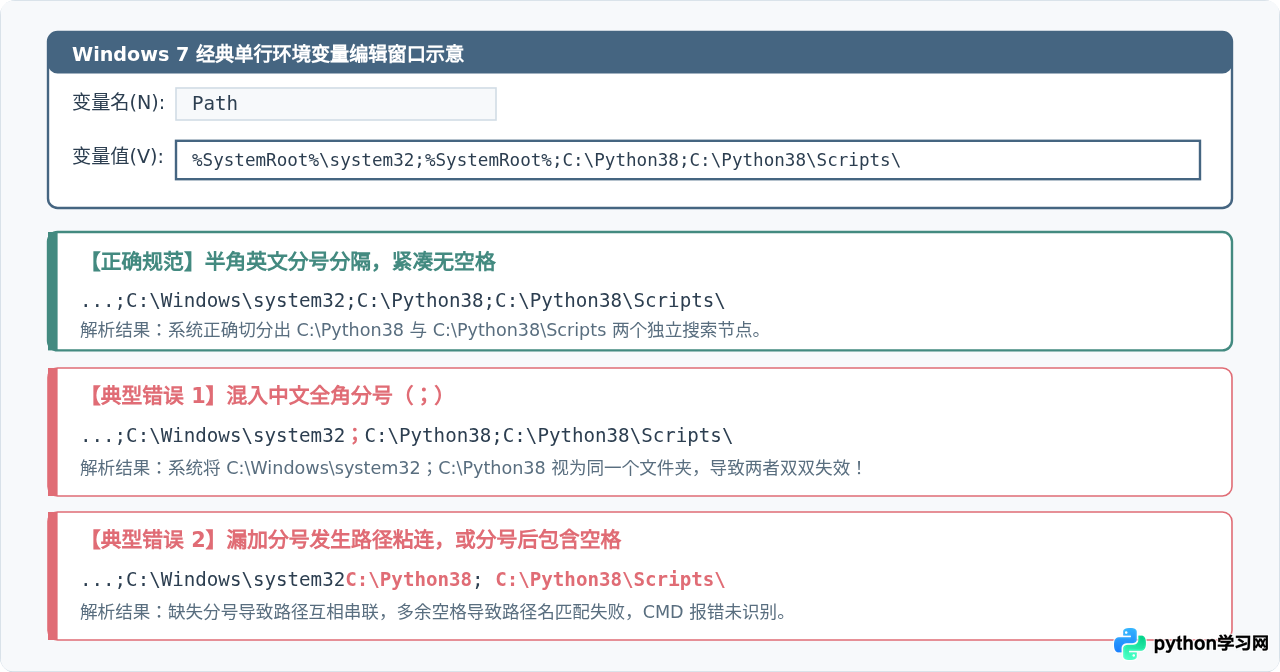
;,且前后无空字符,确认无误后再复制回系统中保存。
四、排查第三步:核实 Python 安装路径与 Scripts 目录
部分读者在配置时直接照抄网络教程中的 C:\Python38 或 C:\Python27,然而自己的电脑上实际安装路径却在别处。
在 Windows 7 安装 Python 官方安装包时,如果勾选了“Install for all users”(为所有用户安装),默认路径一般为根目录如 C:\Python38;但如果未勾选该项,安装程序会将其放入当前用户的深层数据文件夹中,例如:
C:\Users\你的用户名\AppData\Local\Programs\Python\Python38\
如果登记的目录与 python.exe 所在的真实物理路径不符,系统自然寻址失败。此外,为了确保后续能够正常使用 pip 安装第三方库,必须同时登记 Python 主目录以及其旗下的 Scripts 目录。
如何定位本机的真实 Python 路径:
- 打开 Windows 资源管理器,检查
C:\根目录下是否有形如Python38或Python37的文件夹。 - 若根目录没有,进入
C:\Users\(你的当前登录用户名)\AppData\Local\Programs\Python\(注:AppData是系统隐藏文件夹,需要在资源管理器菜单的“工具 -> 文件夹选项 -> 查看”中勾选“显示隐藏的文件、文件夹和驱动器”)。 - 打开对应的 Python 目录,必须亲眼看到里面包含
python.exe文件。此时在资源管理器上方的地址栏单击,复制完整的绝对路径。 - 进入该目录下的
Scripts文件夹,确认里面存在pip.exe,同样复制该路径。
五、排查第四步:命令行闭环验证与诊断方法
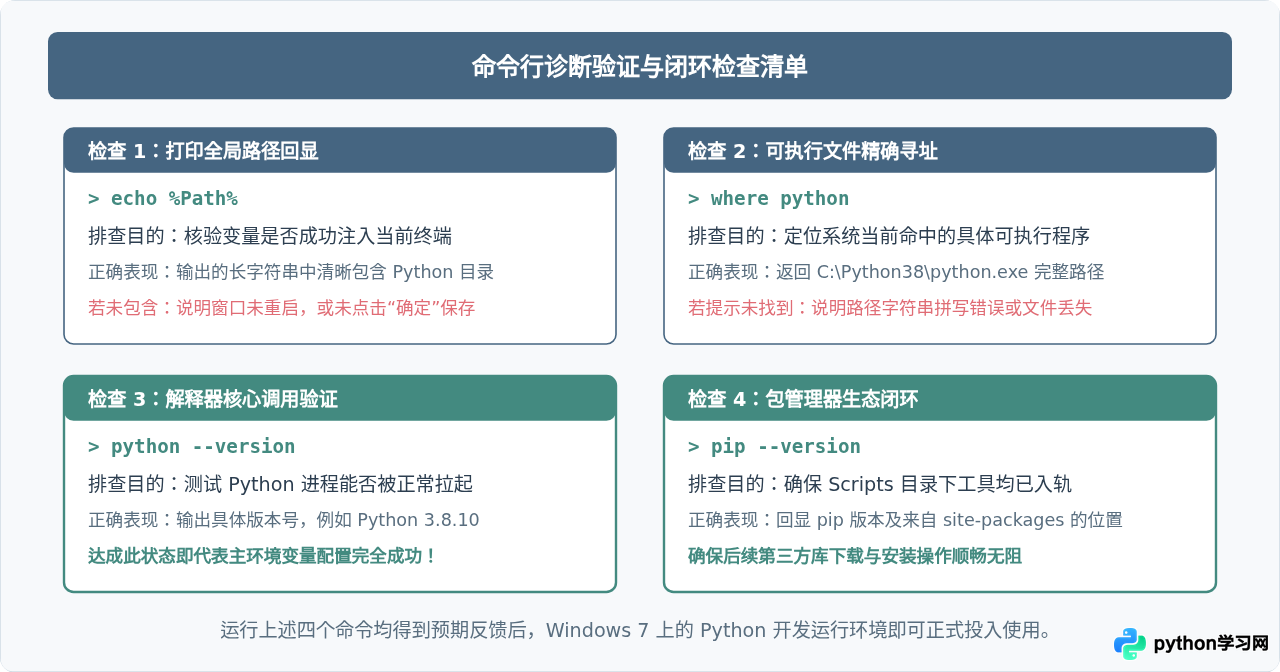
完成环境变量配置并重新打开 CMD 窗口后,不要只敲入 python 试探,应通过系统级诊断命令直接检查当前环境是否正确加载。
# 1. 打印当前 CMD 进程读取到的完整 Path 内容
C:\Users\Administrator> echo %Path%

# 2. 查询系统当前匹配到的 python 可执行程序实际定位
C:\Users\Administrator> where python

# 3. 查看 Python 版本
C:\Users\Administrator> python --version

# 4. 验证 pip 包管理工具是否就绪
C:\Users\Administrator> pip --version
六、Windows 7 系统特殊边界与补充注意点
在确认上述环境变量配置无误后,如果在 Windows 7 系统上运行 python 依然出现弹窗报错或其他异常,请对照以下几项系统层面的客观限制:
- Python 版本的 Win7 兼容边界:官方 Python 3.8.10 是支持 Windows 7 的最后一个正式维护版本。从 Python 3.9 开始,官方安装包在安装时会明确提示“Windows 7 is not supported”,强行通过绿色解压版运行时也会因缺失系统 API 抛出错误。若在 Win7 上学习或工作,请确保安装的是 3.8 系列或 3.7 系列。
-
系统缺少 C 运行时库(api-ms-win-crt-runtime 报错):在 Win7 裸机或精简版系统上,配置完环境变量后输入 python,有时不报“不是内部或外部命令”,而是弹窗提示“找不到 api-ms-win-crt-runtime-l1-1-0.dll”。这表明系统缺少通用 C 运行库(Universal C Runtime)。解决办法是确保 Windows 7 升级至 Service Pack 1 (SP1),并安装微软官方发布的
KB2999226补丁或 Visual C++ Redistributable 2015-2019 运行库集合。 -
Win7 单行 Path 长度限制:Windows 7 系统的环境变量单行字符串最大长度限制为 2047 字符。如果之前安装了大量大型软件,
Path字符串极长,添加 Python 路径时超出长度限制会导致末尾截断。若遇到此情况,可清理 Path 中失效或卸载软件遗留的无用路径以释放长度。
本站声明
本文内容仅供参考,不代表本站观点。转载或引用请注明出处。如发现内容问题,请通过联系我们页面反馈。















