


解决Linux yum/apt安装Python 3.7失败或版本不对的问题

针对Linux发行版使用yum或apt安装Python 3.7时提示包不存在或安装版本不符的常见问题,深入解析发行版仓库机制,并提供Ubuntu deadsnakes PPA与通用源码编译altinstall安全共存方案。
在 Linux 发行版中直接使用 yum install python3 或 apt install python3,经常会遇到提示“找不到软件包”(如 No package python37 available、Unable to locate package python3.7),或者安装完毕后检查版本发现是 3.6、3.8 甚至依然是 2.7。产生这个问题的根源在于各发行版的官方主仓库有固定的生命周期和软件包基线,通常不会在主源中任意切换次要版本。解决该问题的正规路径为:Ubuntu 系统添加维护活跃的 PPA 源安装指定包,CentOS/RHEL 或通用 Linux 则采用源码编译并使用 altinstall 机制进行安全共存,避免破坏系统基础依赖。
一、为什么 yum/apt 找不到 Python 3.7 或版本不对
Linux 发行版的包管理器在设计上优先保证操作系统自身核心组件的稳定性。在很多发行版中,系统级工具与 Python 紧密绑定,比如 CentOS 7 的 yum 强依赖 Python 2.7,Ubuntu 18.04 默认预装 Python 3.6,而 Ubuntu 20.04 默认预装 Python 3.8。
当在终端执行直接安装命令时,主要有以下两类现象:
- 找不到软件包:如果系统软件源元数据中只有
python3(指向某个固定版本)而未单独收录python3.7这个名称,包管理器就会报错退出。 - 安装的版本不符合要求:直接运行
yum install python3或apt install python3时,安装的是当前系统主源维护的默认python3元包,安装后输入python3 --version查看到的往往是 3.6 或 3.8,并非所需的 3.7。
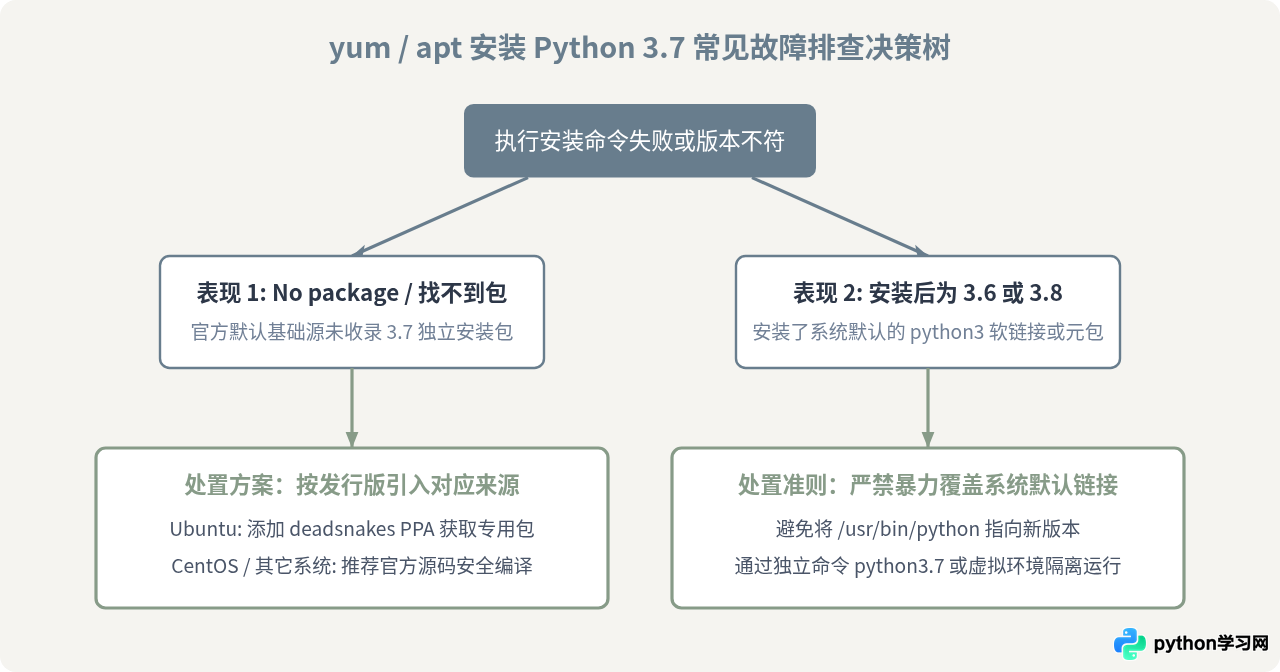
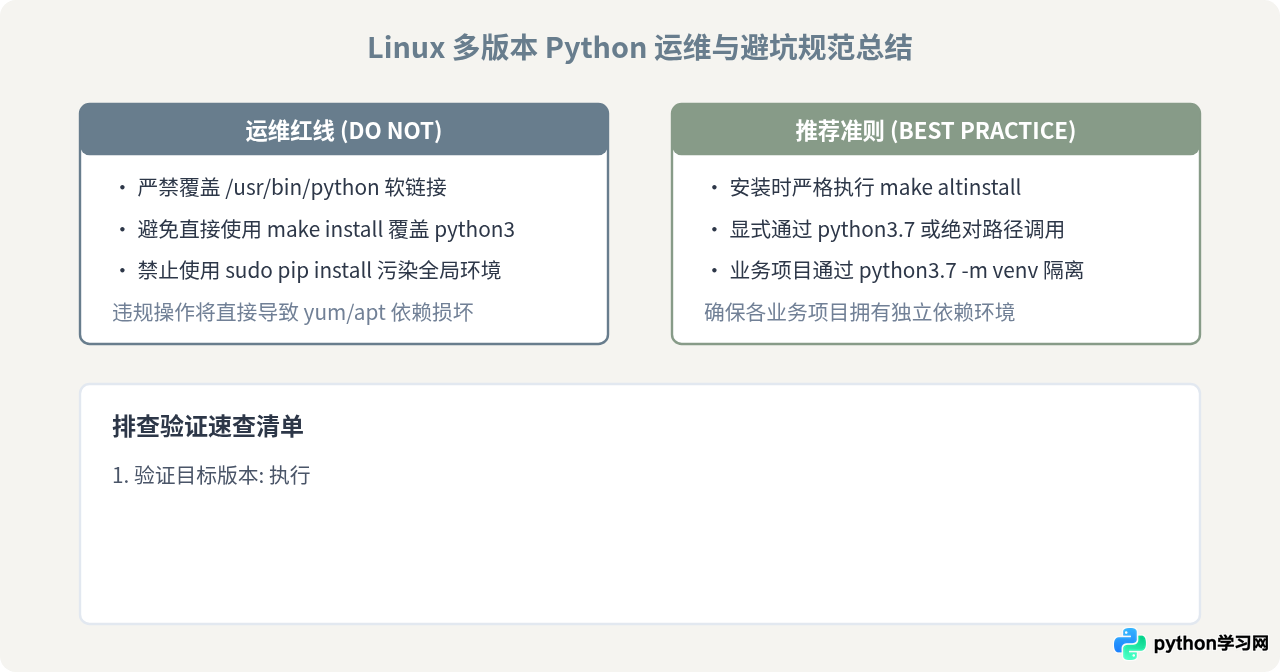
ln -s /usr/local/bin/python3.7 /usr/bin/python 强行覆盖全局软链接。此操作会直接导致依赖 Python 2 的 CentOS yum 报错 SyntaxError: invalid syntax,或者导致 Ubuntu 系统更新工具解析异常。切勿覆盖系统原有二进制软链接。
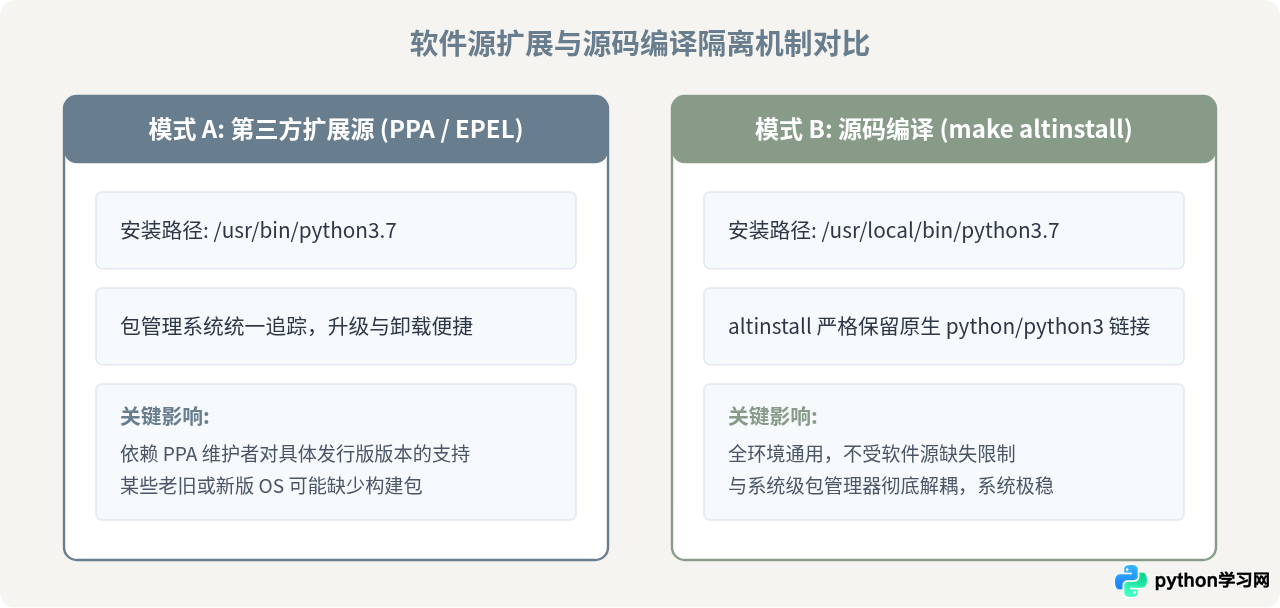
二、关键方案对比:第三方/专用源安装 vs 源码编译 altinstall
为了在不影响系统默认 Python 环境的前提下使用 Python 3.7,常见做法有两种:一是通过第三方扩展源安装(例如 Ubuntu 的 deadsnakes PPA),二是通过官方源码进行编译并执行 make altinstall。在相同机器环境下,两者的差异直接决定了部署维护的复杂度与系统稳定性。
| 对比维度 | 第三方/专用源安装(如 Ubuntu PPA) | 官方源码编译安装(make altinstall) |
|---|---|---|
| 适用场景 | Ubuntu 18.04/20.04 等支持 PPA 的 Debian 系环境 | CentOS 7/8、RHEL、Debian 及所有通用 Linux 系统 |
| 安装速度 | 快(数秒至数分钟,直接分发预编译二进制文件) | 中等(需下载源码并完成本地编译,耗时 3~10 分钟) |
| 前置依赖 | 只需安装 software-properties-common |
需要安装 gcc、make、openssl-devel 等编译环境 |
| 环境隔离度 | 二进制文件默认位于 /usr/bin/python3.7,与原生隔离良好 |
二进制文件安装至 /usr/local/bin/python3.7,完全不碰系统目录 |
| 定制灵活性 | 固定编译参数,无法自由调整编译特性 | 支持自定义参数(如启用 --enable-optimizations 与特定 SSL 路径) |
三、Ubuntu / Debian 环境:使用 deadsnakes PPA 解决
对于 Ubuntu 系统,官方社区长期维护了 deadsnakes 仓库,收录了各个 Python 版本的预编译软件包。通过引入该 PPA,可直接使用 apt 安装并更新 Python 3.7。
1. 更新包索引并安装辅助工具
sudo apt update
sudo apt install -y software-properties-common
2. 添加 deadsnakes PPA 并刷新源
sudo add-apt-repository ppa:deadsnakes/ppa -y
sudo apt update
3. 安装 Python 3.7 及其虚拟环境组件
sudo apt install -y python3.7 python3.7-venv python3.7-dev4. 验证安装结果
执行以下命令验证是否安装成功:
python3.7 --version终端示例输出:
Python 3.7.17此时,原有的 python3 仍指向发行版默认版本,而独立的 python3.7 命令已就绪,二者互不干扰。
四、CentOS / RHEL 及通用 Linux:源码编译 altinstall 方案
CentOS 7 默认只带 Python 2.7.5,即使启用 EPEL 源通常也只提供 python36;CentOS 8 / Stream 默认提供的是 3.6 或 3.8。在缺乏成熟官方 3.7 RPM 包时,最健壮的方式是从 Python 官方获取源码进行编译,并通过 make altinstall 安装。
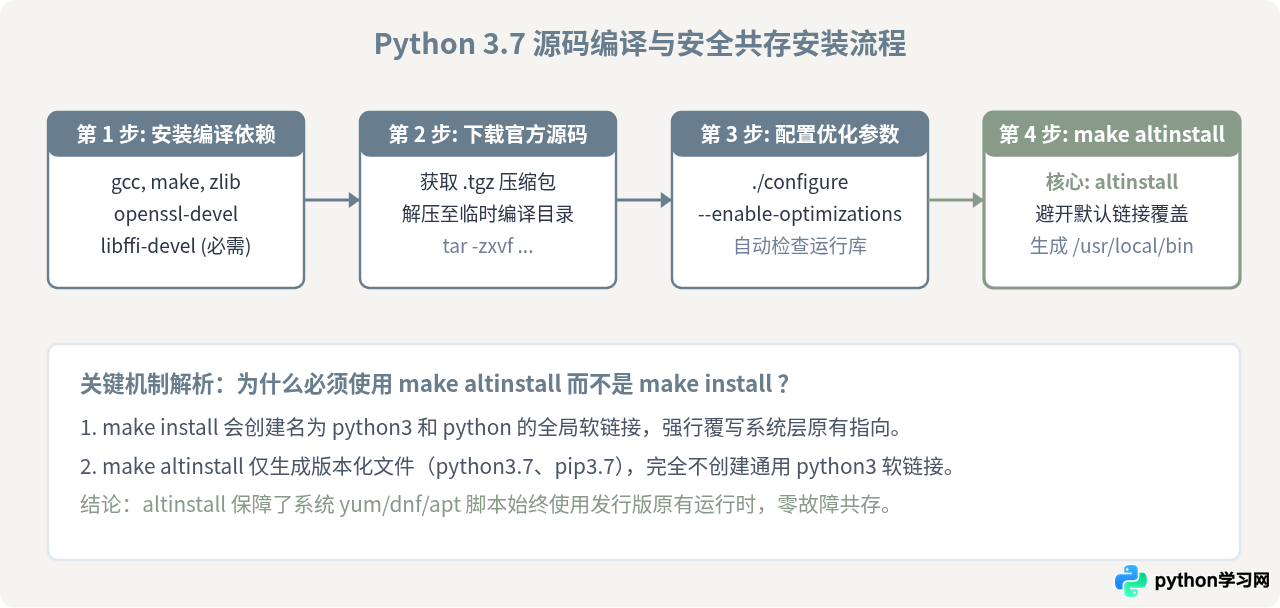
1. 安装必要的基础编译工具与扩展开发库
在 CentOS / RHEL 中,使用 yum 安装工具链与依赖头文件。需要特别注意:Python 3.7 开始依赖 libffi-devel 来构建 _ctypes 模块,如果缺少该库,编译后使用 pip 时会报错。
sudo yum groupinstall -y "Development Tools"
sudo yum install -y openssl-devel bzip2-devel libffi-devel zlib-devel readline-devel sqlite-devel wget
2. 下载并解压 Python 3.7 源码包
cd /usr/src
sudo wget https://www.python.org/ftp/python/3.7.17/Python-3.7.17.tgz
sudo tar -xzf Python-3.7.17.tgz
cd Python-3.7.17
3. 配置编译参数
通过启用 --enable-optimizations 参数,可以对生成的 Python 二进制文件执行性能优化配置:
sudo ./configure --enable-optimizations4. 编译与安全安装(altinstall)
使用系统的可用 CPU 核心数加速编译,并务必执行 altinstall:
sudo make -j$(nproc)
sudo make altinstall
5. 验证安装与路径确认
安装完成后,检查 /usr/local/bin 路径下的二进制文件:
/usr/local/bin/python3.7 --version终端示例输出:
Python 3.7.17检查此时系统的原始 python 命令(以 CentOS 7 为例):
python --version终端示例输出:
Python 2.7.5确认系统自带的 Python 保持原状,此时 yum 依然正常运行,完全不受新版本影响。
五、规范使用:创建项目虚拟环境与故障应急恢复
安装好 Python 3.7 后,不应将全局环境作为业务代码的运行容器,也不要随意安装全局包。推荐的实践是通过 Python 3.7 原生自带的 venv 模块为每个项目创建独立的隔离环境。
1. 使用 Python 3.7 创建虚拟环境
# 进入项目目录创建虚拟环境
python3.7 -m venv my_project_env

# 激活虚拟环境
source my_project_env/bin/activate

# 检查当前环境中的 Python 版本
python --version在激活状态下,python 和 pip 都会自动映射到该环境的 Python 3.7 解释器中。在虚拟环境中升级 pip 或安装业务第三方库,绝不会污染系统全局组件:
pip install --upgrade pip
pip install requests
完成开发或运行后,执行 deactivate 即可退出隔离环境。
2. 误改 /usr/bin/python 导致 yum 或系统崩溃的急救方法
如果此前误修改了 /usr/bin/python 软链接,导致执行 yum 时抛出 File "/usr/bin/yum", line 30, except KeyboardInterrupt, e: ... SyntaxError: invalid syntax,可按如下步骤恢复:
- 查看系统目录中保留的原始版本:
ls -l /usr/bin/python* - 在 CentOS 7 中,原系统解释器为
python2.7,只需重新链接回去:sudo rm -f /usr/bin/python sudo ln -s /usr/bin/python2.7 /usr/bin/python - 重新执行
yum --version,确认包管理器功能已完全恢复。
六、总结
解决 Linux 环境下通过 yum 或 apt 安装 Python 3.7 失败或版本不一致的核心逻辑,在于认清“系统自带 Python”与“应用所需 Python”的职责分离。遇到官方源缺少 3.7 时,Ubuntu 用户应通过 deadsnakes PPA 仓库获取;CentOS 及各类定制发行版应安装完编译依赖后,从 Python 官方源码经由 ./configure --enable-optimizations 并运行 make altinstall 完成构建。遵循共存安装原则与虚拟环境机制,既能平稳获得 Python 3.7 运行环境,又能杜绝破坏操作系统包管理器基础依赖的风险。
本站声明
本文内容仅供参考,不代表本站观点。转载或引用请注明出处。如发现内容问题,请通过联系我们页面反馈。















