


Windows安装python时pip勾选吗要不要

在Windows系统安装Python时pip要不要勾选?本文为您直接给出结论与分析,详解pip在安装向导中的位置、勾选理由、与环境变量的配合,以及如果不小心遗漏勾选后的补救方法。
核心结论:必须勾选,强烈建议保持勾选状态。 在 Windows 上安装 Python 时,官方安装程序默认已经将 pip 选上。无论是用于日常学习、办公自动化还是项目开发,都不要取消勾选;若取消勾选,后续将无法直接通过命令行安装任何第三方库。同时,安装时务必记得勾选底部的 Add python.exe to PATH,以确保命令行能直接调用。
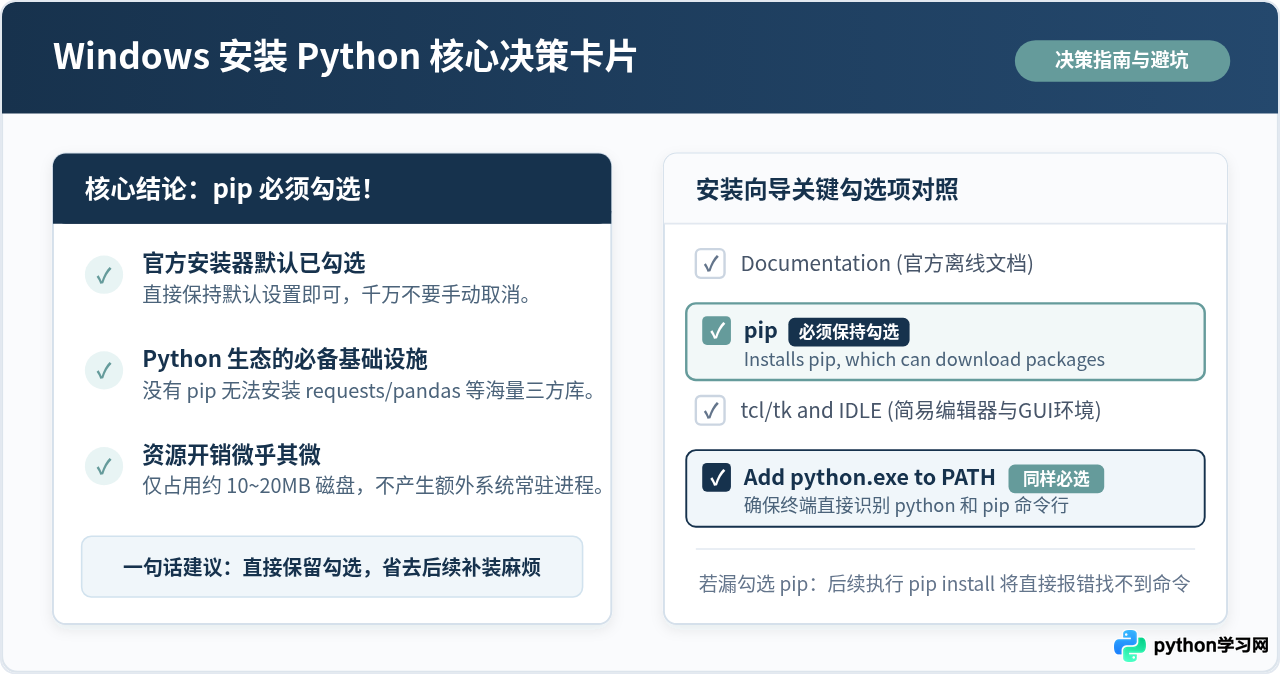
一、pip 是什么?为什么它如此重要?
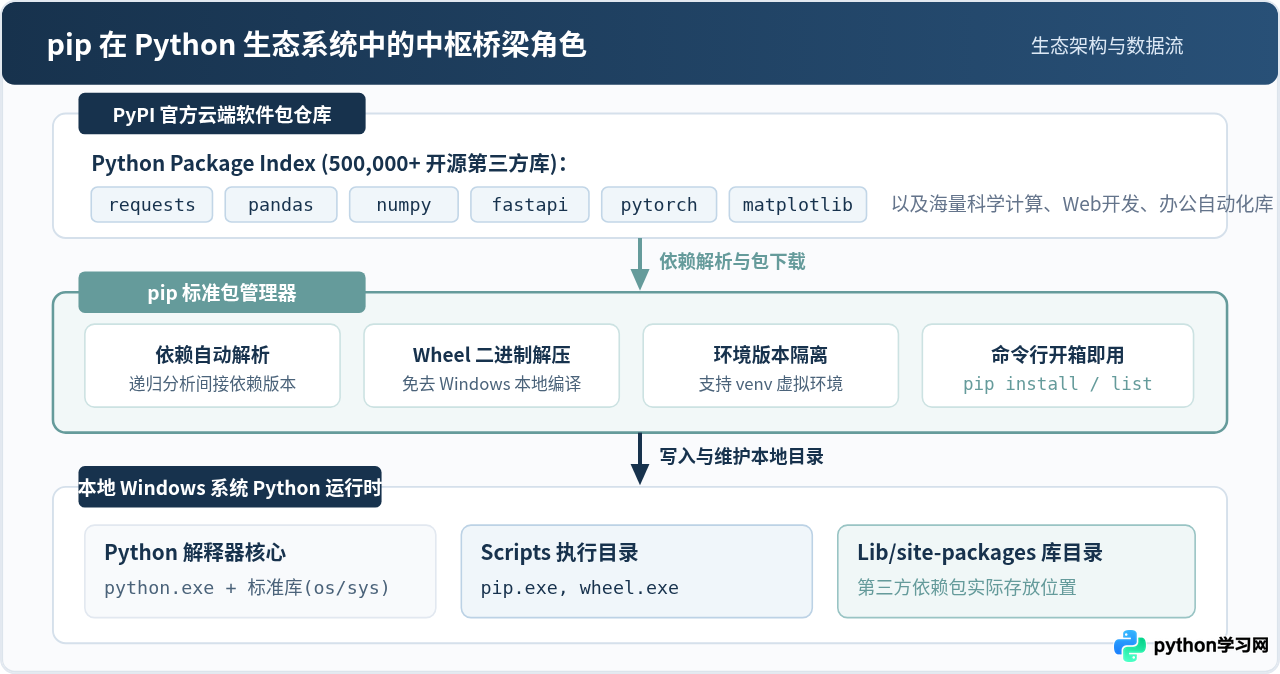
在解答“要不要勾选”之前,我们需要明确 pip 扮演的角色。简单来说,pip 是 Python 官方推荐的标准软件包管理工具(Package Installer for Python)。如果把安装好的 Python 比作一台刚出厂的智能手机,标准库(如数学计算模块 math、操作系统交互模块 os、网络请求底层模块 urllib 等)相当于手机自带的基础系统应用,而 pip 则相当于“应用商店”的客户端下载程序。
在实际编写代码时,仅靠标准库往往难以高效完成复杂任务。例如:
- 进行网页数据抓取与网络交互,通常需要
requests或httpx; - 进行数据清洗、统计分析与表格处理,离不开
pandas和numpy; - 构建现代 Web 接口或服务,广泛采用
fastapi或flask; - 进行自动化办公处理 Excel、Word,常用
openpyxl和python-docx。
这些海量的第三方库都托管在官方的 PyPI(Python Package Index)仓库中。只要安装时勾选了 pip,在终端中敲入一行 pip install 库名,系统就会自动完成依赖分析、二进制包下载和解压配置。如果没有勾选 pip,Python 本身虽然能正常运行,但这个“应用下载通道”就被切断了。
二、Windows 安装向导中的具体操作步骤
从 Python 官方网站(python.org)下载 Windows 安装可执行文件(例如 python-3.x.x-amd64.exe)后,双击运行,通常会经历以下关键配置界面:
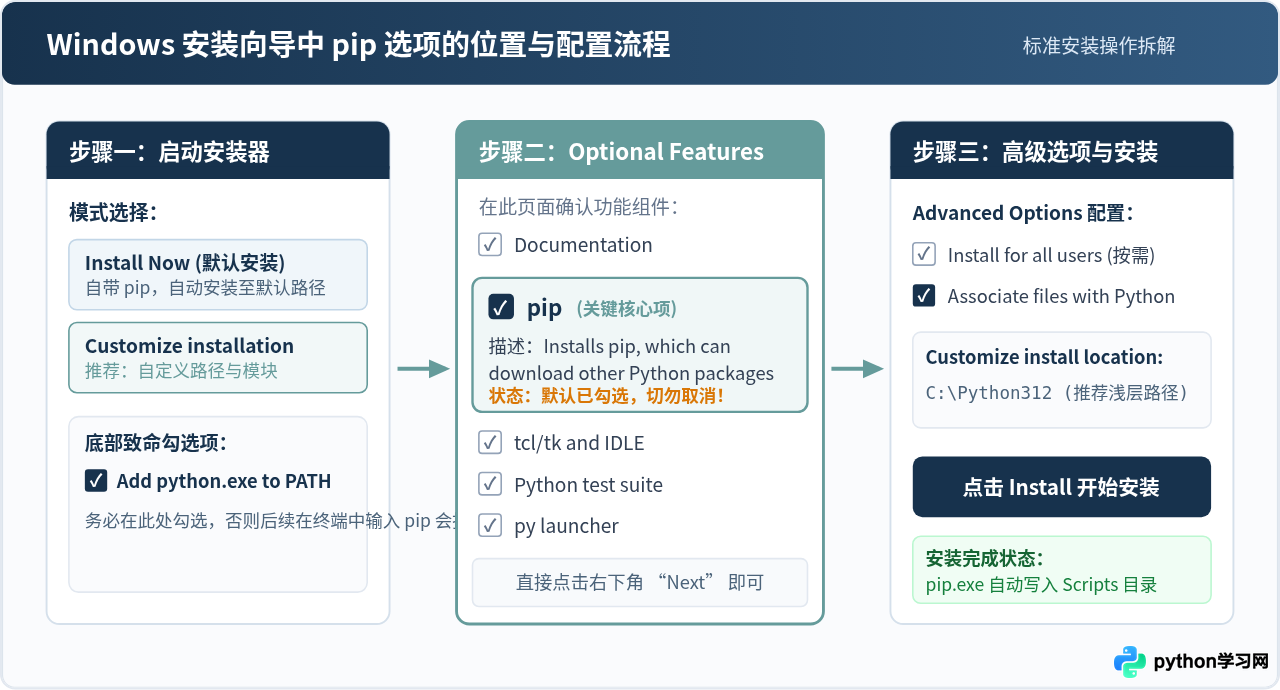
1. 初始界面与环境变量勾选
安装向导第一页通常提供两种安装路径:“Install Now”(立即安装)和“Customize installation”(自定义安装)。在点击任何安装按钮之前,请先将视线移到窗口最下方:
- 必须勾选:
Add python.exe to PATH(将 Python 添加至环境变量)。如果漏勾这项,即使勾选了 pip,在终端里输入 pip 依然会遇到“不是内部或外部命令”的提示; - 对于普通用户,点击“Install Now”会自动包含 pip 并完成安装;若希望自主选择安装盘符(例如安装在
D:\Python312)或配置多用户支持,建议点击“Customize installation”。
2. 可选功能(Optional Features)页面中的 pip
如果选择了“Customize installation”,进入的第一屏就是“Optional Features”(可选功能)。在这个界面中,你会看到如下几个组件复选框:
Documentation:安装离线帮助文档;pip:描述为“Installs pip, which can download and install other Python packages”;tcl/tk and IDLE:安装内置的轻量编辑器与图形界面支持;Python test suite:标准库单元测试组件;py launcher与for all users:Windows 下的启动器管理工具。
在该页面中,pip 默认就是勾选状态。只要不手动去点掉它,直接点击右下角的“Next”继续即可。
三、勾选与不勾选的全面对比:是否存在不勾选的理由?
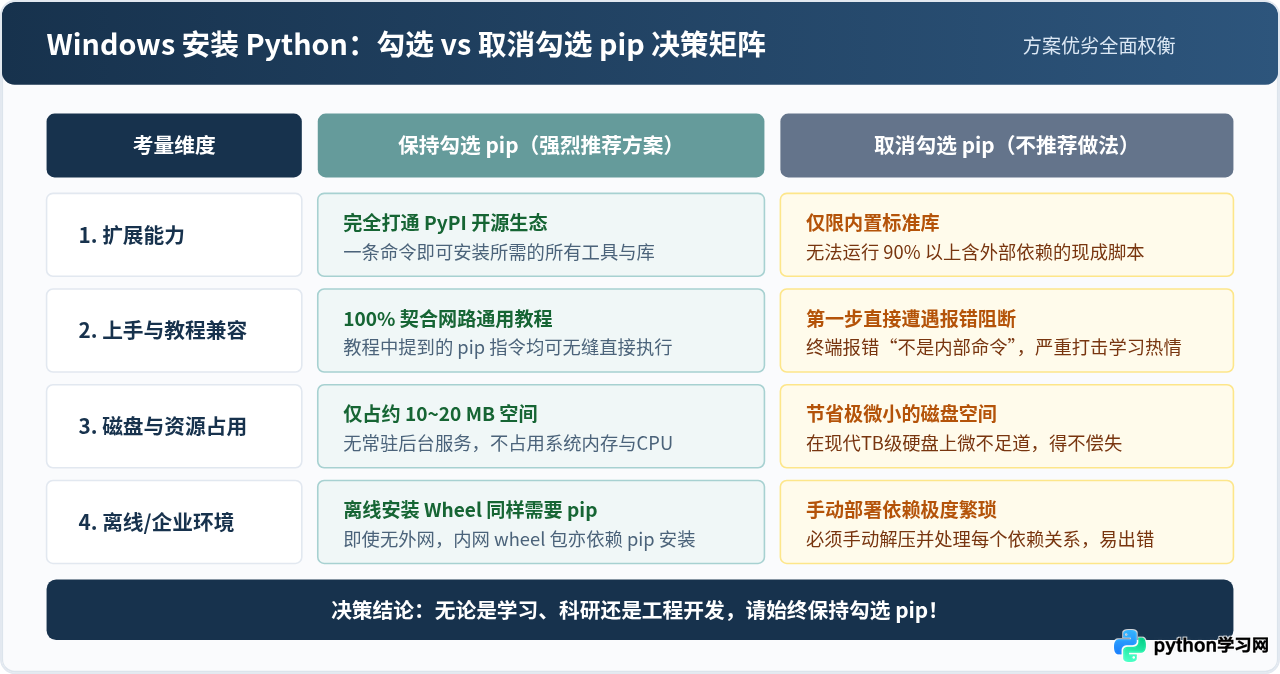
有些初学者会担心:勾选 pip 是否会占用大量系统资源、增加开机启动项,或者拖慢系统速度?答案是:完全不会。
pip 本质上只是一组存储在磁盘上的 Python 脚本和配套元数据(安装后位于 Python 目录下的 Lib\site-packages\pip 和 Scripts\pip.exe)。它不注册任何 Windows 后台服务,不常驻内存,平时不占用任何 CPU 或网络带宽。其占用的存储空间仅约为 10MB 至 20MB,相比现代计算机数百 GB 乃至数 TB 的硬盘空间,这一开销几乎可以忽略不计。
那么,是否存在确实不需要勾选 pip 的极端场景?理论上只有极少数特殊情况:
- 极度严苛的嵌入式或最小化运行时: 某些极度受限的嵌入式设备需要将 Python 解释器精简到极致,甚至剔除所有标准库;
- 安全高度受限且绝对断网的内网专机: 机器不允许运行任何包管理下载逻辑。但值得注意的是,即便在完全断网的环境中,离线安装预先下载好的
.whl依赖包也依然需要使用 pip 命令。没有 pip,即使通过移动存储介质拷入离线安装包,手动部署也非常繁琐且极易因依赖缺失出错。
四、安装完成后的验证方法
完成安装向导后,应当验证 pip 是否已经正确就绪。在 Windows 中打开命令提示符(CMD)或 PowerShell,分别执行以下命令:
python --version
python -m pip --versionPython 3.12.3
pip 24.0 from C:\Python312\Lib\site-packages\pip (python 3.12)如果终端能够清晰输出类似 pip 24.x from ... 的版本与路径信息,说明 pip 已经成功安装并处于可用状态。随后也可以直接测试输入简写命令:
pip --version小提示:推荐在日常习惯中使用 python -m pip install 库名 这种形式安装扩展包。这样能确保调用的是当前所使用的 python 解释器所绑定的 pip,有效避免电脑中安装了多个 Python 版本时出现的库安装路径错乱问题。
五、如果安装时忘记勾选,该如何补救?
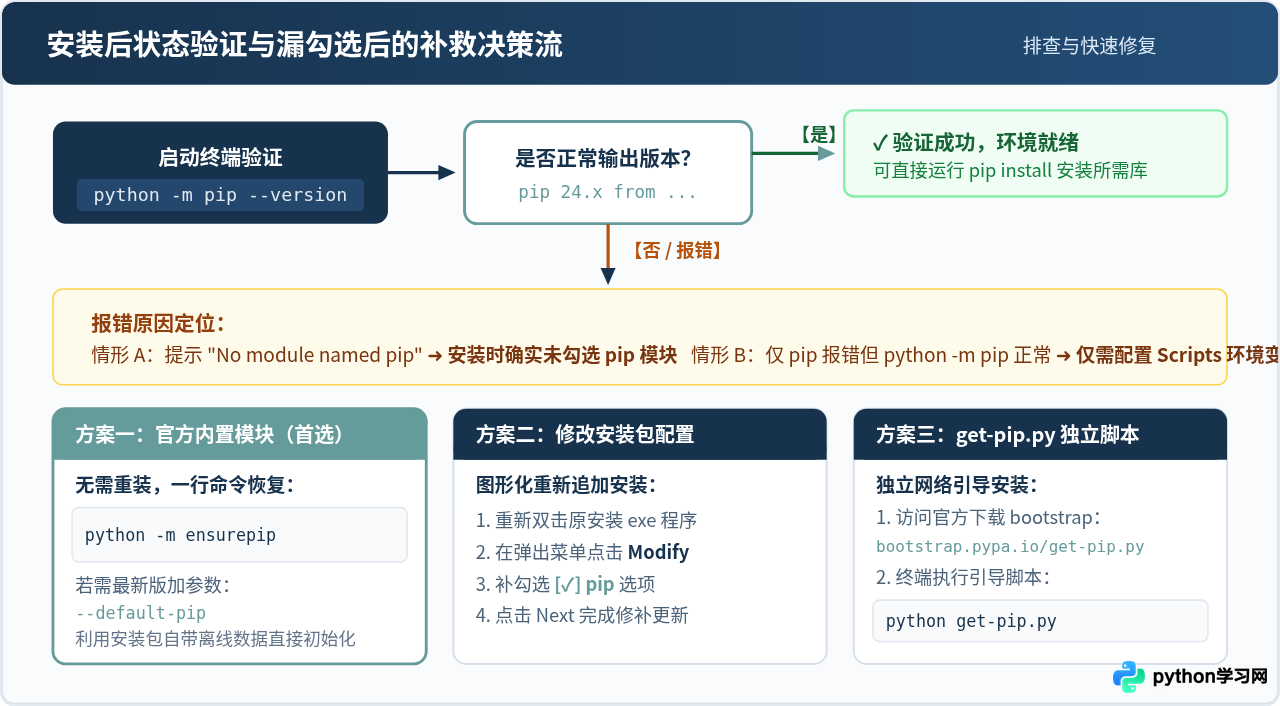
如果在安装时确实不小心取消了 pip 的勾选,或者发现环境中缺失 pip,完全不需要卸载重装 Python。可以通过以下三种方法快速补救:
方法一:使用 Python 自带的 ensurepip 模块(推荐)
Python 安装包本身内置了 ensurepip 模块,即使安装向导未释放 pip,其核心文件也已存在于标准库中。只需以管理员身份打开终端,运行如下命令:
python -m ensurepip --default-pipLooking in links: C:\Users\AppData\Local\Temp\...
Processing ...\pip-24.0-py3-none-any.whl
Installing collected packages: pip
Successfully installed pip-24.0该命令会自动将安装包内嵌的离线 pip 部署到对应的 Python 目录下,过程无需重新联网下载安装包。
方法二:重新运行安装程序并选择“Modify”(修改)
找到之前下载的 python-3.x.x-amd64.exe 安装程序文件,再次双击打开。此时安装程序会检测到系统已安装该版本,并显示三个选项:Modify(修改)、Repair(修复) 和 Uninstall(卸载)。
- 点击 Modify;
- 在随后的“Optional Features”页面中,把
pip重新勾选上; - 一路点击 Next 直至更新完成,即可无损补回 pip 组件。
方法三:下载官方 get-pip.py 引导脚本
如果上述两步因环境损坏无法进行,可以从官方安全域名下载独立的引导脚本:
- 使用浏览器或在 PowerShell 中执行命令下载引导脚本:
PowerShell 下载命令
curl https://bootstrap.pypa.io/get-pip.py -o get-pip.py - 在保存该文件的目录下,执行运行命令:
命令行输入
python get-pip.py
该脚本会自动从 PyPI 获取最新兼容版本的 pip 并将其安装至系统中。
六、常见问题解答与注意事项
围绕 Windows 下 pip 的使用,初学者常会遇到以下几个直接关联的疑问:
疑问 1:已勾选 pip,但在终端中输入 pip 提示“不是内部或外部命令”?
解答:这绝大多数是因为安装时遗漏了 Add python.exe to PATH。pip 的可执行程序存放在 Python 目录下的 Scripts 文件夹中(例如 C:\Python312\Scripts)。当该文件夹未包含在系统环境变量 PATH 中时,系统便找不到此命令。解决办法是在系统“高级系统设置 - 环境变量”中,将 Python 的安装根目录及其下的 Scripts 目录追加到 Path 列表中;或者直接使用 python -m pip 代替 pip。
疑问 2:安装好 pip 之后,为什么运行 pip install 下载经常超时或速度极慢?
解答:由于 PyPI 官方服务器位于海外,在国内网络环境下访问偶有波动。可通过临时使用国内镜像源(如清华源、阿里云源等)加速下载:
python -m pip install 库名 -i https://pypi.tuna.tsinghua.edu.cn/simple
这属于网络传输优化范畴,不影响 pip 本身的安装决策。
七、总结
回到最初的问题:“Windows安装python时pip勾选吗要不要?”
答案是非常明确且唯一的:一定要勾选,并且务必保持勾选状态。pip 是 Python 走向丰富生态的核心大门,没有它,Python 的实用价值将大打折扣。由于官方安装程序已将其设为默认选项,在安装过程中只需注意不要取消,并顺手勾选底部的“Add python.exe to PATH”,即可获得省心、规范的 Python 开发环境。
本站声明
本文内容仅供参考,不代表本站观点。转载或引用请注明出处。如发现内容问题,请通过联系我们页面反馈。















