


Python官方下载地址在哪里?怎么识别安全安装包

详解Python官方正规下载入口、各系统安装包命名规则,以及如何通过数字证书签名与SHA-256校验码鉴别安全安装文件,避免捆绑与篡改。
认准官方域名与页面结构
打开浏览器,在地址栏手动输入官方顶级域名 python.org 并确保通信协议为 https://。任何带有其他多余前缀、二级后缀或是拼写形似官方的域名(例如结尾为 .cn、.cc、-download 等形式的站点)均非官方站点。
进入官方下载页面后,系统会自动根据读者的操作系统推荐安装包。但如果需要指定 32 位/64 位架构、查看历史维护版本或选择便携版,则需要进入具体的发行详情页面(Release Notes)进行下载。
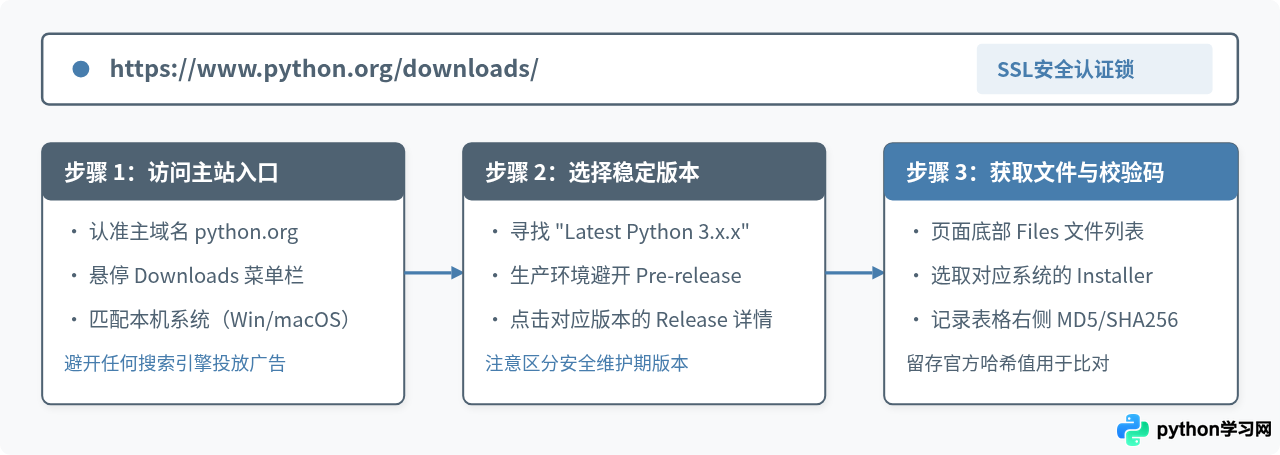
图 1:Python 官方站点定位及下载文件寻找流程
读懂官方文件命名:选对适合你的安装包
在具体版本的下载表格(Files)中,通常会列出十余个不同格式的文件。很多初学者因为下载了源码压缩包或不对应的架构包,导致无法安装。以下是常见文件命名对应的适用环境:
| 常见文件名格式 | 适用平台与架构 | 说明 |
|---|---|---|
python-3.x.x-amd64.exe |
Windows 64位(主流PC) | 推荐新手使用。包含标准解释器、IDLE 及 pip 工具。 |
python-3.x.x.exe |
Windows 32位系统 | 仅适用于较旧的 32 位 Windows 系统。 |
python-3.x.x-arm64.exe |
Windows ARM64 设备 | 搭载骁龙等 ARM 架构处理器的 Windows 电脑。 |
python-3.x.x-macos11.pkg |
macOS 64位 / Apple Silicon | Universal2 格式,原生支持 Intel 与 M 系列芯片 Mac。 |
Python-3.x.x.tar.xz |
Linux / Unix 源码 | 纯源码包,需在 Linux 终端手动编译安装。 |
python-3.x.x-embed-amd64.zip |
嵌入式运行环境 | 仅供作为其他程序的子组件集成,不适合作为开发环境直接安装。 |
识别安全安装包方法一:验证软件数字签名(Windows/macOS)
正规发布的 Python 安装程序都内置了数字签名。如果恶意组织对安装包注入了木马,或者安装程序中途被篡改,原有的有效签名就会失效或被伪造签名替换。
以 Windows 系统为例,通过系统属性检查签名的具体操作如下:
- 在下载好的
.exe安装包上单击鼠标右键,选择“属性”。 - 切换到顶部的“数字签名”选项卡。官方文件会显示签名者为 Python Software Foundation。
- 选中该签名并点击“详细信息”,界面必须明确提示“此数字签名正常”。如果显示“签名无效”或签名者为其他公司或个人,切勿运行该程序。
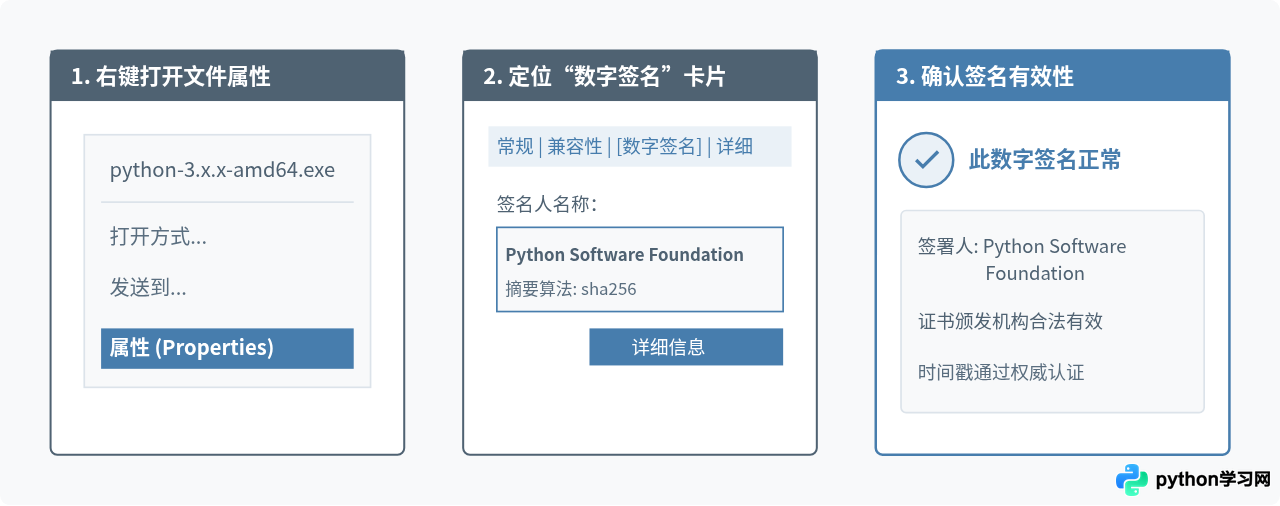
图 2:Windows 环境中核验数字签名合法性的三步操作
在 macOS 系统中,若要确认 .pkg 格式安装包的证书来源,可以在“终端”中执行原生校验命令:
pkgutil --check-signature python-3.12.2-macos11.pkgStatus: signed by a developer certificate issued by Apple for distribution
Notary: authenticated by the Apple Notary Service
1. Developer ID Installer: Python Software Foundation (B32JR447D6)
2. Developer ID Certification Authority
3. Apple Root CA识别安全安装包方法二:核对 SHA-256 哈希值
数字签名能解决防篡改问题,但如果需要在离线环境或通过 Linux 终端验证文件完整性,比对 SHA-256 校验码是最严密的技术手段。每一个正规发布的 Python 安装包,在官方页面的对应表格中均附带有独一无二的哈希值。
文件一旦在传输中出现丢包损坏,或被第三方注入了额外程序,其计算出来的 SHA-256 哈希值就会彻底改变。计算本地文件哈希的方法如下:
Windows 环境(使用 PowerShell):
Get-FileHash -Algorithm SHA256 .\python-3.12.2-amd64.exeAlgorithm Hash Path
--------- ---- ----
SHA256 5C77C6B7509A208D1F6E4AC7CDCE88F0656FA509F93F0237C5FA6B7F9BCB312A C:\Downloads\python-3.12.2-amd64.exemacOS / Linux 环境(使用命令行):
shasum -a 256 python-3.12.2-macos11.pkgc138b309600e008fa75e52292f75ea2fa12ec0eece0be7db3005ba3692383838 python-3.12.2-macos11.pkg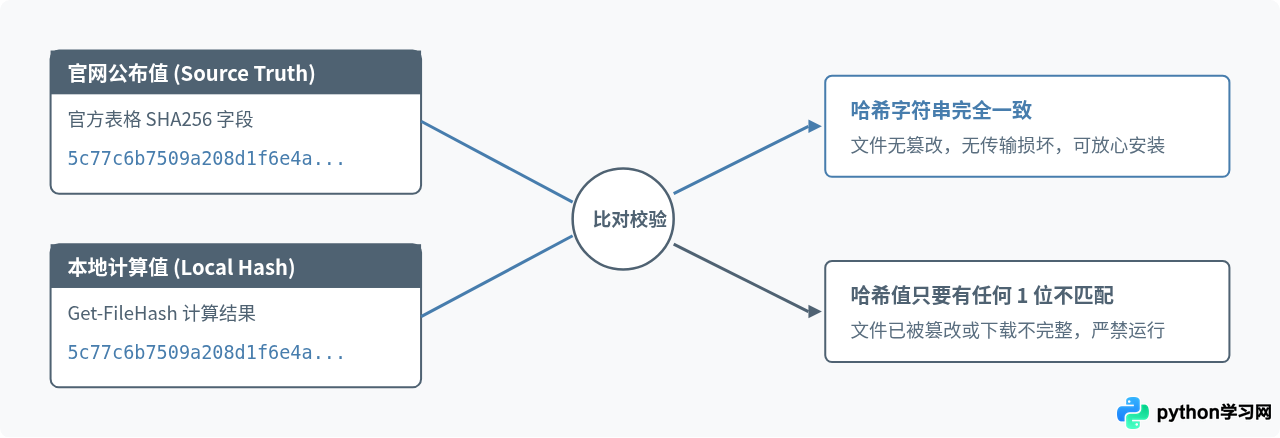
图 3:基于 SHA-256 哈希比对判断文件完整性的机制
Ctrl + F 或 Cmd + F)进行精确检索。
安装界面的关键选项确认
双击经验证安全的安装包后,Windows 安装向导首屏有两个极重要的配置项。许多后续在命令行中提示“'python' 不是内部或外部命令”的问题,均源于安装第一步的疏漏:
- Use admin privileges when installing py.exe:建议保持勾选,允许安装通用的 Python 启动管理器。
- Add python.exe to PATH:务必手动勾选。默认状态下该项通常是关闭的。只有勾选它,系统才会自动将解释器路径写入系统环境变量,后续才能在任意命令行窗口中直接通过
python命令调用。
勾选完毕后,推荐直接点击“Install Now”按照默认设置进行完整安装,或者点击“Customize installation”自定义将安装路径修改到例如 D:\Python\Python312 这类结构简单、不含中文和空格的目录下。
安装后的可用性与环境校验
完成安装之后,通过简短命令验证系统识别的解释器来源与工作路径,确认本次安装彻底成功:
python --version
where python       # Windows 环境下查看实际路径
which python3 # macOS / Linux 环境下查看实际路径Python 3.12.2
C:\Users\Username\AppData\Local\Programs\Python\Python312\python.exe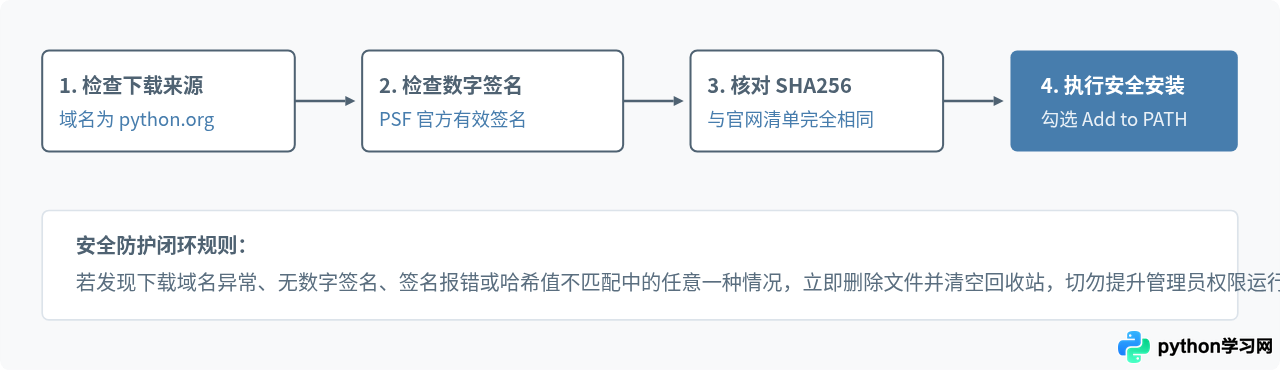
图 4:Python 安全下载、校验与安装四步闭环总结
只要严格从官方域名 https://www.python.org/downloads/ 获取对应架构的安装文件,并在运行前花半分钟核实数字证书与 SHA-256 校验码,就能从源头上完全杜绝捆绑软件、广告插件与恶意后门的威胁。
本站声明
本文内容仅供参考,不代表本站观点。转载或引用请注明出处。如发现内容问题,请通过联系我们页面反馈。















