


Windows环境下Python print中文乱码的原因与解决

深入解析Windows操作系统下Python执行print中文乱码与UnicodeEncodeError的根本原因,提供包含PEP 540 UTF-8模式、代码页转换、终端重配置等在内的四种长效解决方案。
print() 输出中文字符常会出现两类典型故障:一类是控制台抛出 UnicodeEncodeError: 'gbk' codec can't encode character 崩溃中断,另一类是中文显示为类似“浣犲ソ”或连续的“锟斤拷”乱码。这并非 Python 语言本身的缺陷,而是源于 Python 运行时的标准输出编码(sys.stdout.encoding)与 Windows 控制台代码页(如 GBK 代码页 936)之间的编码契约失配。本文将系统拆解 Windows 环境下字符编解码流转的断裂点,并给出四种切实可行的长效修复手段。
一、根源剖析:Windows 终端为何频现中文乱码
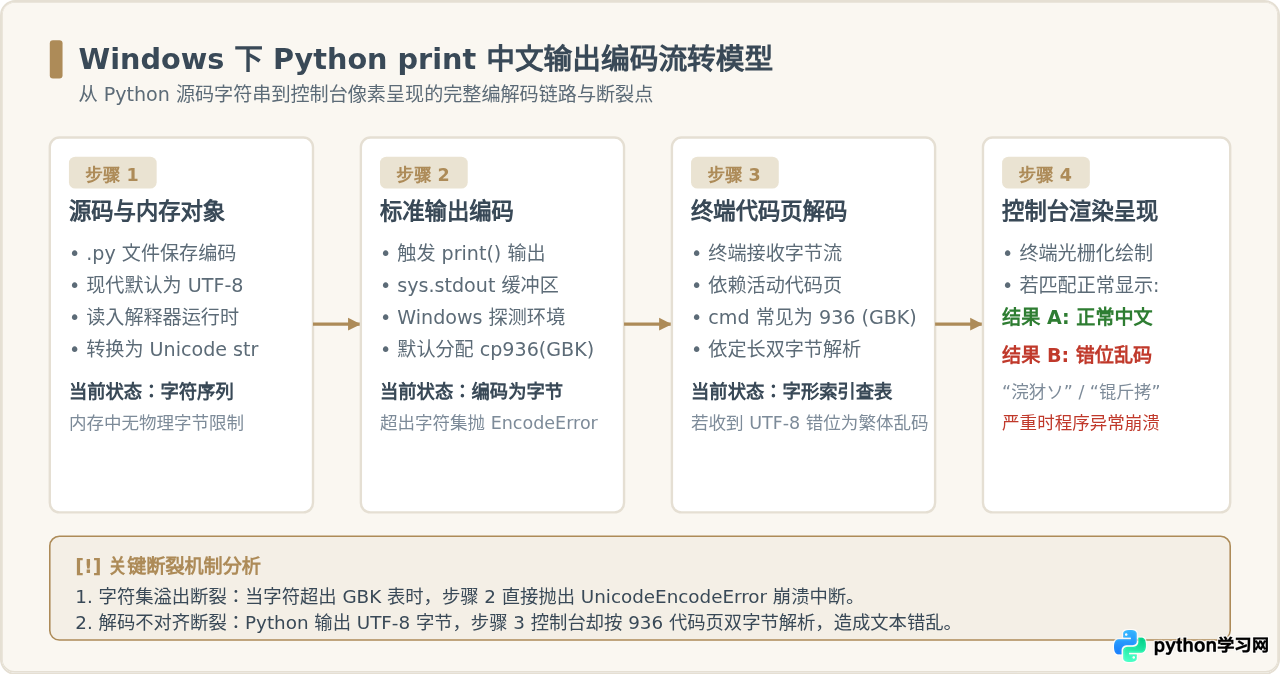
Python 3 内部全面使用 Unicode 字符串(str)存储文本。在内存中,每个中文字符都是明确的码点。然而,当调用 print() 将字符推送到屏幕时,字符串必须经历一个完整的转换链路:
- 源代码解析阶段:Python 解释器按照文件开头声明的编码(默认无 BOM 的 UTF-8)将
.py文本文件解析为内存中的 Unicode 对象。 - 标准输出编码阶段:
print()函数将字符传递给sys.stdout。在 Windows 环境下,Python 启动时会探测当前控制台环境,默认将其输出编码绑定为本地 ANSI 代码页(简体中文 Windows 默认为cp936,即 GBK 编码)。 - 控制台接收与解码阶段:Windows 控制台主机(conhost、cmd 或 PowerShell)接收到来自标准输出的字节序列,再按照自身当前激活的代码页规则将字节重新拼装为字符索引。
- 字体点阵光栅化阶段:控制台根据字符索引在预置等宽字体库中查找字形并绘制在屏幕像素上。
在这条链路中,任何两环之间的编码假设不一致,就会产生不同表象的输出异常。
二、现象诊断:通过乱码特征逆推故障原因
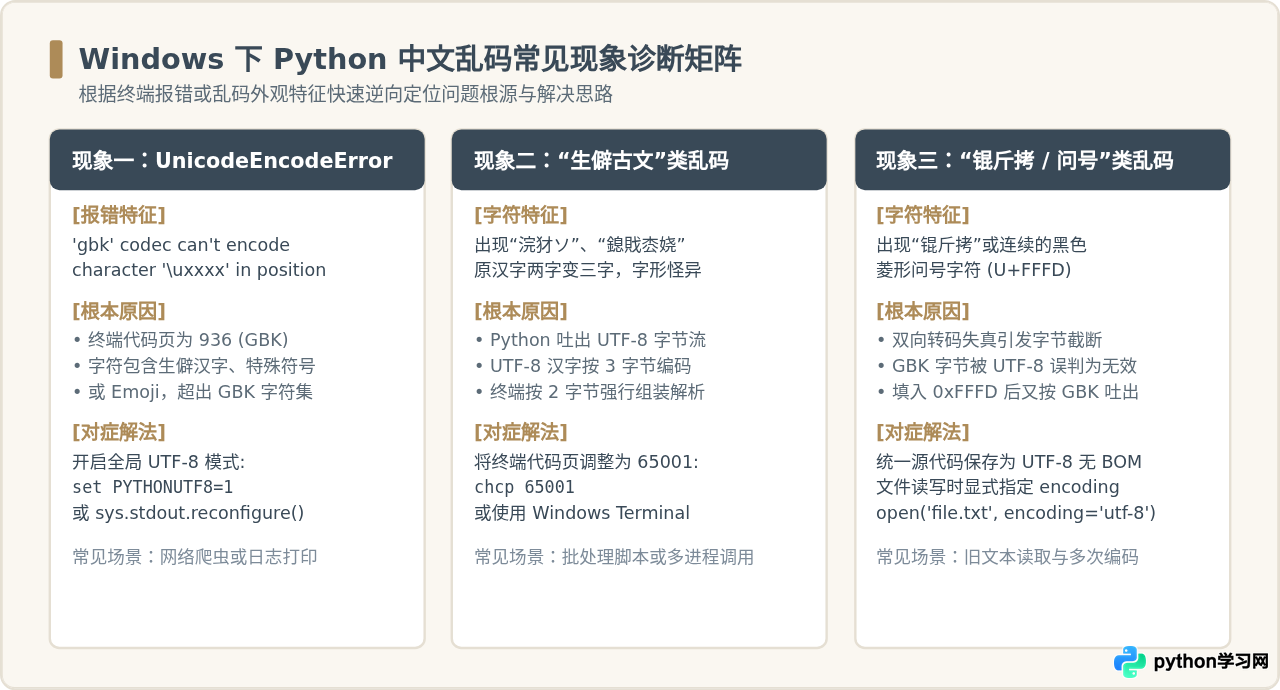
排查问题时,观察乱码的具体形态往往能迅速锁定是哪一级发生了编码不对齐:
-
异常抛出型(
UnicodeEncodeError):控制台显示错误信息UnicodeEncodeError: 'gbk' codec can't encode character '\u2022' in position 0: illegal multibyte sequence。这表明代码试图输出某些特殊符号(如圆点、音标、Emoji 或特殊汉字),而当前sys.stdout的编码为cp936。因为 GBK 编码表容量有限,无法容纳此类 Unicode 码点,导致 Python 转换失败直接报错。 - 形似生僻古文型(“浣犲ソ”、“鎴戝枩娆”):原文本本是“你好”,但在终端里显示为一堆生僻字。这是由于 Python 输出的字节流是 UTF-8(一个汉字占 3 个字节),但 Windows 控制台正运行在 GBK 代码页(936) 下(每个汉字占用 2 个字节)。控制台将连续的 6 个字节强行按每 2 字节组合解码,从而产生了 3 个不知所云的生僻汉字。
-
问号与“锟斤拷”型(连续
或锟斤拷):如果 GBK 编码的字节流被当成 UTF-8 读入或转换,无效的字节序列会被替换为 Unicode 替代字符\uFFFD(显示为黑色菱形问号)。若此替代字符流再次被转成 GBK 写入,其十六进制特征0xEF 0xBF 0xBD两两拼合在 GBK 下恰好呈现为汉字“锟斤拷”。这说明数据在传递过程中已经发生了两次以上的错误转码。
三、排查三步法:确认当前环境编码基线
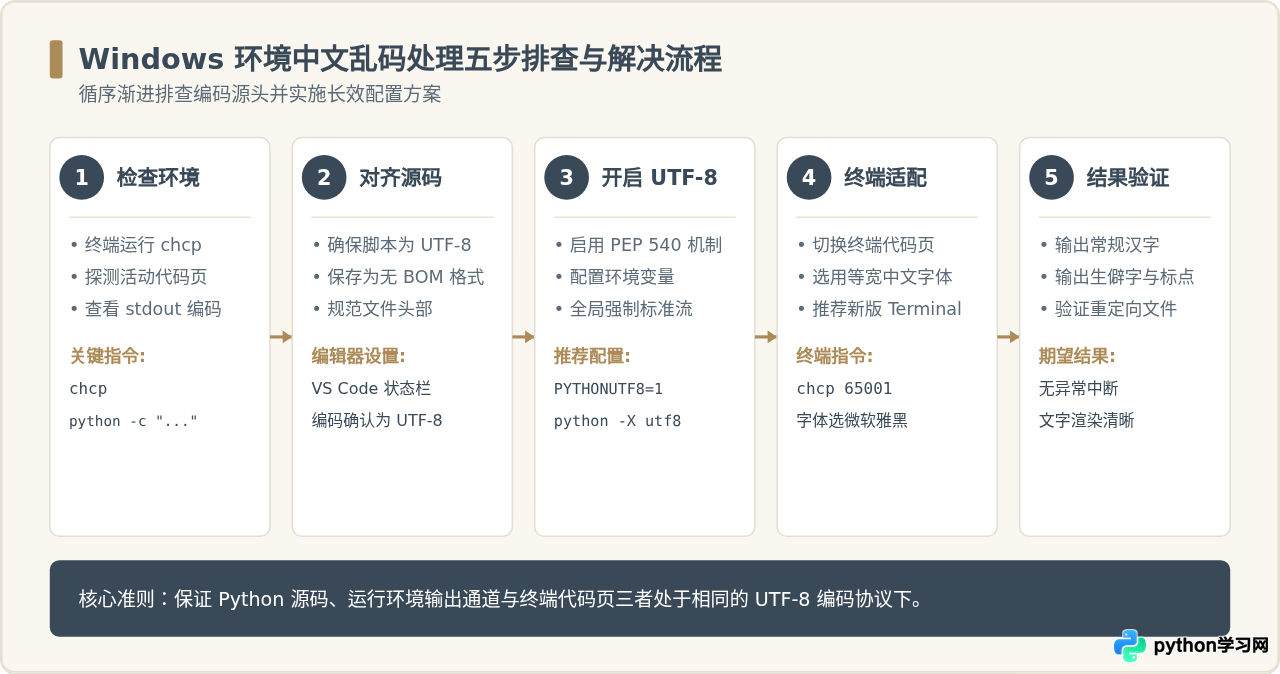
在实施具体配置前,先在当前终端执行以下检测命令,明确当前的编码状态:
1. 查看控制台活动代码页
在 Windows 命令提示符(CMD)或 PowerShell 中执行:
chcp
如果控制台返回 活动代码页: 936,说明当前终端按照 GBK/GB2312 解释字符;如果返回 活动代码页: 65001,则说明当前终端运行在 UTF-8 模式下。
2. 查看 Python 运行时的输入输出编码
在终端中直接通过一行 Python 命令探测标准输出状态:
python -c "import sys; print('stdout:', sys.stdout.encoding, '| default:', sys.getdefaultencoding())"
在未做特殊配置的 Windows 机器上,通常会输出 stdout: cp936 | default: utf-8。这证实了 Python 内部默认编码虽然是 UTF-8,但其面对 Windows 终端时被系统强制降级为 cp936。
3. 检查源文件自身的保存编码
确保 .py 脚本保存为 UTF-8 无 BOM(UTF-8 without BOM)格式。在 VS Code 界面右下角状态栏中,确认编码显示为 UTF-8。若是 GBK 或 Windows (CP936),即使后续终端配置正确,在跨平台执行时仍会发生源码解析错乱。
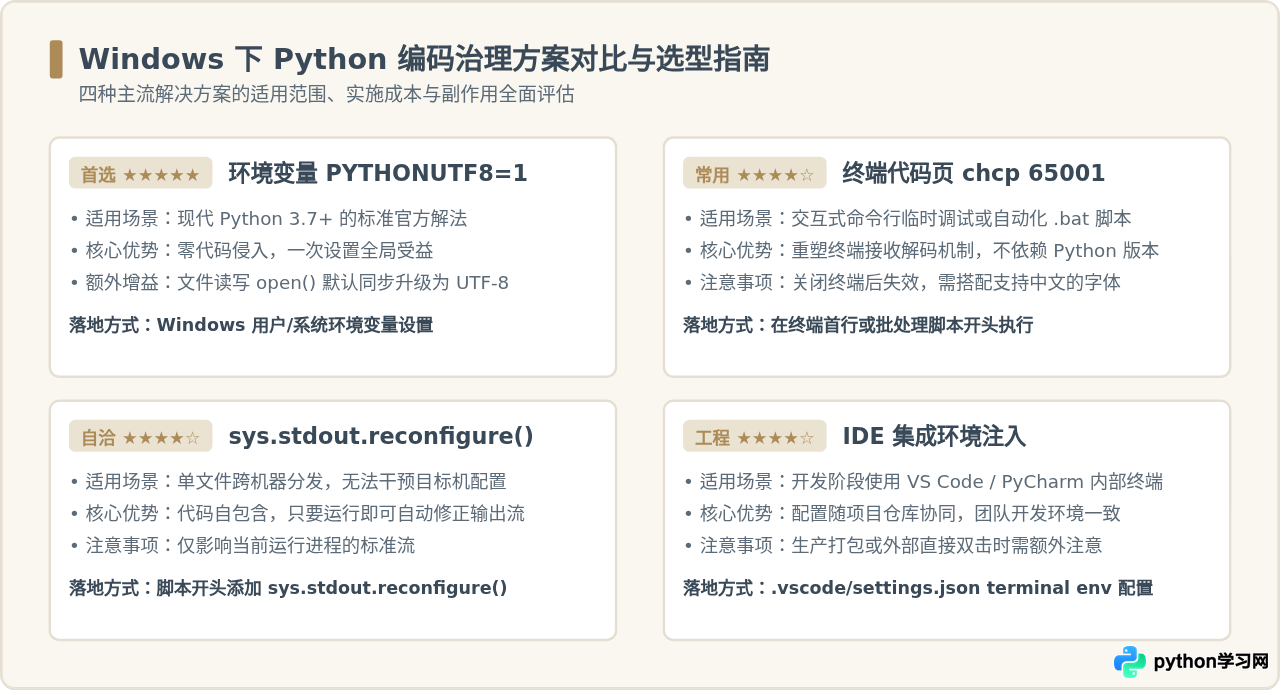
四、四种实用解决方案与配置步骤
方案一(推荐):设置环境变量开启 UTF-8 模式
从 Python 3.7 开始,官方引入了 PEP 540(Python UTF-8 Mode)。在该模式下,Python 会忽略操作系统的区域设置(Locale),强制将 sys.stdin、sys.stdout 以及 open() 默认编码设置为 UTF-8。这是目前侵入性最低、效果最彻底的方案。
1. 命令行临时生效:
在 CMD 中运行:
set PYTHONUTF8=1
python script.py
在 PowerShell 中运行:
$env:PYTHONUTF8=1
python script.py
或者在启动 Python 时显式添加 -X utf8 参数:
python -X utf8 script.py2. 系统永久生效:
- 按
Win + R快捷键打开运行窗口,输入sysdm.cpl回车,打开“系统属性”。 - 切换到“高级”选项卡,点击底部的“环境变量”。
- 在“系统变量”或“用户变量”区域点击“新建”,变量名填写
PYTHONUTF8,变量值填写1。 - 一路点击“确定”保存,重新启动终端即可永久生效。
方案二:通过 chcp 切换终端活动代码页至 65001
如果不想配置系统环境变量,可以直接让终端以 UTF-8 方式解释输出。
chcp 65001
python script.py
注意事项:在极老旧的 Windows 7 或未更新的 Windows 10 控制台窗口中,执行 chcp 65001 后如果字体被设置为“点阵字体”,可能会出现文字重叠或无法输入中文的问题。此时右键点击控制台标题栏 -> 选择“属性” -> 在“字体”选项卡中将字体切换为 Lucida Console、Consolas 或现代等宽中文字体。推荐使用微软官方的 Windows Terminal,其原生支持 UTF-8 与富文本渲染。
方案三:在代码中显式重构标准输出(自包含方案)
当你编写的脚本需要分发给多台 Windows 设备执行,且无法要求每一台机器都预先设置环境变量时,可以在 Python 代码头部显式重配置标准输出流(需要 Python 3.7 及以上版本):
import sys

# 显式将标准输出与标准错误流的编码强制重设为 utf-8
if sys.platform == 'win32':
    sys.stdout.reconfigure(encoding='utf-8')
    sys.stderr.reconfigure(encoding='utf-8')

print("你好,世界!这是一段包含特殊字符(• — ★)的测试。")
reconfigure 方法能直接修改标准流包装层的编码属性,从而避免被 Windows 默认的 cp936 截断。
方案四:IDE 专属配置(VS Code / PyCharm)
在集成开发环境中,中文乱码往往是由于编辑器内部终端的环境变量没有对齐引起的:
-
VS Code 配置:在项目根目录下的
.vscode/settings.json文件中追加如下配置,使每次拉起的集成终端自动注入编码环境变量:{ "terminal.integrated.env.windows": { "PYTHONUTF8": "1", "PYTHONIOENCODING": "utf-8" } } -
PyCharm 配置:打开
File->Settings->Editor->File Encodings,将 Global Encoding、Project Encoding 以及 Default encoding for properties files 全部设为UTF-8。在运行配置(Run/Debug Configurations)的环境变量(Environment variables)中增加PYTHONIOENCODING=utf-8;PYTHONUTF8=1。
五、常见认知误区与避坑指南
真相:该声明(PEP 263)的作用仅仅是告诉 Python 解释器“该 .py 文件本身是用什么编码保存的”,它只在语法解析阶段生效。它完全不影响运行时 sys.stdout 向控制台推送数据所采用的编码。如果控制台依然是 cp936,即便写了编码声明,print 仍然会报错或乱码。
真相:这是 Python 2 时代的非官方 Hack 手法。在 Python 3 中,sys.setdefaultencoding 早已被官方移除。如果强行使用 reload(sys) 调用该方法,会破坏解释器内部的 Unicode 处理假定,导致严重的不可预期崩溃。
真相:Windows 控制面板虽然提供了全局 UTF-8 选项,但开启该选项会将全系统的 ANSI 编码强行锁定为 UTF-8。这会导致国内大量老旧软件、安装包、非 Unicode 行业软件出现乱码甚至启动崩溃。除非该机器专门用于开发且无老旧软件需求,否则不建议修改系统全局区域设置。
六、方案验证与执行结果确认
配置完成后,可以使用以下完整的测试脚本 verify_encoding.py 进行端到端验证。该脚本同时覆盖了基础汉字、生僻字、特殊排版符号以及流编码属性检查:
import sys

def verify():
    print(f"[*] 运行平台: {sys.platform}")
    print(f"[*] 默认解释器编码: {sys.getdefaultencoding()}")
    print(f"[*] 标准输出流编码: {sys.stdout.encoding}")

    # 测试常规汉字输出
    print("[1] 常规中文: 你好,世界!欢迎使用 Python。")

    # 测试包含特殊符号与生僻字的文本(GBK 下常崩溃的字符集)
    test_chars = "【测试】生僻字:䶮、赟、堃 | 符号:• — ★ ➜ | 日韩文字:こんにちは、안녕하세요"
    print(f"[2] 混合文本: {test_chars}")

    print("[✓] 验证通过:所有中文字符与符号均已正常解码呈现!")

if __name__ == '__main__':
    verify()
验证合格标准:
- 执行过程中无任何
UnicodeEncodeError异常抛出。 - 终端输出的生僻字(如“䶮”、“赟”)和排版箭头(如“➜”)显示正确,无方框乱码。
sys.stdout.encoding显示为utf-8。
通过建立“源文件保持 UTF-8 无 BOM、运行时启用 PYTHONUTF8=1、终端优先选用现代 Windows Terminal 或配合 chcp 65001”的三位一体标准规范,可以彻底根除 Windows 环境下 Python 中文乱码的历史遗留问题。
本站声明
本文内容仅供参考,不代表本站观点。转载或引用请注明出处。如发现内容问题,请通过联系我们页面反馈。















